
Commandes personnalisées
Une commande personnalisée est une commande de chat que tu crées toi-même. Quand un viewer la tape dans ton chat Kick, par exemple !discord, KickBot poste la réponse que tu as enregistrée. Tu crées et modifies tes commandes de chat Kick sur la page Commandes personnalisées du dashboard KickBot, dans Chat Bot.
Il te faut un compte KickBot avec ta chaîne Kick connectée, et KickBot doit être modérateur sur ta chaîne.
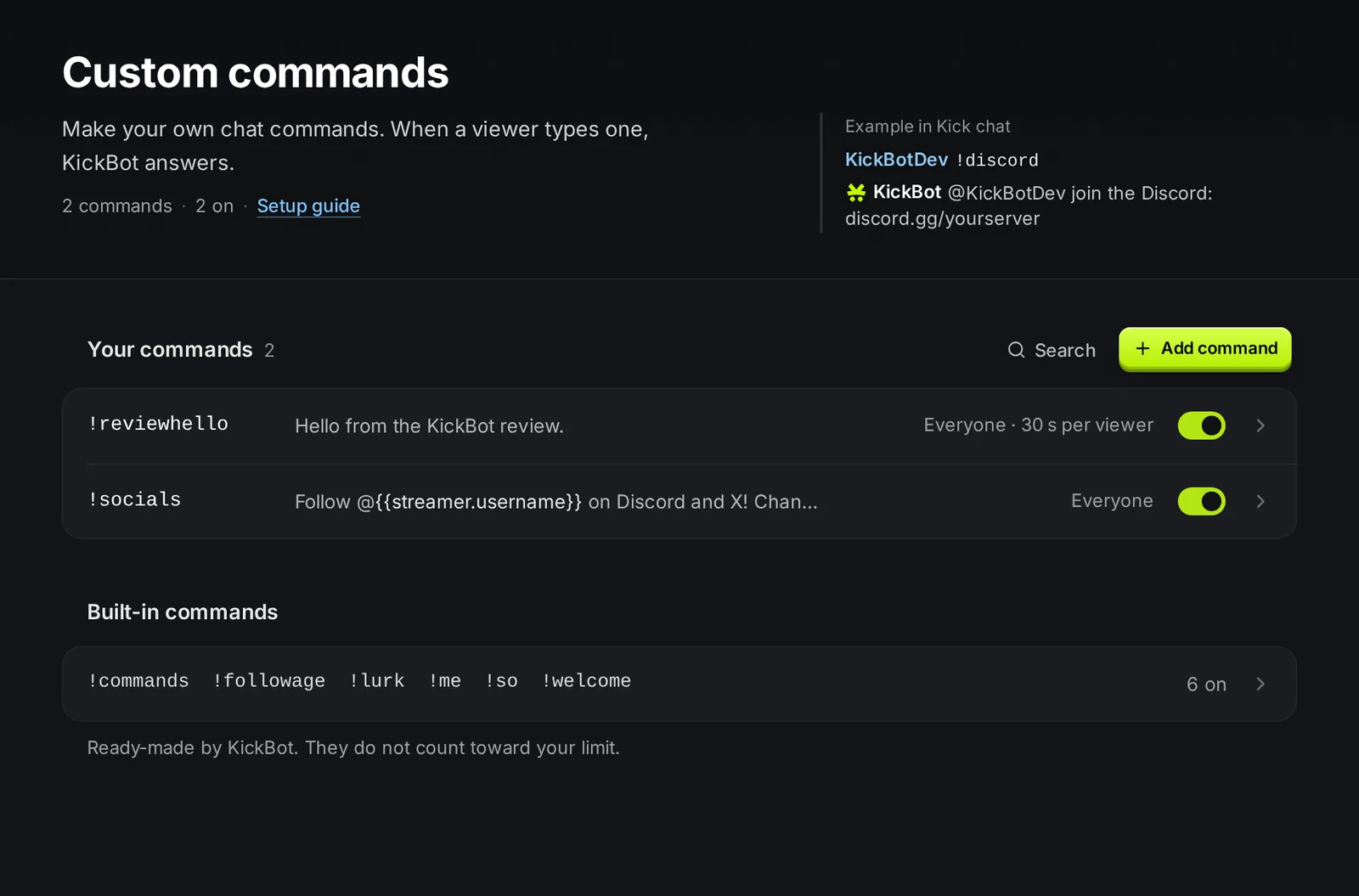
La page a deux listes :
- Tes commandes : les commandes que tu as créées. Tu choisis le nom, la réponse et tous les paramètres.
- Commandes intégrées : six commandes prêtes à l’emploi, comme
!followageet!lurk. Elles ne comptent pas dans la limite du forfait Gratuit. Consulte les commandes intégrées.
Ajouter une commande
Section intitulée « Ajouter une commande »- Ouvre kickbot.com/dashboard/commands.
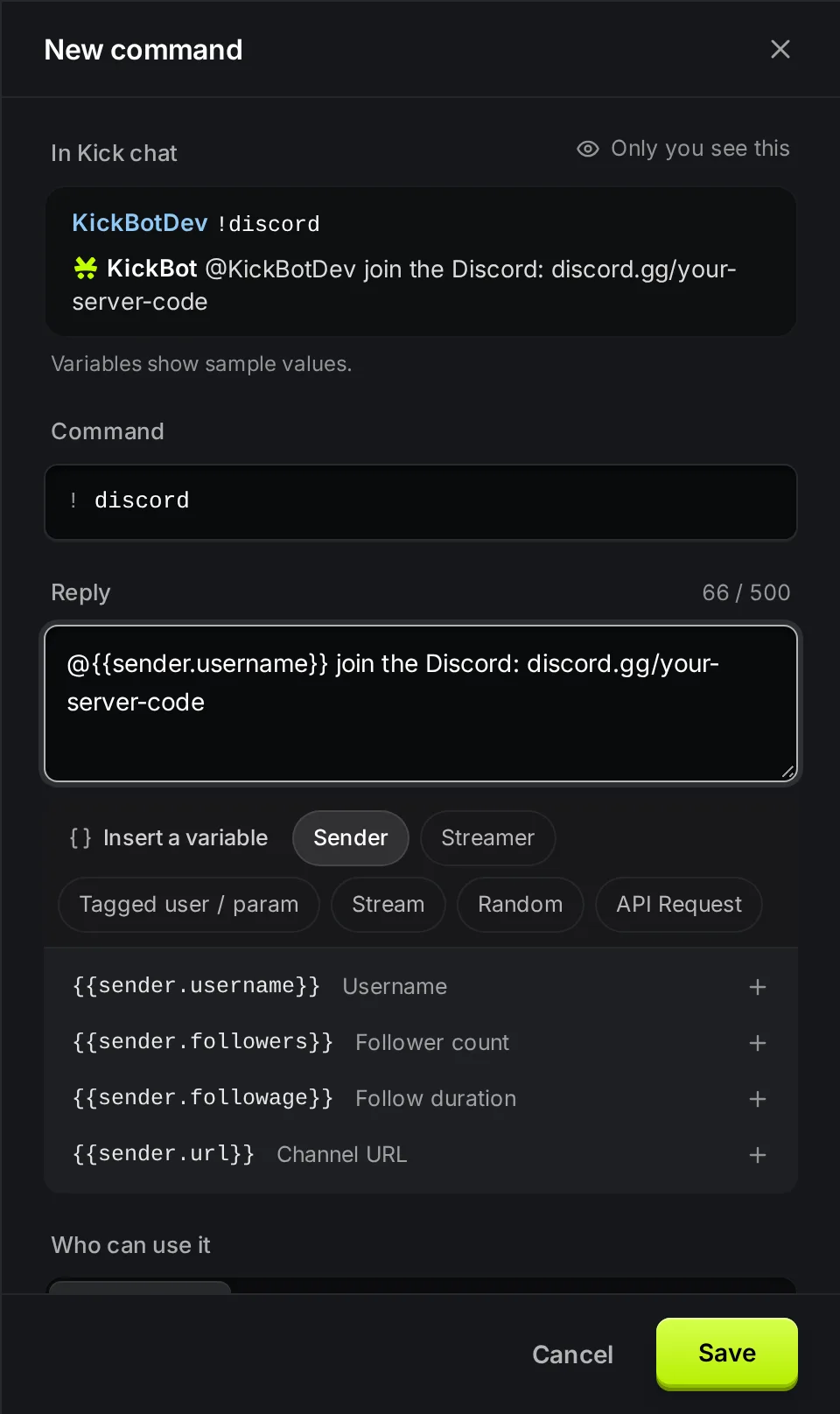
- Clique sur Ajouter une commande. Un panneau s’ouvre à droite.
- Dans Commande, tape le nom sans le
!. KickBot l’ajoute pour toi. Par exemple,discordcrée la commande!discord. - Dans Réponse, tape le message que KickBot poste. Tu peux ajouter des variables avec Insérer une variable.
- Choisis Qui peut l’utiliser et règle un Cooldown si besoin.
- Clique sur Enregistrer.
La zone Dans le chat Kick, en haut, montre comment la commande s’affiche dans le chat pendant que tu tapes. Les variables y affichent des valeurs d’exemple. Cet aperçu n’est visible que par toi.
Paramètres
Section intitulée « Paramètres »| Paramètre | Ce qu’il fait | Limites et valeur par défaut |
|---|---|---|
| Commande | Le mot que les viewers tapent après !. | 1 à 20 caractères, sans espace. Les majuscules ne comptent pas : !Discord et !discord lancent la même commande. |
| Réponse | Le message que KickBot poste. | Jusqu’à 500 caractères. Peut contenir des variables. |
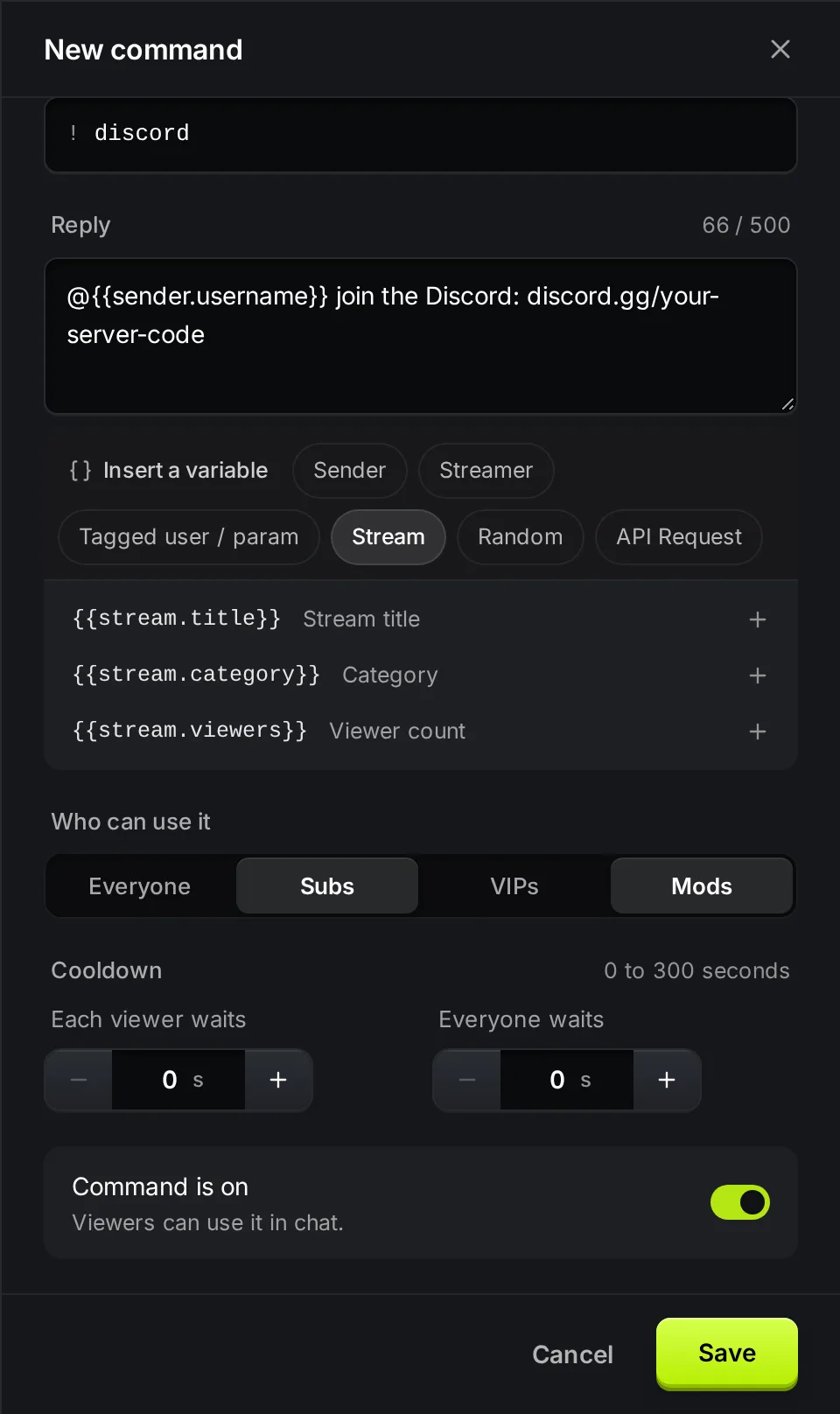
| Qui peut l’utiliser | Tout le monde, Subs, VIPs, Mods, ou une combinaison. | Tout le monde par défaut. |
| Chaque viewer attend | Cooldown utilisateur : combien de temps un viewer attend avant de réutiliser la commande. | 0 à 300 secondes, par pas de 5. 0 par défaut. |
| Tout le monde attend | Cooldown global : combien de temps tout le chat attend après que quelqu’un a utilisé la commande. | 0 à 300 secondes, par pas de 5. 0 par défaut. |
| Commande active | Active ou désactive la commande sans la supprimer. | Activée pour les nouvelles commandes. |
Qui peut utiliser une commande
Section intitulée « Qui peut utiliser une commande »Tout le monde permet à tous les viewers d’utiliser la commande. Quand Tout le monde est activé, les autres groupes ne comptent pas.
Désactive Tout le monde et choisis un ou plusieurs groupes pour limiter la commande. Par exemple, Subs et Mods permettent seulement aux subs et aux modérateurs de l’utiliser. Les autres viewers ne reçoivent pas de réponse.
Toi (le streamer), tu peux toujours utiliser toutes les commandes. Si tu désactives tous les groupes, personne à part toi ne peut l’utiliser, et le panneau affiche un avertissement.
Cooldowns
Section intitulée « Cooldowns »Un cooldown évite le spam quand beaucoup de viewers tapent la même commande.
- Chaque viewer attend s’applique à un seul viewer. Avec 30 secondes, un viewer peut utiliser
!discordune fois toutes les 30 secondes. Les autres viewers peuvent l’utiliser pendant ce temps. - Tout le monde attend s’applique à tout le chat. Avec 10 secondes, KickBot répond à
!discordau maximum une fois toutes les 10 secondes, peu importe qui la tape.
Les cooldowns ne s’appliquent ni à toi ni à tes modérateurs.
Modifier, désactiver ou supprimer une commande
Section intitulée « Modifier, désactiver ou supprimer une commande »- Utilise l’interrupteur sur une ligne pour activer ou désactiver une commande. Le changement est enregistré immédiatement.
- Clique sur une ligne pour l’ouvrir. Modifie n’importe quel champ et clique sur Enregistrer.
- Pour supprimer une commande, ouvre-la et clique sur Supprimer, puis sur Supprimer la commande. C’est définitif.
Les commandes intégrées ne peuvent pas être supprimées. Tu peux les désactiver ou changer leur réponse.
La limite du forfait Gratuit
Section intitulée « La limite du forfait Gratuit »Exemples de commandes utiles
Section intitulée « Exemples de commandes utiles »Copie-les et adapte-les à ta chaîne. Un texte comme discord.gg/your-server-code est un exemple à remplacer.
| Commande | Réponse |
|---|---|
!discord | Rejoins le Discord : discord.gg/your-server-code |
!socials | Suis @{{streamer.username}} sur X : x.com/yourhandle |
!schedule | En live mardi, jeudi et samedi à 20h. |
!tip | Soutiens le stream : kickbot.com/tips/yourchannel |
!title | Aujourd'hui : {{stream.title}} |
!dice | @{{sender.username}} a fait un {{randomRange(1,6)}} |
!8ball | {{randomItem("Oui","Non","Redemande plus tard")}} |
!hug | {{sender.username}} fait un câlin à {{taggedUser.username}} (les viewers tapent !hug @name) |
Pour la liste complète des variables et ce que chacune poste, consulte les variables de commande. Si tu cherches des idées pour ta chaîne, le guide Les commandes de chat Kick indispensables en propose d’autres.
Dépannage
Section intitulée « Dépannage »Si une commande ne poste rien dans le chat :
- KickBot n’est pas modérateur. C’est la cause la plus fréquente. Consulte Ajoute KickBot comme modérateur.
- La commande est désactivée. Vérifie l’interrupteur sur sa ligne. Avec le forfait Gratuit, une nouvelle commande démarre désactivée quand 5 commandes sont déjà activées.
- Le viewer n’est pas dans un groupe qui peut l’utiliser. Par exemple, une commande réservée aux Subs ne répond pas aux autres viewers.
- Un cooldown est encore en cours. Attends la fin du cooldown, ou teste en tant que streamer.
- Le nom est déjà utilisé par une autre fonctionnalité. Quand la commande de clip est activée,
!clipfait toujours un clip : une commande personnalisée!clipne se lance pas.
Comment ajouter des commandes sur Kick ?
Utilise un chatbot. Avec KickBot, ouvre kickbot.com/dashboard/commands, clique sur Ajouter une commande, tape un nom et une réponse, puis clique sur Enregistrer. Les viewers peuvent ensuite taper la commande dans ton chat.
Mes modérateurs peuvent-ils créer des commandes KickBot ?
Oui. Ajoute-les à ton équipe dans KickBot avec la permission Commandes personnalisées. Ils peuvent ensuite se connecter et modifier les commandes de ta chaîne. Consulte Gérer l’équipe.
Combien de commandes puis-je avoir ?
Il n’y a pas de limite au nombre de commandes que tu crées. Avec le forfait Gratuit, 5 commandes personnalisées peuvent être activées en même temps. Premium n’a pas de limite. Les commandes intégrées ne comptent pas.
Une commande peut-elle afficher le nom du viewer ou depuis combien de temps il suit la chaîne ?
Oui. Mets des variables comme {{sender.username}} ou {{sender.followage}} dans la réponse. KickBot les remplace par la valeur actuelle quand la commande se lance. Consulte les variables de commande.