
Commande de clip (!clip)
Avec la commande de clip de KickBot, les viewers tapent !clip dans ton chat Kick pendant ton live. KickBot enregistre les 30 dernières secondes de ton stream en clip et poste le lien dans le chat, par exemple @KickBotDev https://kickbot.com/clip/48fm1hd9. Un viewer peut aussi demander une durée, comme !clip 60. Tu l’actives et tu la configures sur la page Commande de clip, dans Chat Bot.
Chaque clip arrive aussi sur ta page de clips publique, à l’adresse kickbot.com/clips/yourchannel. Consulte les pages de clips.
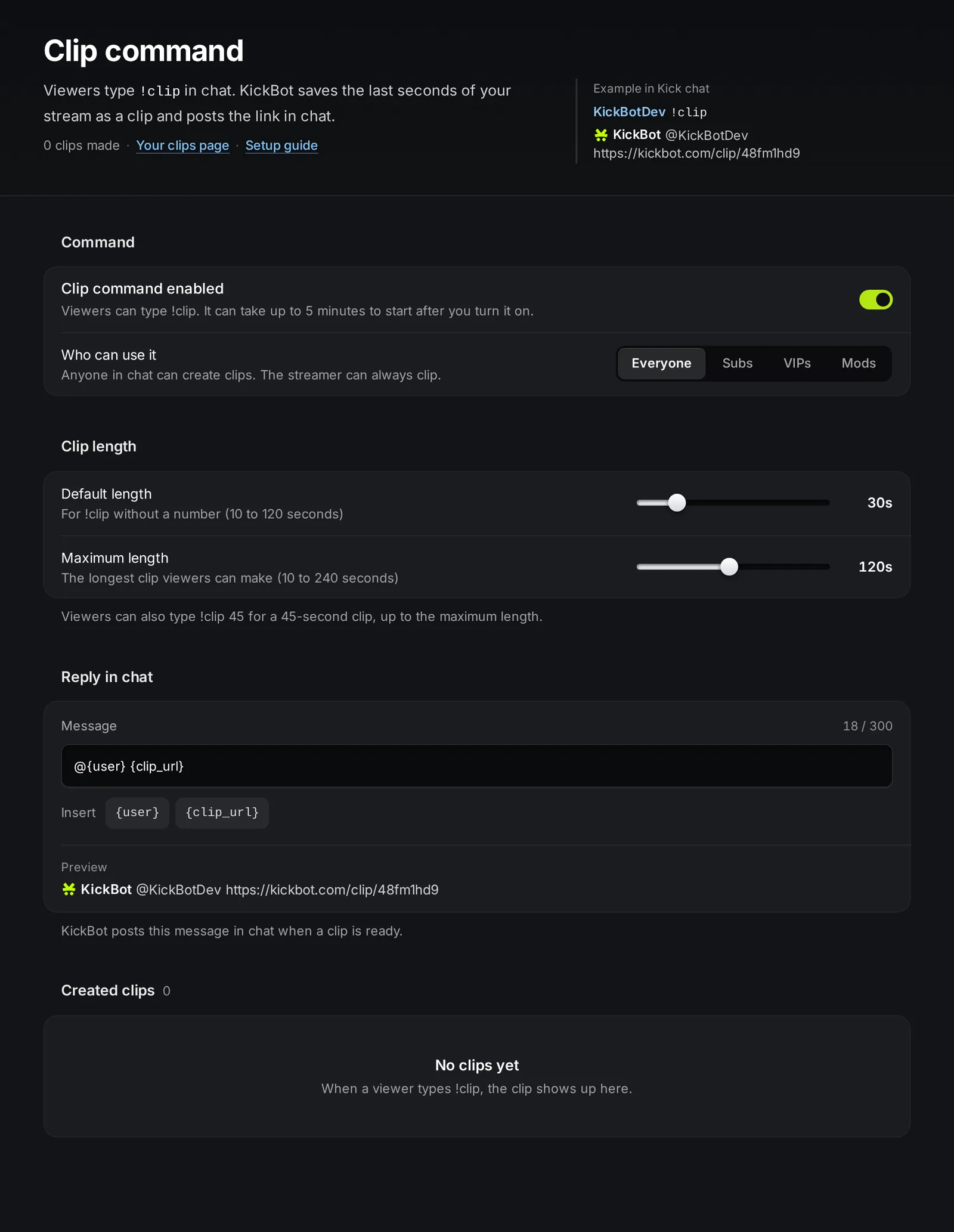
Activer la commande de clip
Section intitulée « Activer la commande de clip »KickBot doit être modérateur sur ta chaîne pour pouvoir poster le lien.
- Ouvre kickbot.com/dashboard/clipcommand.
- Active Commande de clip activée.
- Dans Qui peut l’utiliser, choisis qui peut faire des clips.
- Lance un live et tape
!clipdans ton chat pour tester.
Comment les viewers l’utilisent
Section intitulée « Comment les viewers l’utilisent »| Le viewer tape | KickBot crée |
|---|---|
!clip | Un clip avec ta durée par défaut (30 secondes, sauf si tu la changes) |
!clip 45 | Un clip de 45 secondes |
!clip 500 | Un clip avec ta durée maximale, car 500 dépasse le maximum |
Le clip couvre le moment juste avant que le viewer tape la commande. Ça marche seulement quand tu es en live. Quand tu es hors ligne, KickBot ne fait pas de clip et ne répond pas.
Pour éviter le spam, un viewer peut faire un seul clip à la fois, avec une courte attente entre deux clips.
Paramètres
Section intitulée « Paramètres »| Paramètre | Ce qu’il fait | Limites et valeur par défaut |
|---|---|---|
| Commande de clip activée | Active ou désactive !clip dans ton chat. | Désactivée tant que tu ne l’actives pas. |
| Qui peut l’utiliser | Tout le monde, Subs, VIPs, Mods, ou une combinaison. | Toi (le streamer), tu peux toujours clipper. |
| Durée par défaut | La durée pour !clip sans nombre. | 10 à 120 secondes. 30 par défaut. |
| Durée maximale | Le clip le plus long qu’un viewer peut demander. | 10 à 240 secondes. 120 par défaut. |
| Réponse dans le chat | Le message que KickBot poste avec le lien du clip. | 15 à 300 caractères. @{user} {clip_url} par défaut. |
Qui peut l’utiliser
Section intitulée « Qui peut l’utiliser »Avec Tout le monde, n’importe qui dans ton chat peut clipper. Désactive Tout le monde et choisis Subs, VIPs ou Mods (ou plusieurs) pour limiter l’accès. Par exemple, Subs et Mods permettent seulement aux subs et aux modérateurs de clipper. Le texte sous les boutons t’indique qui peut clipper en ce moment.
Durée du clip
Section intitulée « Durée du clip »Règle la Durée par défaut et la Durée maximale avec les curseurs. Par exemple, avec 30 par défaut et un maximum de 90, !clip crée un clip de 30 secondes et !clip 200 un clip de 90 secondes.
Réponse dans le chat
Section intitulée « Réponse dans le chat »Tape le message dans Message et appuie sur Entrée pour l’enregistrer (Échap annule ta modification). Utilise Insérer pour ajouter ces variables :
{user}: le viewer qui a tapé!clip{clip_url}: le lien vers le clip
Par exemple, Clip enregistré par @{user} : {clip_url} poste Clip enregistré par @KickBotDev : https://kickbot.com/clip/48fm1hd9. L’Aperçu sous le champ affiche le résultat.
Retrouver et gérer tes clips
Section intitulée « Retrouver et gérer tes clips »- Clips créés, en bas de la page, liste tous les clips faits avec
!clip. Trie-les par Plus récents, Plus anciens, Plus de vues ou Moins de vues. - Pour supprimer un clip, utilise le menu du clip. Pour en supprimer plusieurs, clique sur Sélectionner, choisis les clips et clique sur Supprimer la sélection. C’est définitif.
- Ta page de clips, en haut, ouvre ta page publique
kickbot.com/clips/yourchannel, où les viewers peuvent regarder et partager tes clips.
Tu peux aussi faire un clip avec une seule touche d’un Stream Deck. Consulte Stream Deck. Pour télécharger des clips en fichiers MP4, consulte le téléchargeur de clips.
Dépannage
Section intitulée « Dépannage »Si !clip ne répond pas :
- KickBot n’est pas modérateur. Consulte Ajoute KickBot comme modérateur.
- Tu es hors ligne. Les clips marchent seulement quand tu es en live.
- Tu viens de l’activer. Attends quelques minutes.
- Le viewer n’est pas dans un groupe qui peut clipper. Vérifie Qui peut l’utiliser.
- Le viewer vient de faire un clip. Chaque viewer peut faire un seul clip à la fois. Attends quelques secondes et réessaie.
Comment faire un clip sur Kick avec une commande de chat ?
Tape !clip dans le chat d’une chaîne qui utilise la commande de clip de KickBot. KickBot enregistre les dernières secondes du stream et poste le lien. Tape !clip 60 pour un clip de 60 secondes, jusqu’au maximum fixé par la chaîne.
Combien de temps peut durer un clip fait avec !clip ?
De 10 secondes jusqu’au maximum fixé par le streamer. Ce maximum peut aller jusqu’à 240 secondes (4 minutes) avec Premium, et 120 secondes avec le forfait Gratuit.
Où vont les clips faits avec !clip ?
KickBot poste le lien dans le chat. Le clip est aussi dans Clips créés sur ton dashboard et sur ta page de clips publique kickbot.com/clips/yourchannel.
Puis-je laisser seulement les subs ou les modos clipper ?
Oui. Dans Qui peut l’utiliser, désactive Tout le monde et choisis Subs, Mods ou les deux. Toi, tu peux toujours clipper.