
Gérer l'équipe
Gérer l’équipe permet à d’autres personnes de t’aider à gérer KickBot pour ta chaîne. Tu crées un code d’invitation, tu choisis un rôle et les parties que la personne peut ouvrir, et tu lui envoies le code. Elle se connecte à KickBot avec son propre compte : tu ne partages jamais ton mot de passe. La page se trouve dans Compte > Gérer l’équipe, et seuls le propriétaire de la chaîne et les admins peuvent l’ouvrir.
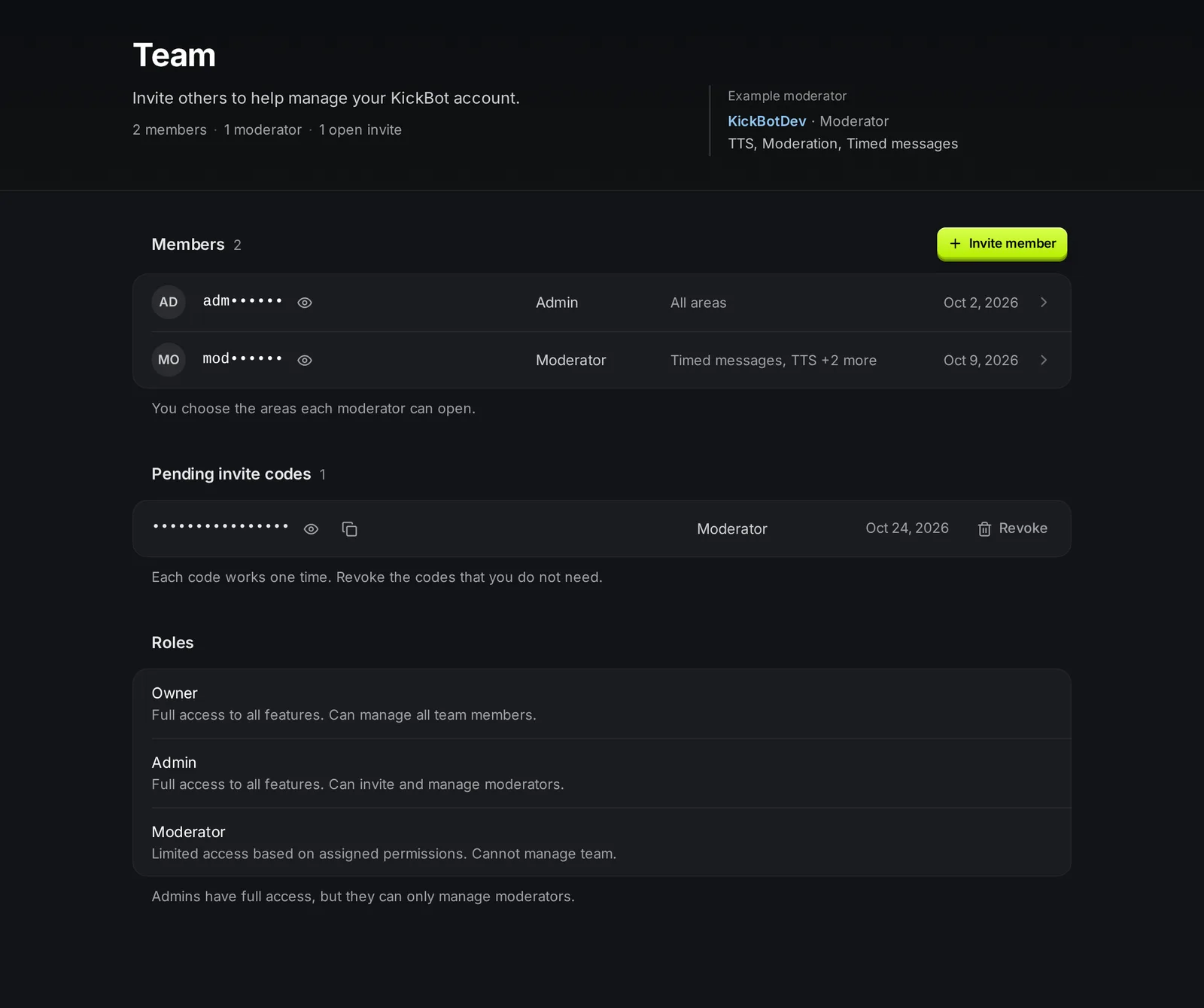
| Rôle | Ce qu’il peut faire |
|---|---|
| Propriétaire | Accès complet à toutes les fonctionnalités. Peut gérer tous les membres de l’équipe. C’est la personne qui a connecté la chaîne Kick. |
| Admin | Accès complet à toutes les fonctionnalités. Peut inviter et gérer les modérateurs, mais pas les autres admins. |
| Modérateur | Peut ouvrir seulement les parties que tu actives. Ne peut pas ouvrir Gérer l’équipe. |
Seul le propriétaire peut inviter des admins ou changer le rôle d’un membre. Les admins peuvent seulement inviter des modérateurs.
Inviter quelqu’un
Section intitulée « Inviter quelqu’un »- Va sur kickbot.com/dashboard/team.
- Clique sur Inviter un membre.
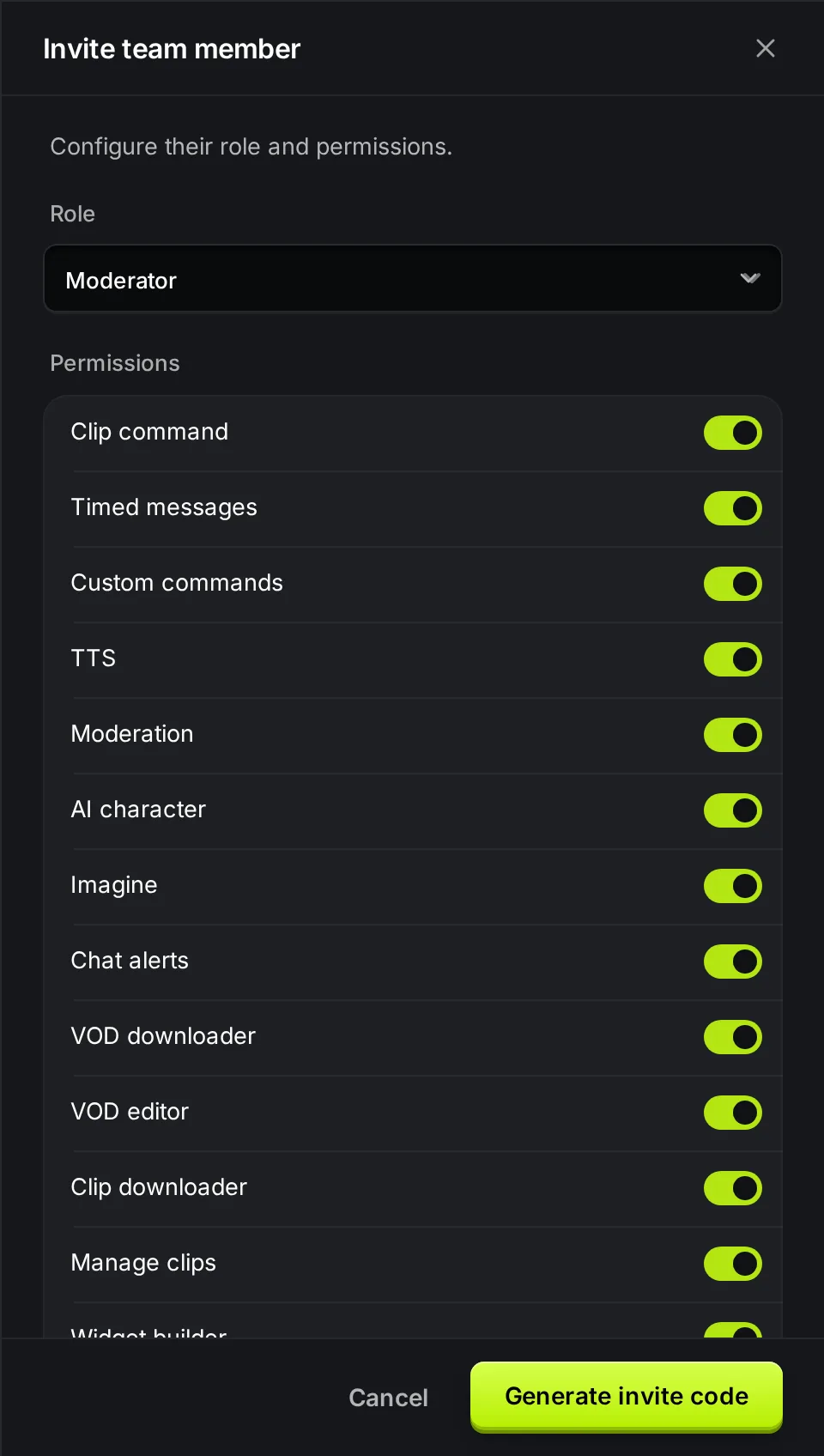
- Choisis un Rôle : Modérateur ou Admin.
- Pour un modérateur, active dans Permissions les parties qu’il peut ouvrir. Les admins ont toujours accès à toutes les parties.
- Clique sur Générer un code d’invitation.
- Clique sur Copier et envoie le code à la personne, par exemple en message privé.
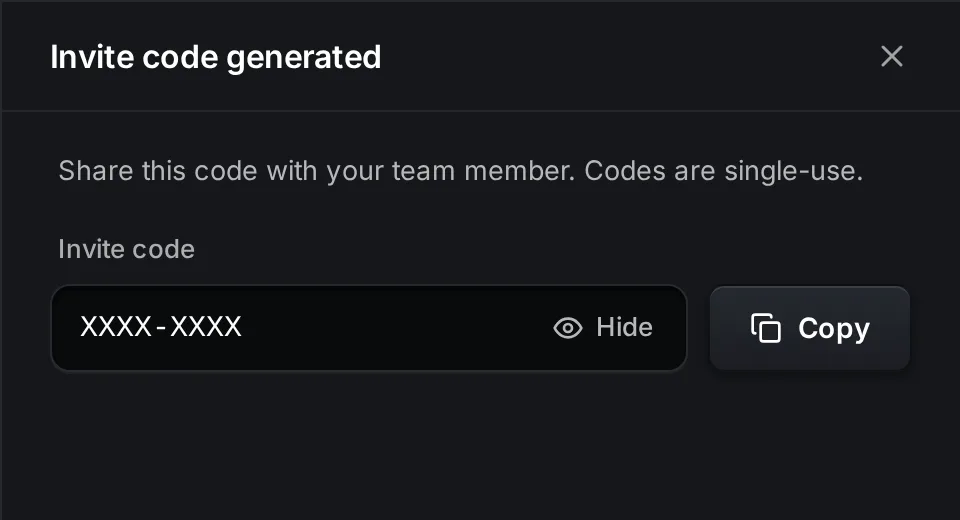
La personne se connecte ensuite à KickBot (ou crée un compte gratuit), ouvre le sélecteur de chaîne, clique sur Ajouter un streamer et choisit Entrer un code d’invitation. Les nouveaux utilisateurs voient Entrer un code d’invitation juste après l’inscription. Une fois qu’elle a cliqué sur Rejoindre, ta chaîne apparaît dans son sélecteur de chaîne. Consulte Gérer plusieurs chaînes.
Permissions
Section intitulée « Permissions »Un modérateur peut ouvrir seulement les parties que tu actives. Quand tu invites un modérateur, toutes les parties sont activées sauf Accès API et MCP. Désactive ce dont il n’a pas besoin.
| Permission | Ce qu’elle ouvre |
|---|---|
| Commande clip | Les paramètres de la commande de clip |
| Messages programmés | Messages programmés |
| Commandes personnalisées | Commandes personnalisées |
| TTS | Toutes les pages TTS |
| Modération | Les filtres et les logs de modération du chat |
| Personnage IA | Personnage IA |
| Imagine | Images IA |
| Alertes de chat | Alertes de chat |
| Téléchargeur VOD | Téléchargeur VOD |
| Éditeur VOD | Éditeur VOD |
| Téléchargeur de clips | Téléchargeur de clips |
| Gérer les clips | Supprimer les clips faits avec !clip |
| Éditeur de widgets | Éditeur de widgets |
| Configurer les widgets | Les widgets enregistrés et la Bibliothèque de widgets |
| Modération des tips | La file des tips |
| Configuration des tips | Toutes les pages du tipping, y compris les versements et la page de tips |
| Accès API et MCP | Les clés API et les applis IA de la chaîne. Consulte la documentation de l’API. |
Les parties qu’un modérateur ne peut pas ouvrir restent dans son menu, avec un cadenas.
Modifier ou retirer un membre
Section intitulée « Modifier ou retirer un membre »Clique sur un membre dans la liste Membres. Tu peux changer ses permissions, et le propriétaire peut aussi changer son rôle. Clique sur Enregistrer quand tu as fini.
Pour retirer quelqu’un, ouvre le membre et clique sur Retirer, puis sur Retirer le membre. Il perd tout de suite l’accès à ta chaîne dans KickBot. Ça ne change pas son rôle de modérateur sur Kick.
Les noms et les codes d’invitation sont masqués par des points. Clique sur l’icône en forme d’œil pour en afficher un.
Révoquer un code d’invitation
Section intitulée « Révoquer un code d’invitation »Les codes que personne n’a encore utilisés sont dans Codes d’invitation en attente. Clique sur Révoquer à côté d’un code, puis sur Révoquer le code. Le code ne marche plus. Révoque les codes dont tu n’as plus besoin.
Taille de l’équipe avec le forfait Gratuit
Section intitulée « Taille de l’équipe avec le forfait Gratuit »Avec le forfait Gratuit, une équipe peut compter 3 personnes, toi compris. Les codes d’invitation ouverts comptent aussi. Avec Premium, il n’y a pas de limite. Si une équipe était déjà plus grande, tout le monde garde l’accès, mais tu ne peux pas créer de nouveaux codes d’invitation tant que la chaîne est au forfait Gratuit.
Comment donner à mes modos Kick l'accès à KickBot ?
Crée un code d’invitation dans Compte > Gérer l’équipe avec le rôle Modérateur et les parties dont il a besoin. Ton modo se connecte à KickBot avec son propre compte et saisit le code.
Un membre de l'équipe KickBot, c'est la même chose qu'un modérateur sur Kick ?
Non. Un modérateur Kick peut modérer ton chat sur Kick. Un membre de l’équipe KickBot peut changer tes paramètres KickBot. Les deux se configurent à des endroits différents. KickBot lui-même doit aussi être modérateur sur Kick.
Les codes d'invitation expirent-ils ?
Un code ne marche qu’une seule fois. Il reste ouvert jusqu’à ce que quelqu’un l’utilise ou que tu le révoques.
Un membre de l'équipe peut-il résilier mon Premium ?
Non. Seule la personne qui a acheté Premium, ou le propriétaire de la chaîne, peut gérer l’abonnement.