
Personnage IA
Le personnage IA transforme KickBot en chatbot IA pour ton chat Kick. Quand un viewer commence un message par @KickBot, KickBot écrit une courte réponse IA dans le chat, dans le style de la persona que tu as choisie. Tu le configures sur kickbot.com/dashboard/character.
Par exemple, un viewer tape @KickBot des conseils pour mon premier jour à la salle ? et KickBot répond @viewer Commence léger, apprends la bonne technique et bois beaucoup d'eau. Tu vas y arriver !. L’IA lit seulement le message du chat. Elle ne voit pas et n’entend pas ton stream.
Il te faut un compte KickBot avec ta chaîne Kick connectée, et KickBot doit être modérateur sur ta chaîne. Consulte Ajoute KickBot comme modérateur.
Activer le personnage IA
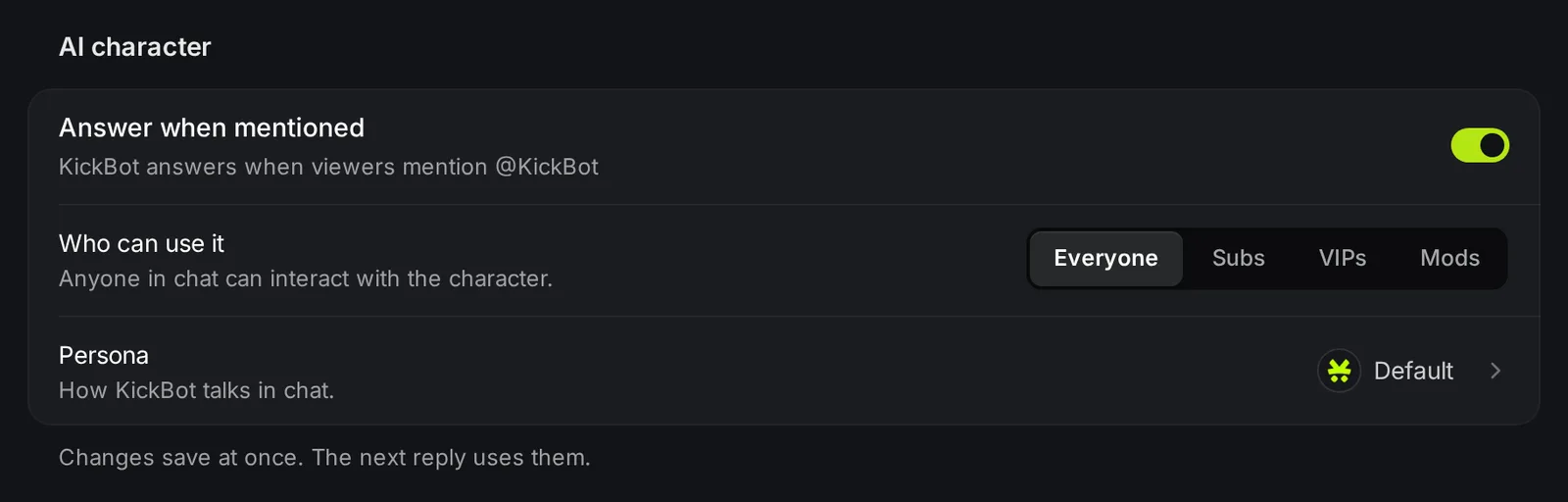
Section intitulée « Activer le personnage IA »- Ouvre kickbot.com/dashboard/character, ou clique sur Chat Bot dans le menu de gauche, puis sur Personnage IA.
- Active Répondre quand mentionné.
- Dans Qui peut l’utiliser, choisis qui peut parler au personnage.
- Clique sur Persona et choisis comment KickBot parle.
- Dans Modèle IA, choisis un modèle.
Les changements sont enregistrés immédiatement. La prochaine réponse les utilise.
Pour tester, lance un live et tape @KickBot hello dans ton propre chat. Le message doit commencer par @KickBot. Une mention au milieu d’un message ne reçoit pas de réponse.
Paramètres
Section intitulée « Paramètres »| Paramètre | Ce qu’il fait | Par défaut |
|---|---|---|
| Répondre quand mentionné | Active ou désactive le personnage IA. | Désactivé |
| Qui peut l’utiliser | Tout le monde, ou n’importe quelle combinaison de Subs, VIPs et Mods. Les messages des autres viewers ne reçoivent pas de réponse. | Tout le monde |
| Persona | La personnalité des réponses. Choisis un preset ou écris ton propre prompt. | Par défaut |
| Modèle IA | Le modèle d’IA qui écrit les réponses. | Grok 4.3 |
| Recherche web en direct | Permet à KickBot de chercher des infos récentes avant de répondre. | Activé |
La fenêtre Persona propose 15 presets. Chaque preset montre un exemple de réponse, pour que tu découvres le style avant de le choisir. Quelques exemples : Par défaut (un bot sympa et serviable), Capitaine pirate, Speaker survolté, Papy grincheux, Chevalier médiéval, Robot, Parrain de la mafia, Sage magicien et Cow-boy. Il y a aussi des personas inspirées de personnages de films et de figures d’internet.
Choisis Personnalisé pour écrire ton propre prompt. Dis à KickBot qui il doit être, comment il doit parler et quelles règles il doit suivre. Par exemple : « Tu es la mascotte d’un stream de jeu de ferme chill. Sois gentil, fais des réponses courtes et ne parle jamais de politique. » Le prompt doit faire entre 15 et 1 000 caractères. Appuie sur Ctrl+Entrée ou clique sur Enregistrer pour l’enregistrer.
Modèle IA
Section intitulée « Modèle IA »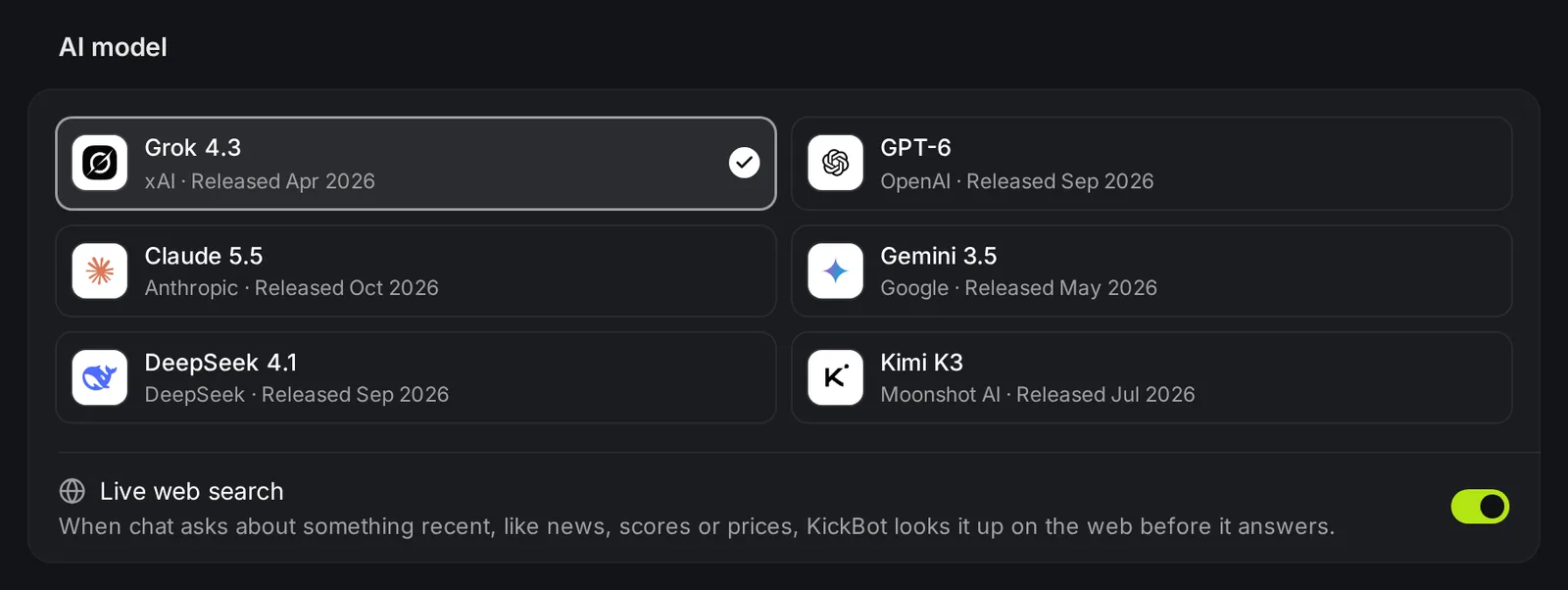
Tu peux choisir l’un de ces 6 modèles :
- Grok 4.3 de xAI
- GPT-6 d’OpenAI
- Claude 5.5 d’Anthropic
- Gemini 3.5 de Google
- DeepSeek 4.1 de DeepSeek
- Kimi K3 de Moonshot AI
Tous les modèles utilisent la même persona. Le style des réponses change un peu d’un modèle à l’autre : essaies-en plusieurs.
Recherche web en direct
Section intitulée « Recherche web en direct »Avec la Recherche web en direct activée, KickBot cherche sur le web quand un message parle de quelque chose de récent, comme l’actu, des scores sportifs, des prix, la météo ou la date de sortie d’un jeu. Les autres messages reçoivent une réponse sans recherche.
Utilisation
Section intitulée « Utilisation »Le groupe Utilisation affiche le nombre de réponses IA que KickBot a envoyées sur les 30 derniers jours. Le compteur est glissant : chaque réponse sort du compte 30 jours après son envoi.
Les réponses dans le chat
Section intitulée « Les réponses dans le chat »- KickBot commence chaque réponse par le nom du viewer, par exemple
@viewer. - Les réponses sont courtes, pour bien tenir dans le chat.
Dépannage
Section intitulée « Dépannage »- KickBot ne répond pas. Vérifie que KickBot est modérateur sur ta chaîne. Tape
/mod KickBotdans ton chat Kick. Consulte Ajoute KickBot comme modérateur. - KickBot répond à certains viewers mais pas à d’autres. Vérifie Qui peut l’utiliser. Si seul Subs est choisi, les autres viewers ne reçoivent pas de réponse.
- Pas de réponse à un message qui contient @KickBot. Le message doit commencer par
@KickBot. - KickBot ne répond plus après beaucoup de réponses. Avec le forfait Gratuit, la limite est de 100 réponses sur 30 jours. KickBot répond de nouveau quand les anciennes réponses sortent de la fenêtre de 30 jours.
Comment ajouter un chatbot IA à mon chat Kick ?
Ouvre kickbot.com/dashboard/character, active Répondre quand mentionné et choisis une persona. Vérifie que KickBot est modérateur sur ta chaîne. Les viewers n’ont plus qu’à commencer un message par @KickBot pour lui parler.
Puis-je donner ma propre personnalité à KickBot ?
Oui. Choisis Personnalisé dans Persona et écris un prompt de 15 à 1 000 caractères. KickBot répond dans le chat en suivant ce prompt.
Le personnage IA sait-il ce qui se passe sur mon stream ?
Non. Il lit seulement le message du chat qui le mentionne. Avec la recherche web en direct activée, il peut chercher des infos récentes sur le web.
Quel modèle d'IA est le meilleur pour le chat Kick ?
Les 6 modèles marchent avec toutes les personas. Grok 4.3 est le modèle par défaut. Si tu veux un autre style, change de modèle et teste quelques réponses dans ton chat.