
Creare l'account KickBot
Per iniziare con KickBot, registrati su kickbot.com/login, collega il tuo canale Kick e aggiungi KickBot come moderatore nella tua chat di Kick. È gratis e ci vuole circa un minuto. Non installi nulla sul computer: KickBot funziona nel cloud e lo gestisci dalla dashboard nel tuo browser.
Ci sono tre brevi parti:
- Crea un account KickBot.
- Collega il tuo canale Kick (passaggio 1 di 2 nella dashboard).
- Aggiungi KickBot come moderatore (passaggio 2 di 2).
I nuovi canali hanno poi una configurazione AI facoltativa, che scrive per te i primi comandi e messaggi programmati.
Registrati
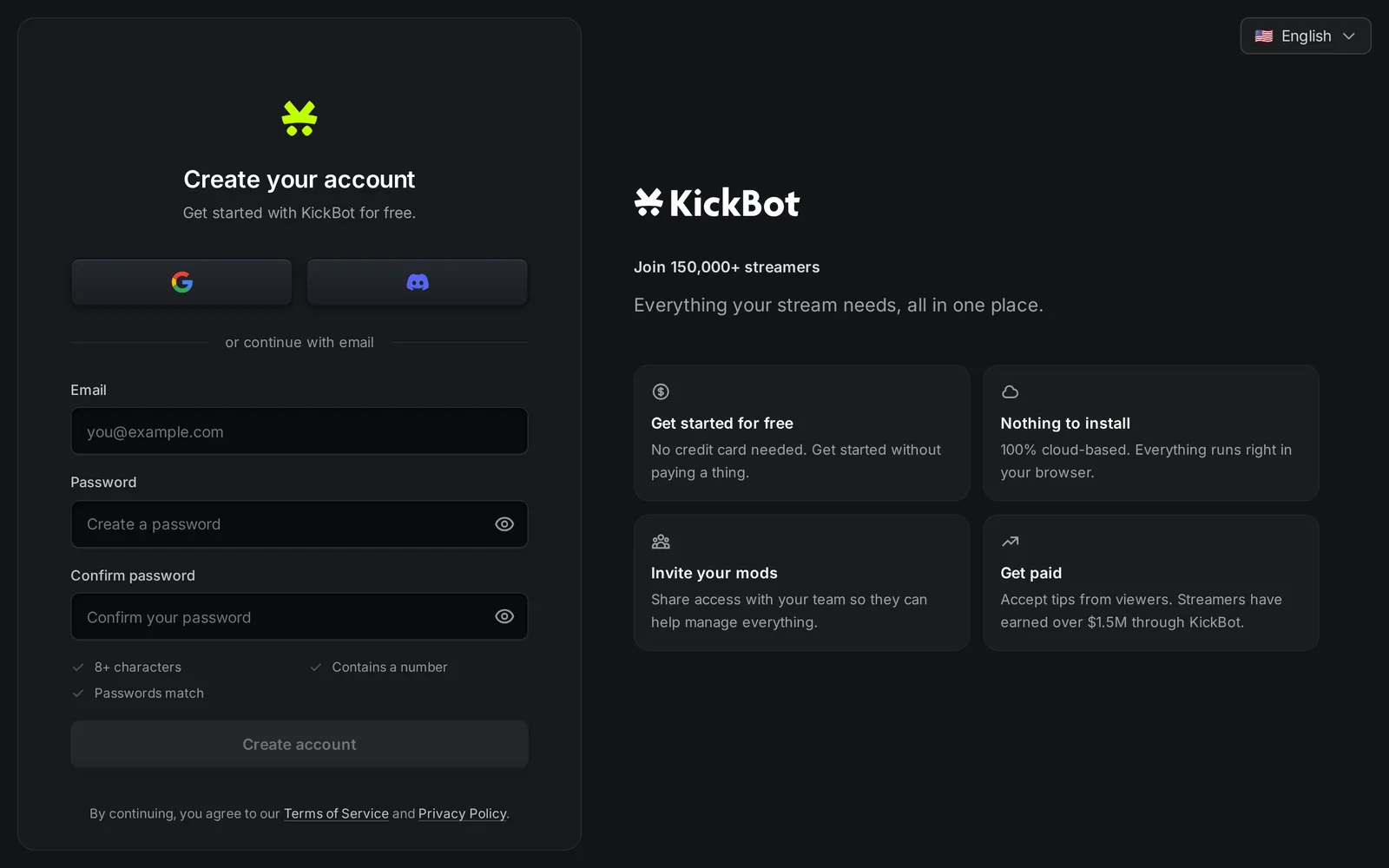
Sezione intitolata “Registrati”- Vai su kickbot.com/login.
- Clicca Registrati sotto il riquadro di accesso.
- Scegli come vuoi accedere:
- Google o Discord: clicca il pulsante con il logo e autorizza KickBot nella finestra che si apre.
- Email e password: scrivi la tua email e una password, poi clicca Crea account. La password deve avere almeno 8 caratteri e almeno un numero. KickBot ti manda un’email con un link di verifica. Apri il link per finire.
L’account è tuo, non del tuo canale. Usi lo stesso account per gestire il tuo canale e tutti i canali che aiuti come moderatore. Vedi Gestire più canali.
Collega il tuo canale Kick
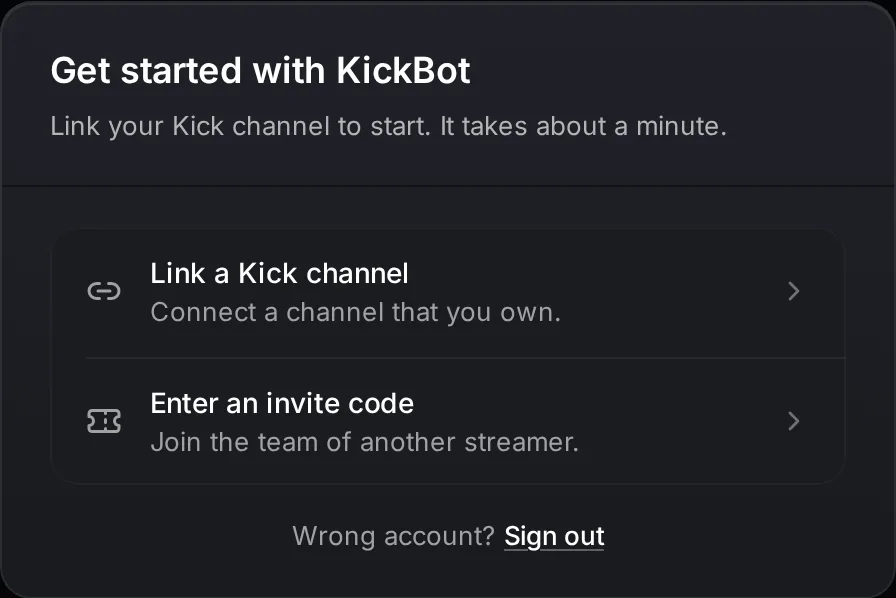
Sezione intitolata “Collega il tuo canale Kick”Dopo il primo accesso, la dashboard mostra Inizia con KickBot. Ci sono due scelte:
- Collega un canale Kick: sceglilo per un canale di tua proprietà.
- Inserisci un codice invito: sceglilo se uno streamer ti ha invitato nel suo team. Il codice te lo dà lo streamer. Vedi Gestisci team.
Per collegare il tuo canale:
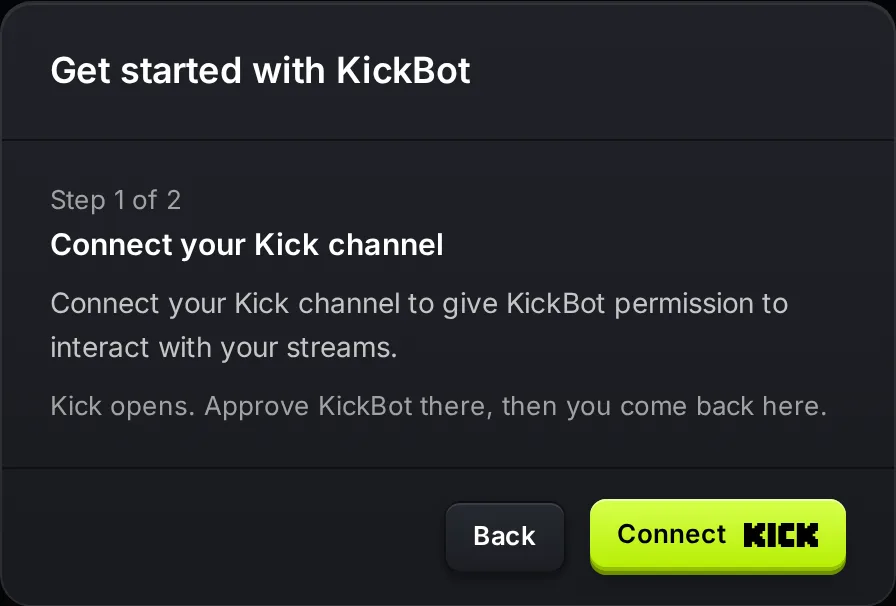
- Clicca Collega un canale Kick.
- Clicca Collega. Kick si apre nella stessa scheda.
- Accedi a Kick con il canale su cui fai live, se Kick te lo chiede.
- Autorizza KickBot su Kick. Lascia selezionati tutti i permessi. KickBot ne ha bisogno per leggere la tua chat e scriverci.
- Kick ti riporta su KickBot.
Se hai fatto l’accesso con l’account KickBot sbagliato, clicca Esci sotto le due scelte e accedi di nuovo.
Aggiungi KickBot come moderatore
Sezione intitolata “Aggiungi KickBot come moderatore”Quando torni da Kick, la dashboard mostra Passaggio 2 di 2: Aggiungi KickBot come moderatore. Scrivi questo nella tua chat di Kick:
/mod KickBotPoi clicca Continua. KickBot controlla di essere moderatore del tuo canale. Senza il ruolo di moderatore, KickBot non può scrivere né moderare nella tua chat. Tutti i passaggi, e come risolvere un controllo non riuscito, sono in Aggiungere KickBot come moderatore.
Dopo la configurazione
Sezione intitolata “Dopo la configurazione”Se il tuo canale è nuovo su KickBot, subito dopo si apre la configurazione AI. Legge il tuo profilo pubblico di Kick e ti propone comandi, messaggi programmati e funzioni. Controlli ogni passaggio e tieni solo quello che vuoi. Vedi Configurazione AI.
Poi arrivi alla pagina Home della dashboard. Primi passi consigliati:
- Orientati con il tour della dashboard.
- Aggiungi comandi personalizzati come
!discordo!socials. - Attiva la sintesi vocale e aggiungi il widget TTS a OBS.
- Aggiungi un overlay della chat o altri overlay dalla Libreria widget.
- Invita i tuoi moderatori con Gestisci team.
Risoluzione dei problemi
Sezione intitolata “Risoluzione dei problemi”«Questo canale è collegato a un altro account»: il tuo canale Kick è già collegato a un altro account KickBot. KickBot ti propone Trasferisci account. Se lo clicchi, il canale passa all’account che stai usando ora e diventi tu il proprietario. L’altro account resta nel team come admin. Kick ti chiede di confermare ancora una volta. Se non vuoi spostarlo, clicca Esci e accedi con l’altro account.
«Non siamo riusciti ad autenticarti con Kick»: il collegamento a Kick non si è concluso. Clicca Torna alla dashboard e prova di nuovo con Collega. Assicurati di autorizzare tutti i permessi su Kick.
«Impossibile avviare il collegamento a Kick»: ricarica la pagina e riprova.
Nessuna email di verifica: controlla la cartella spam. L’email arriva da KickBot subito dopo che clicchi Crea account.
Domande frequenti
Sezione intitolata “Domande frequenti”KickBot è gratis?
Sì. Puoi registrarti e usare KickBot gratis, senza carta. Con Premium alcuni limiti sono più alti. Vedi KickBot Premium.
Devo scaricare qualcosa per usare KickBot su Kick?
No. KickBot funziona nel cloud. Lo configuri nel browser. Gli overlay vanno in OBS o in un altro software di streaming come fonte browser, cioè un link. Vedi Aggiungere una fonte browser a OBS.
Un mio moderatore può registrarsi e configurare KickBot per me?
Sì, ma prima collega tu il canale. Poi invita il moderatore con un codice invito da Gestisci team. Si registra con il suo account e sceglie Inserisci un codice invito.
Posso usare un solo account KickBot per più canali Kick?
Sì. Usa Aggiungi streamer nel selettore del canale per collegare un altro canale o entrare in un altro team. Vedi Gestire più canali.