
Aggiungere KickBot come moderatore
KickBot deve essere moderatore del tuo canale Kick per scrivere e moderare nella tua chat. Per aggiungerlo, scrivi /mod KickBot nella chat del tuo canale su Kick, oppure aggiungi KickBot nella pagina dei moderatori della dashboard di Kick. Poi torna su KickBot e clicca Continua o Controlla di nuovo.
Se i comandi, i messaggi programmati, gli alert in chat o !clip non rispondono in chat, controlla prima questo. La causa più comune è il ruolo di moderatore mancante.
Perché KickBot deve essere moderatore
Sezione intitolata “Perché KickBot deve essere moderatore”Queste funzioni scrivono o moderano nella tua chat, quindi hanno bisogno del ruolo di moderatore:
- Comandi personalizzati e comandi integrati
- Messaggi programmati
- Alert in chat
- Il comando clip
- I filtri di moderazione, che eliminano i messaggi
- Il personaggio AI e le immagini AI
- Le risposte e i comandi per i mod della sintesi vocale
Gli overlay in OBS e la tua pagina delle donazioni non scrivono in chat. Funzionano anche senza il ruolo di moderatore.
Aggiungi KickBot come moderatore
Sezione intitolata “Aggiungi KickBot come moderatore”Su Kick solo il proprietario del canale può aggiungere moderatori. Scegli uno di questi due modi.
Opzione 1: comando in chat
Sezione intitolata “Opzione 1: comando in chat”- Apri la chat del tuo canale su kick.com, dopo aver fatto l’accesso come proprietario del canale.
- Scrivi
/mod KickBote premi Invio.
Opzione 2: dashboard di Kick
Sezione intitolata “Opzione 2: dashboard di Kick”- Apri la pagina dei moderatori della dashboard di Kick: dashboard.kick.com/channel/roles/moderator. In KickBot, il pulsante Apri impostazioni mod di Kick la apre per te.
- Cerca
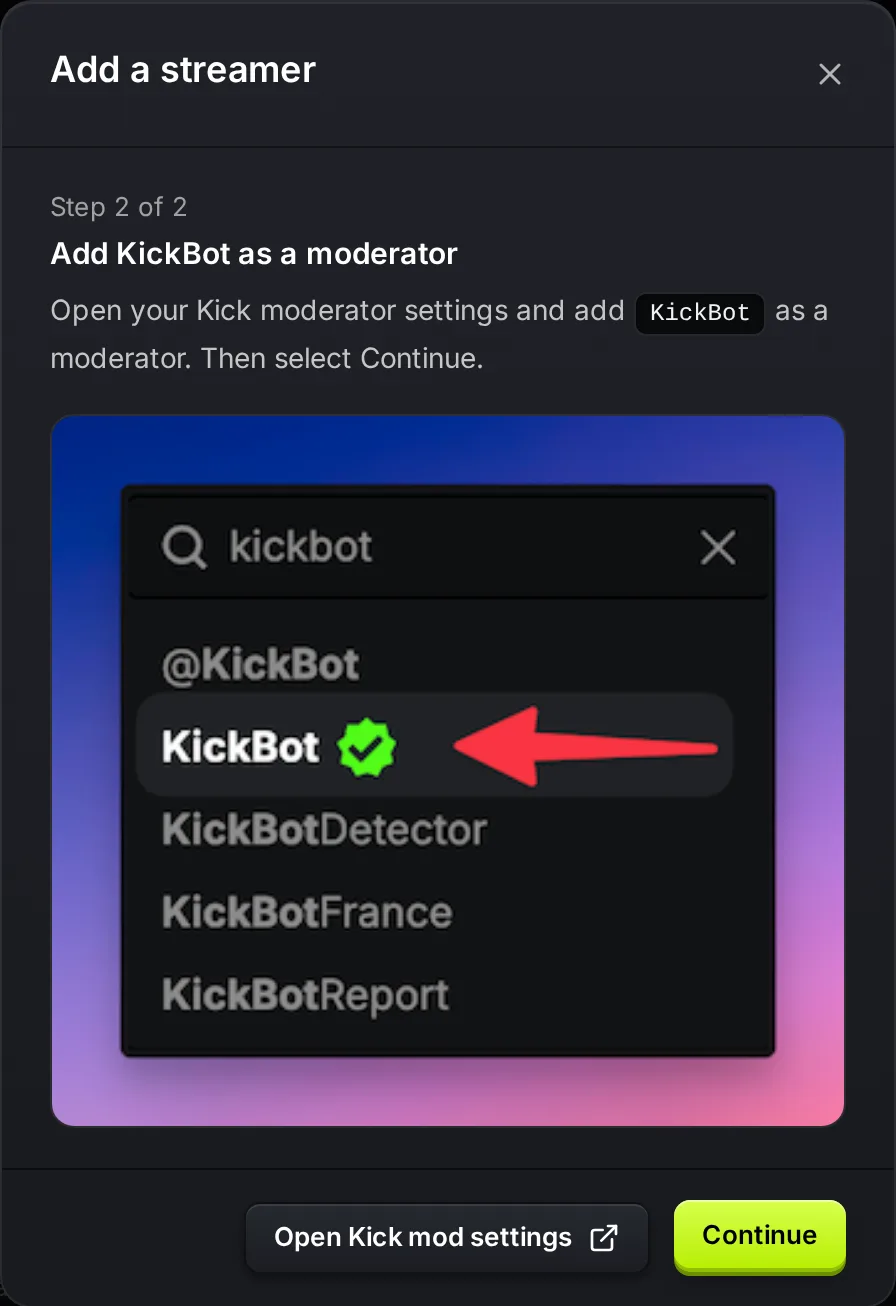
KickBot. - Scegli l’account chiamato KickBot con la spunta verde di verifica e clicca Add (Aggiungi).
Kick spiega entrambi i modi nel suo articolo di aiuto How to moderate your KICK chat (come moderare la chat di Kick).
Controlla che abbia funzionato
Sezione intitolata “Controlla che abbia funzionato”Durante la registrazione. Il passaggio 2 di 2 nella dashboard mostra gli stessi passaggi. Dopo aver aggiunto KickBot, clicca Continua. Se il controllo va a buon fine, la configurazione prosegue. Se non va a buon fine, vedi «KickBot non è moderatore. Assicurati di aver aggiunto come mod il bot giusto, oppure riprova tra un attimo.» Aspetta qualche secondo e clicca di nuovo Continua.
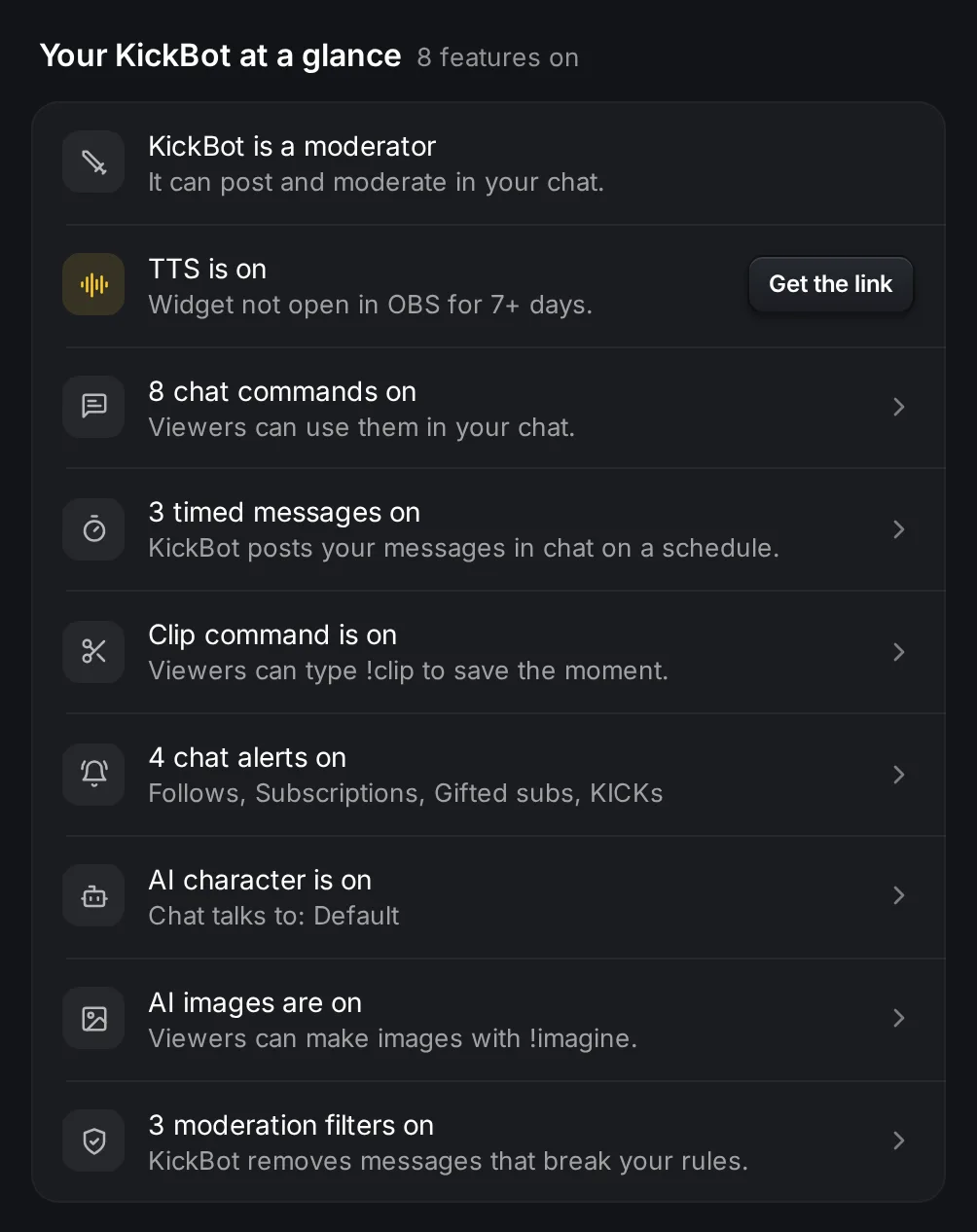
Più tardi, nella pagina Home. La prima riga di Il tuo KickBot in breve mostra KickBot è moderatore quando è tutto a posto. Se KickBot non è moderatore, mostra invece KickBot non è moderatore.
L’avviso nel pannello laterale. Quando KickBot si accorge di non essere moderatore, i proprietari e gli admin vedono KickBot non è ancora mod con un pulsante Risolvi in alto nel pannello laterale. Sul telefono compare invece un banner. Risolvi apre i passaggi e un pulsante Controlla di nuovo. Dopo aver aggiunto KickBot, clicca Controlla di nuovo. Quando il controllo va a buon fine, vedi «KickBot ora è moderatore sul tuo canale.»
Risoluzione dei problemi
Sezione intitolata “Risoluzione dei problemi”Il controllo non va a buon fine anche dopo aver aggiunto KickBot.
- Assicurati di aver reso moderatore l’account che si chiama esattamente
KickBot, non un nome simile. - Assicurati di averlo fatto sullo stesso canale Kick che hai collegato a KickBot. Il canale collegato compare nel selettore del canale, in alto a sinistra nella dashboard.
- Aspetta un attimo e controlla di nuovo. Kick può metterci qualche secondo ad aggiornarsi.
KickBot era moderatore, ma ha smesso di rispondere. Forse qualcuno ha tolto il ruolo su Kick, per esempio con /unmod. Aggiungilo di nuovo con /mod KickBot.
KickBot è moderatore, ma un comando continua a non rispondere. Controlla la funzione: deve essere attiva, e lo spettatore deve avere il permesso di usarla. Per esempio, vedi comandi personalizzati.
Domande frequenti
Sezione intitolata “Domande frequenti”Come rendo KickBot mod su Kick?
Scrivi /mod KickBot nella chat del tuo canale su Kick, dopo aver fatto l’accesso come proprietario del canale. Puoi anche aggiungerlo nella pagina dei moderatori della dashboard di Kick.
I miei moderatori possono aggiungere KickBot come mod al posto mio?
No. Su Kick solo il proprietario del canale può aggiungere o togliere moderatori.
È sicuro rendere KickBot moderatore?
KickBot usa le azioni da moderatore solo per le funzioni che attivi, per esempio per eliminare i messaggi che corrispondono ai tuoi filtri di moderazione. Puoi togliere il ruolo quando vuoi con /unmod KickBot.