
Configurare le donazioni
Con le donazioni di KickBot i tuoi spettatori ti mandano soldi dalla tua pagina delle donazioni, con un messaggio, una voce TTS e una GIF che partono nella tua live. I pagamenti passano da Stripe. Per iniziare, apri Donazioni > Impostazioni pagamenti e collega un account Stripe. KickBot trattiene una commissione del 6%, Stripe trattiene 2.9% + $0.30 e il tuo saldo viene versato sul tuo conto bancario il 15 di ogni mese.
Ti serve un account KickBot con il tuo canale Kick collegato. Vedi Creare l’account KickBot.
Come funzionano le donazioni
Sezione intitolata “Come funzionano le donazioni”- Uno spettatore apre la tua pagina delle donazioni (per esempio
kickbot.com/tips/yourchannel), sceglie un importo, scrive un messaggio e paga con Stripe. - La donazione entra nella tua coda donazioni. In modalità manuale, tu o un moderatore la approvate prima.
- Il widget delle donazioni in OBS riproduce la donazione in live. Il messaggio viene letto con la voce TTS scelta dallo spettatore.
- Il pagamento viene incassato quando la donazione inizia a essere riprodotta. KickBot scrive anche una riga nella tua chat di Kick, per esempio «viewer123 just tipped $5.00!».
- Dopo 7 giorni i soldi sono nel tuo saldo disponibile. Stripe li versa sul tuo conto bancario il 15 del mese.
Spettatori e streamer non vedono mai i dati personali o di pagamento dell’altro. KickBot sta in mezzo e gestisce i controlli antifrode e i chargeback.
Collega Stripe
Sezione intitolata “Collega Stripe”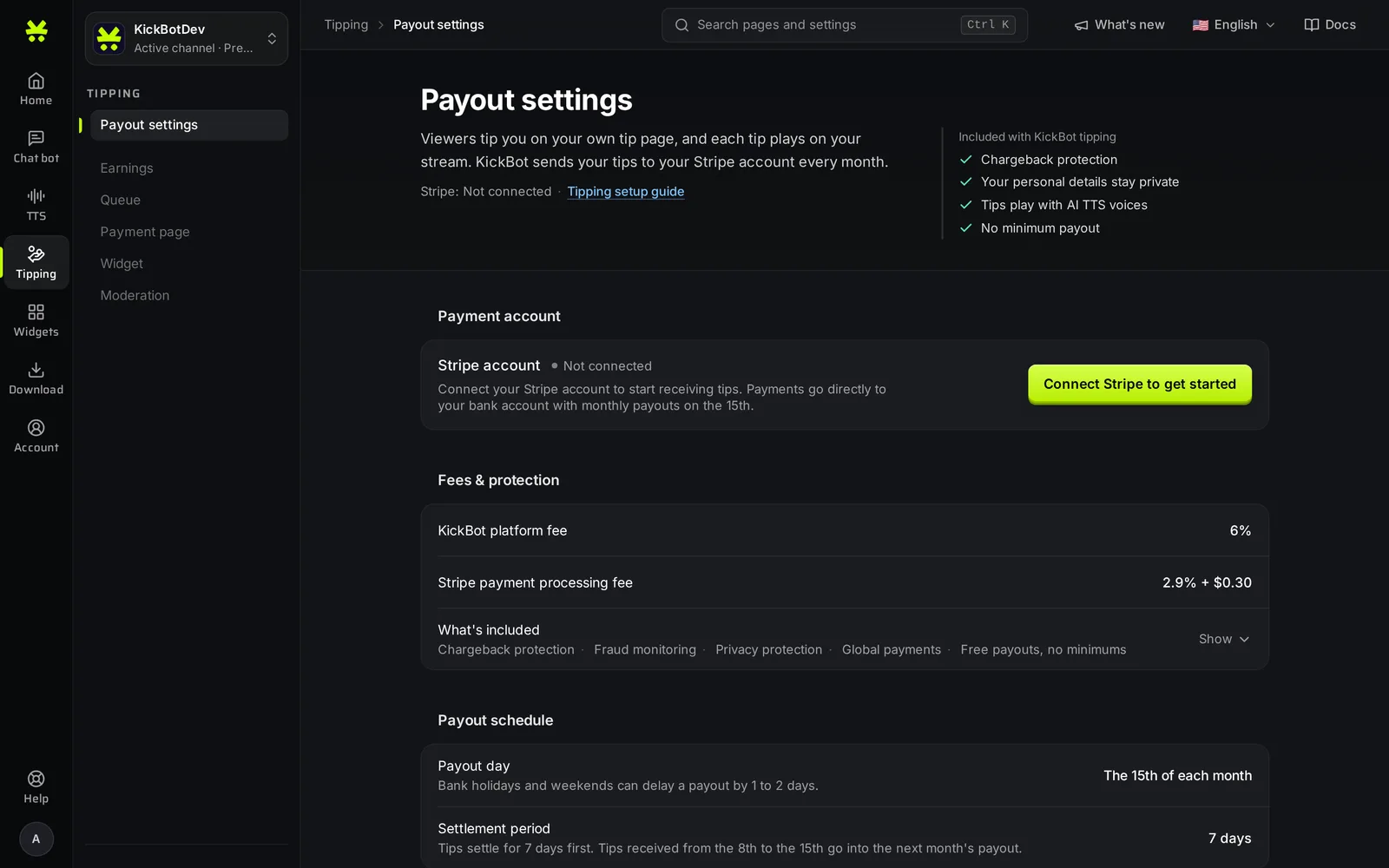
- Apri kickbot.com/dashboard/tipping/settings, oppure clicca Donazioni nel menu a sinistra e poi Impostazioni pagamenti.
- Nel gruppo Account di pagamento, clicca Collega Stripe per iniziare.
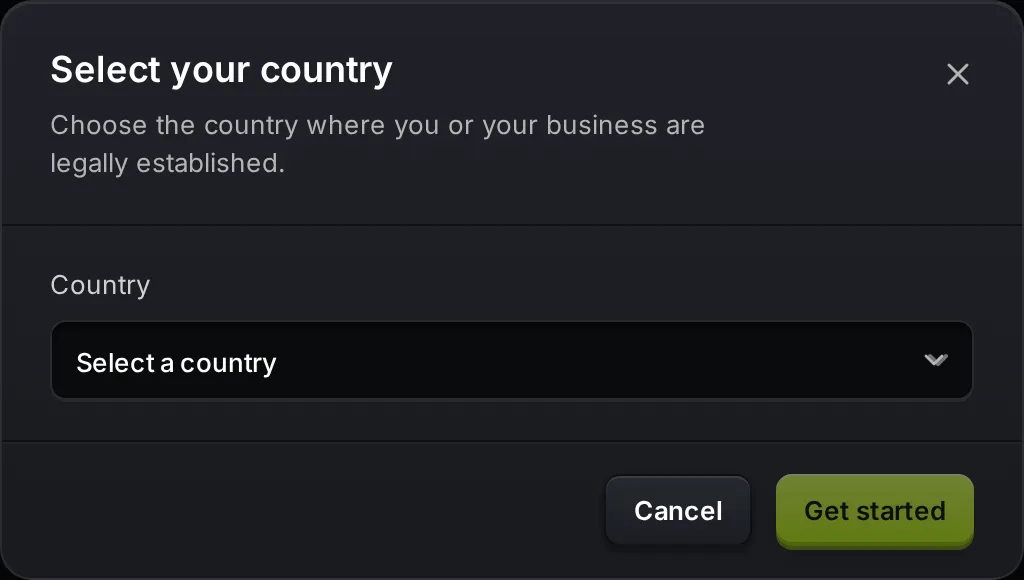
- Nella finestra Seleziona il tuo paese, scegli il paese in cui tu o la tua attività avete la sede legale. Clicca Inizia.
- Stripe si apre in una nuova scheda. Segui i passaggi. Stripe ti chiede i tuoi dati personali e il conto bancario per i pagamenti. I passaggi esatti dipendono dal tuo paese.
- Quando hai finito, Stripe ti riporta alle Impostazioni pagamenti. Lo stato passa ad Attivo quando Stripe ha controllato i tuoi dati.
Solo il proprietario del canale o un admin con entrambi i permessi per le donazioni può collegare Stripe. Vedi team.
Stato dell’account Stripe
Sezione intitolata “Stato dell’account Stripe”La riga Account Stripe mostra uno di questi stati:
| Stato | Cosa significa |
|---|---|
| Non collegato | Nessun account Stripe per ora. Clicca Collega Stripe per iniziare. |
| Configurazione incompleta | Hai iniziato i passaggi di Stripe ma non li hai finiti. Clicca Continua la configurazione. |
| Attivo | Stripe è collegato. Puoi ricevere donazioni. Clicca Gestisci account Stripe per cambiare banca o dati. |
| Attivo (azione richiesta) | Le donazioni funzionano, ma presto Stripe ha bisogno di altre informazioni. Aggiorna il tuo account per evitare una pausa. |
| In revisione | KickBot sta controllando l’account per attività sospette. Le donazioni sono in pausa finché il controllo non è finito. Per domande scrivi a support@kickbot.com. |
Finché lo stato non è Attivo, le altre pagine di Donazioni (Pagina di pagamento, Widget, Coda, Moderazione e Guadagni) aprono invece le Impostazioni pagamenti.
Paesi supportati
Sezione intitolata “Paesi supportati”Puoi collegare Stripe da questi 102 paesi e regioni:
Albania, Antigua e Barbuda, Arabia Saudita, Argentina, Armenia, Australia, Austria, Bahamas, Bahrein, Belgio, Benin, Bolivia, Bosnia ed Erzegovina, Botswana, Brunei, Bulgaria, Cambogia, Canada, Cile, Cipro, Colombia, Corea del Sud, Costa d’Avorio, Costa Rica, Danimarca, Ecuador, Egitto, El Salvador, Emirati Arabi Uniti, Estonia, Etiopia, Filippine, Finlandia, Francia, Gambia, Germania, Ghana, Giamaica, Giappone, Giordania, Grecia, Guatemala, Guyana, Hong Kong, Indonesia, Irlanda, Israele, Italia, Kenya, Kuwait, Lettonia, Lituania, Lussemburgo, Macedonia del Nord, Madagascar, Malaysia, Malta, Marocco, Mauritius, Messico, Moldavia, Monaco, Mongolia, Namibia, Nigeria, Norvegia, Nuova Zelanda, Oman, Paesi Bassi, Pakistan, Panama, Paraguay, Perù, Polonia, Portogallo, Qatar, RAS di Macao (Cina), Regno Unito, Repubblica Ceca, Repubblica Dominicana, Romania, Ruanda, Saint Lucia, Senegal, Serbia, Singapore, Slovacchia, Slovenia, Spagna, Sri Lanka, Stati Uniti, Svezia, Taiwan, Tanzania, Thailandia, Trinidad e Tobago, Tunisia, Turchia, Ungheria, Uruguay, Uzbekistan, Vietnam.
Gli spettatori possono farti donazioni da quasi tutti i paesi. Le donazioni vengono addebitate in dollari USA.
Commissioni
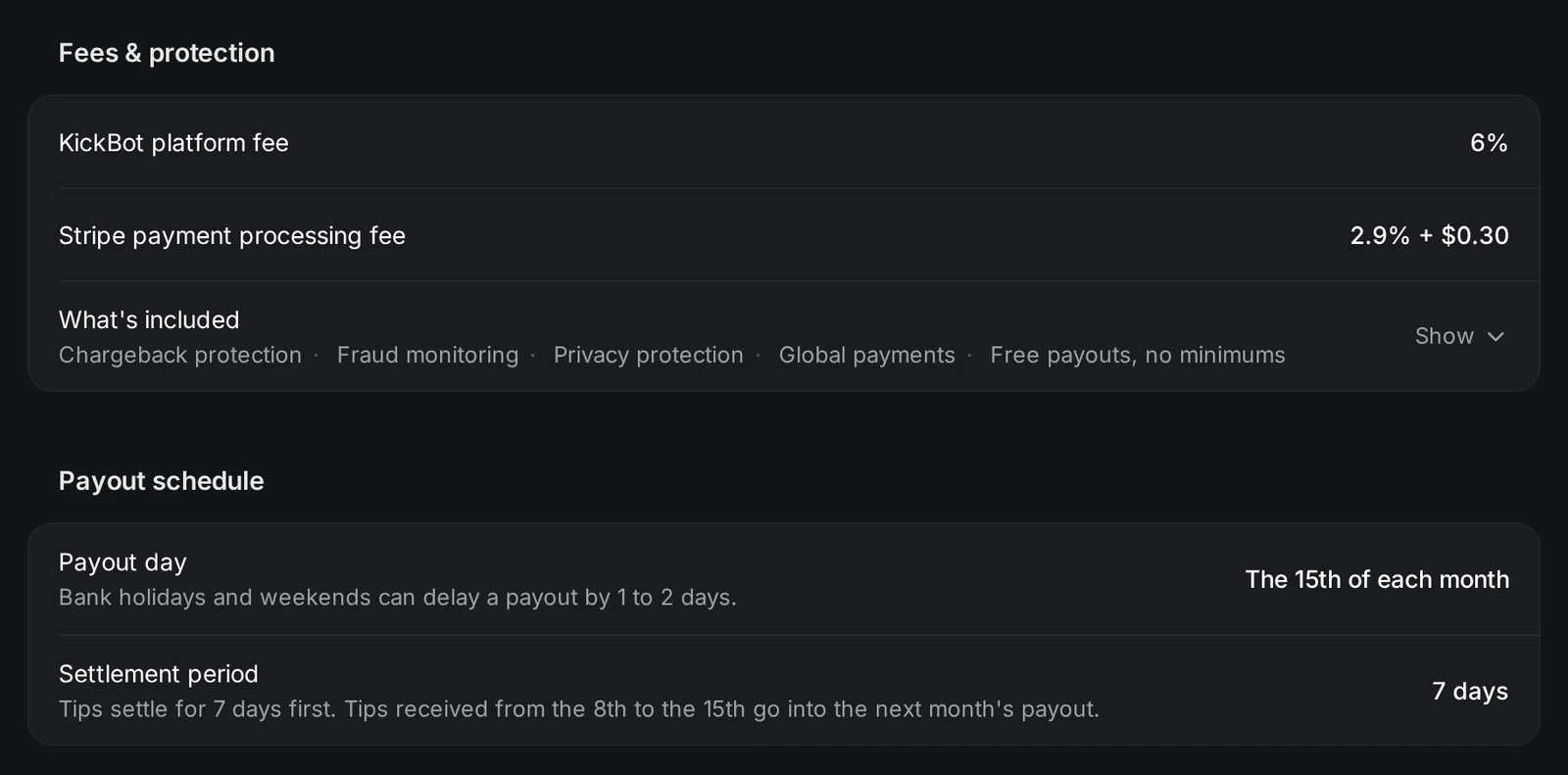
Sezione intitolata “Commissioni”| Commissione | Importo |
|---|---|
| Commissione della piattaforma KickBot | 6% della donazione |
| Commissione di elaborazione pagamenti Stripe | 2.9% della donazione + $0.30 |
Per esempio, una donazione di $5.00 costa $0.30 (KickBot) + $0.45 (Stripe), quindi ricevi $4.25. Vedi Guadagni e pagamenti per altri esempi e per come vengono arrotondati gli importi.
Le commissioni includono:
- Protezione dai chargeback. KickBot paga la commissione di contestazione di $15 e contesta i chargeback per te.
- Monitoraggio antifrode su ogni pagamento.
- Protezione della privacy. I tuoi dati personali non vengono mai condivisi con gli spettatori.
- Pagamenti da tutto il mondo. KickBot paga le commissioni di cambio valuta per le donazioni da altri paesi.
- Pagamenti gratuiti, nessun minimo. Nessuna commissione sui pagamenti e nessun saldo minimo.
Calendario dei pagamenti
Sezione intitolata “Calendario dei pagamenti”- I pagamenti partono una volta al mese, il 15. Festività bancarie e fine settimana possono ritardare un pagamento di 1 o 2 giorni.
- Ogni donazione resta in accredito per 7 giorni prima di poter essere pagata. Le donazioni ricevute dall’8 al 15 vanno nel pagamento del mese dopo.
Guadagni e pagamenti spiega il tuo saldo più in dettaglio.
Prossimi passi
Sezione intitolata “Prossimi passi”- Configura la tua pagina delle donazioni: importi, descrizione, voci e GIF. Le nuove pagine delle donazioni partono in modalità test.
- Aggiungi a OBS il widget delle donazioni. Senza il widget le donazioni non possono essere riprodotte né pagate.
- Invia una donazione di prova, poi disattiva la modalità test e condividi il tuo link.
Risoluzione dei problemi
Sezione intitolata “Risoluzione dei problemi”Il pulsante per collegare non fa nulla o mostra «Impossibile creare l’account Stripe.». Controlla di aver selezionato un paese, poi riprova. Consenti i pop-up per kickbot.com, perché Stripe si apre in una nuova scheda.
Le altre pagine di Donazioni mi riportano alle Impostazioni pagamenti. Il tuo stato Stripe non è ancora Attivo. Clicca Continua la configurazione e finisci i passaggi di Stripe.
«You already have a stripe account.» (Hai già un account Stripe.) Il tuo canale ha già un account Stripe che ha superato il primo passaggio. Usa invece Continua la configurazione o Gestisci account Stripe.
Domande frequenti
Sezione intitolata “Domande frequenti”Come ricevo donazioni su Kick?
Collega un account Stripe in KickBot in Donazioni > Impostazioni pagamenti, attiva la tua pagina delle donazioni e aggiungi a OBS il widget delle donazioni. Poi condividi il link della tua pagina delle donazioni (kickbot.com/tips/yourchannel) nella tua bio di Kick e in chat. La guida Ricevere donazioni su Kick confronta questa soluzione con le altre.
Mi serve Premium per ricevere donazioni?
No. Le donazioni funzionano con il piano gratuito, con le stesse commissioni. Premium aggiunge un indirizzo personalizzato per la pagina delle donazioni e permette agli spettatori di scegliere voci AI per le loro donazioni.
Quanto trattiene KickBot da una donazione?
KickBot trattiene il 6% di ogni donazione. Stripe trattiene anche 2.9% + $0.30. Su una donazione di $10 ricevi $8.81.
Quando ricevo i soldi?
Il 15 di ogni mese, per le donazioni che hanno almeno 7 giorni. Stripe invia i soldi sul conto bancario del tuo account Stripe.