
Kickチャットの自動モデレーション
KickBotのモデレーションは、Kickチャットのすべてのメッセージをチェックし、オンにしたフィルターに一致したメッセージを削除します。人のモデレーターと一緒に働く、自動のモデレーターです。設定は、チャットボットの中のモデレーションページで行います。削除されたメッセージは、同じページのモデレーションログにすべて記録されます。
配信者本人、モデレーター、Kickのスタッフはフィルターの対象外です。サブスク登録者やVIPを含め、それ以外の視聴者はすべてチェックされます。
メッセージを削除するには、KickBotがチャンネルのモデレーターになっている必要があります。
フィルターをオンにする
Section titled “フィルターをオンにする”- kickbot.com/dashboard/moderationを開きます。
- フィルターで、使いたいフィルターをオンにします。スイッチはすぐに保存されます。
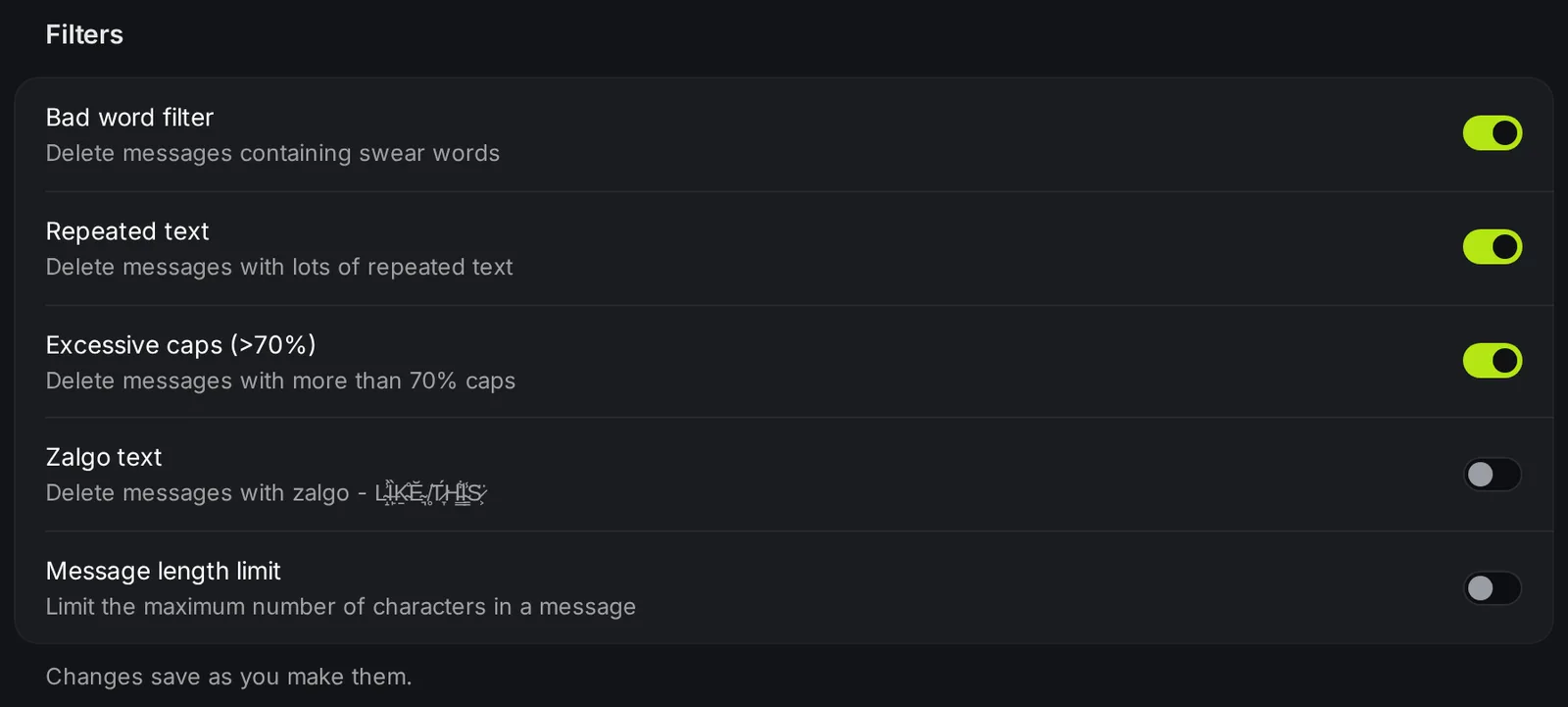
| フィルター | KickBotが削除するもの |
|---|---|
| NGワードフィルター | KickBotの暴言リストにある言葉を含むメッセージ。 |
| 繰り返しテキスト | gg gg gg ggのように、同じ言葉を何度も続けて繰り返すスパム。 |
| 大文字の多用(>70%) | アルファベットの70%以上が大文字のメッセージ。 |
| Zalgoテキスト | 記号を重ねて文字が壊れたように見せる「Zalgo」文字を含むメッセージ。 |
| メッセージの文字数制限 | 設定した文字数より長いメッセージ。最大文字数で1〜500を選びます。500にすると何も削除されません。 |
独自のNGワードを追加する
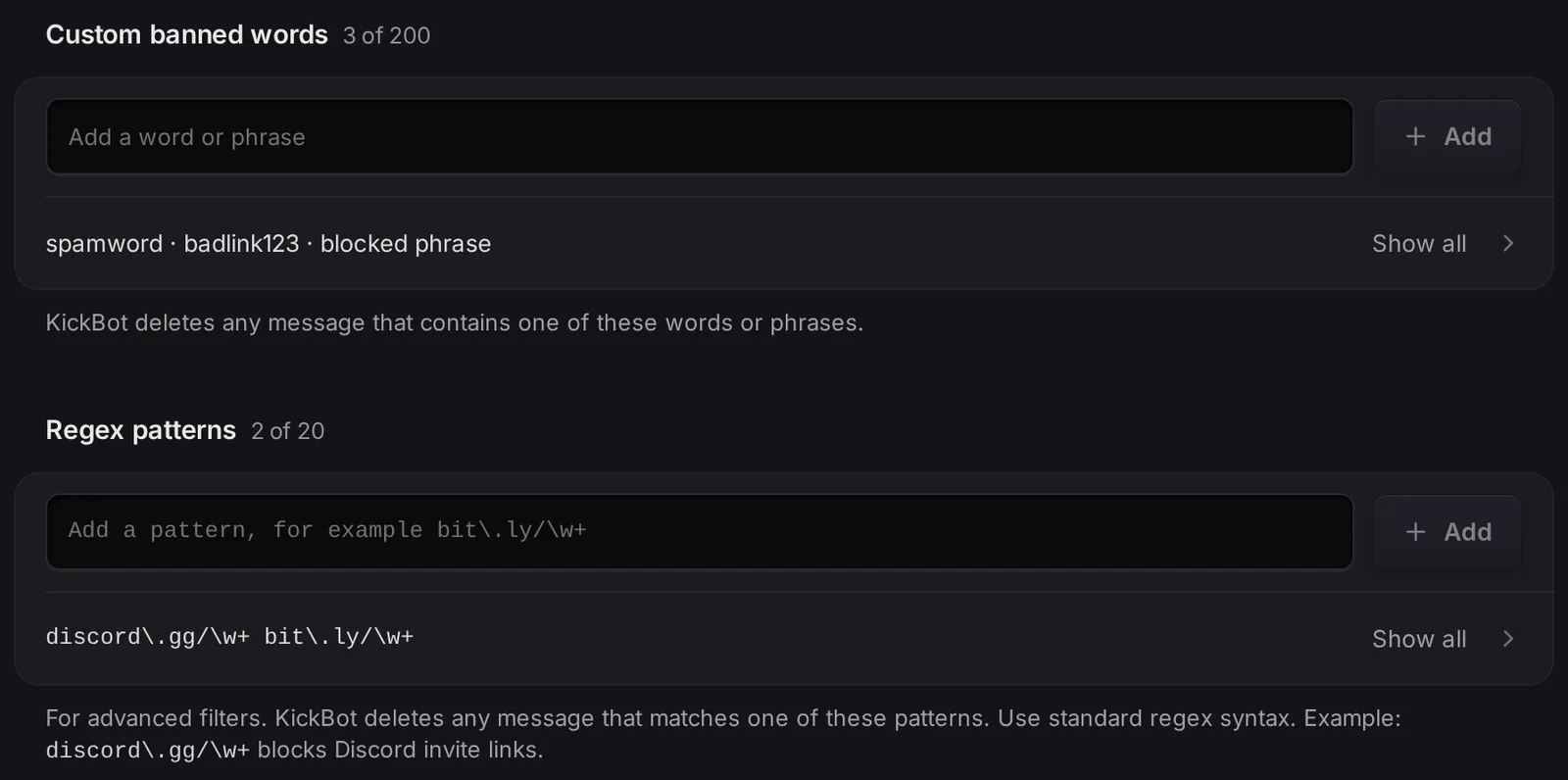
Section titled “独自のNGワードを追加する”カスタムNGワードに単語やフレーズを入力して、追加をクリックします。それを含むメッセージはすべて削除されます。
- 最大200個まで。各項目は2文字以上必要です。
- 大文字と小文字は区別されません。
spamwordでSPAMWORDも削除されます。 - KickBotは、メッセージのどこにあってもそのテキストを見つけます。ほかの単語の中にあっても対象です。たとえば
betはbetterも削除します。短い単語で削除されすぎる場合は、長めのフレーズか正規表現パターンを使ってください。 - すべて表示で一覧全体が開き、項目を削除できます。テキストで編集では、1行に1つずつ、まとめて貼り付けられます。
正規表現パターン
Section titled “正規表現パターン”正規表現パターンは、Discordの招待リンク全般のように、単語だけでは絞り込めないものに使います。正規表現パターンにパターンを入力して、追加をクリックします。パターンに一致するメッセージはすべて削除されます。
- 最大20個まで。各パターンは2文字以上で、正しい正規表現である必要があります。
- KickBotは、メッセージを小文字にしてからチェックします。パターンは小文字で書いてください。
(a+)+のような入れ子の繰り返しは使えません。フィルターがとても遅くなる場合があります。
例:
| パターン | 削除されるもの |
|---|---|
discord\.gg/\w+ | Discordの招待リンク |
bit\.ly/\w+ | bit.lyの短縮リンク |
(buy|cheap)\s+followers | 「buy followers」や「cheap followers」のスパム |
モデレーションログ
Section titled “モデレーションログ”モデレーションログには、KickBotが削除したメッセージが新しい順に並びます。各行には、ユーザー、理由(一致したフィルター)、メッセージ、日時が表示されます。下にスクロールすると、古い記録が読み込まれます。

ログに表示される理由は、NGワード、カスタムNGワード、繰り返しテキスト、大文字の多用、Zalgo、文字数、禁止された正規表現です。
Kick独自のモデレーターツール
Section titled “Kick独自のモデレーターツール”KickBotのフィルターは、Kickが配信者とモデレーターに用意しているツールと一緒に使えます。KickはHow to moderate your KICK chat(英語)でツールを説明し、KICK chat commands(英語)ですべてのコマンドを紹介しています。よく使われるKickのモデレーター用コマンドは次のとおりです。
| Kickのコマンド | 内容 | 使える人 |
|---|---|---|
/mod username | ユーザーをモデレーターにします | チャンネルのオーナー |
/ban username reason | 視聴者をチャットからBANします | オーナーとモデレーター |
/timeout username seconds | 視聴者を一定時間ミュートします | オーナーとモデレーター |
/unban username | BANやタイムアウトを解除します | オーナーとモデレーター |
/slow on seconds | 低速モード | オーナーとモデレーター |
/followonly on | フォロワーだけがチャットできます | オーナーとモデレーター |
/emoteonly on | チャットはエモートのみ | オーナーとモデレーター |
/clear | チャットをクリアします | オーナーとモデレーター |
KickのダッシュボードのCommunity(コミュニティ) > Chat Settings(チャット設定)には、Blocked terms(ブロックワード)の一覧もあります(Moderation features guide(英語))。モデレーターはdashboard.kick.com/channel/roles/moderatorで追加できます。全体の流れは、ガイドKickのチャットをモデレーションする方法をご覧ください。
トラブルシューティング
Section titled “トラブルシューティング”削除されるはずのメッセージがチャットに残るとき:
- KickBotがモデレーターではない。 モデレーター権限がないと、KickBotはメッセージを削除できません。KickBotをモデレーターに追加するをご覧ください。
- 送信者が自分かモデレーター。 配信者、モデレーター、Kickのスタッフはフィルターの対象外です。視聴者のアカウントでテストしてください。
- フィルターがオフになっている。 フィルターでスイッチを確認してください。
- 正規表現パターンに大文字が入っている。 KickBotは小文字で比べるので、
Discordは一致しません。discordと書いてください。
KickBotが削除しすぎるときは、モデレーションログを開いて理由を確認し、原因になった単語やパターンを削除・変更してください。
よくある質問
Section titled “よくある質問”Kickでモデレーターを設定するには?
チャンネルのオーナーとして、チャットに/mod usernameと入力すると、その人がモデレーターになります。モデレーターは/ban、/timeout、/slow onなどのKickのコマンドを使えるようになります。人の手を使わずにスパムやNGワードを削除するには、kickbot.com/dashboard/moderationでKickBotのフィルターをオンにします。
Kickのモデレーター用ダッシュボードはどこですか?
Kickのモデレーター設定は、dashboard.kick.comのKickのダッシュボードにあります。KickBotの自動フィルターとログは、KickBotのモデレーションページにあります。
KickBotは視聴者をBANしたりタイムアウトしたりできますか?
いいえ。KickBotのモデレーションは、フィルターに一致したメッセージを削除します。視聴者をBANやタイムアウトするには、配信者かモデレーターがKickの/banや/timeoutコマンドを使います。
KickBotはモデレーターのメッセージも削除しますか?
いいえ。配信者、モデレーター、Kickのスタッフはフィルターの対象外です。