
Komenda klipów (!clip) na Kick
Dzięki komendzie klipów KickBot widzowie mogą wpisać !clip na Twoim czacie Kick, gdy jesteś na żywo. KickBot zapisuje ostatnie 30 sekund Twojego streama jako klip i wysyła link na czat, na przykład @KickBotDev https://kickbot.com/clip/48fm1hd9. Widz może też podać długość, na przykład !clip 60. Włączasz i konfigurujesz ją na stronie Komenda klipów w sekcji Chat Bot.
Każdy klip trafia też na Twoją publiczną stronę klipów pod adresem kickbot.com/clips/yourchannel. Zobacz strony klipów.
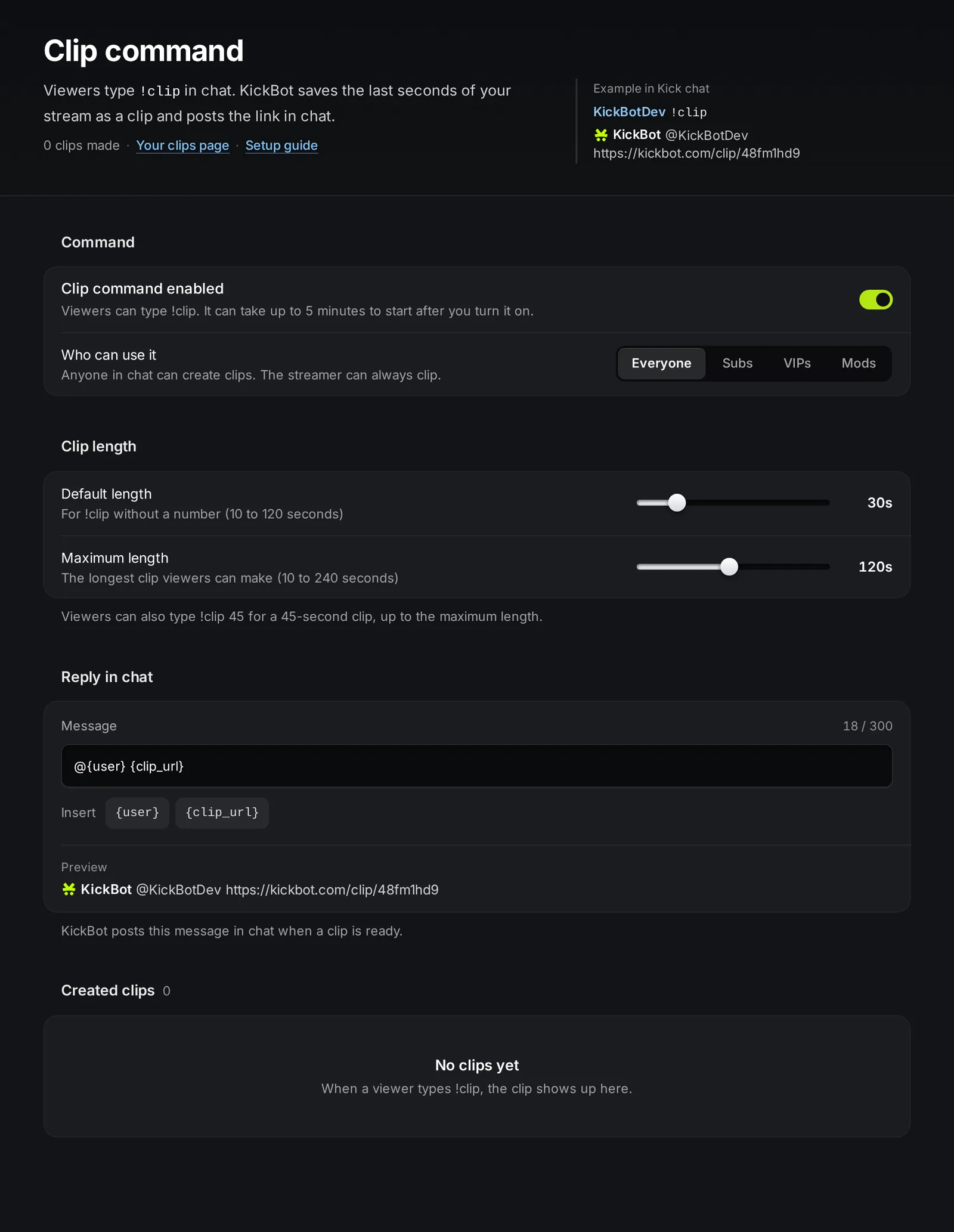
Włącz komendę klipów
Dział zatytułowany „Włącz komendę klipów”KickBot musi być moderatorem na Twoim kanale, żeby mógł wysłać link.
- Otwórz kickbot.com/dashboard/clipcommand.
- Włącz Komenda klipów włączona.
- W Kto może używać wybierz, kto może robić klipy.
- Rozpocznij stream i wpisz
!clipna swoim czacie, żeby to sprawdzić.
Jak widzowie jej używają
Dział zatytułowany „Jak widzowie jej używają”| Widz wpisuje | KickBot robi |
|---|---|
!clip | Klip o Twojej domyślnej długości (30 sekund, jeśli jej nie zmienisz) |
!clip 45 | Klip 45-sekundowy |
!clip 500 | Klip o Twojej maksymalnej długości, bo 500 to więcej niż maksimum |
Klip obejmuje czas tuż przed wpisaniem komendy przez widza. Działa tylko wtedy, gdy jesteś na żywo. Gdy jesteś offline, KickBot nie robi klipu i nie odpowiada.
Żeby zapobiec spamowi, jeden widz może robić jeden klip naraz, z krótką przerwą między klipami.
Ustawienia
Dział zatytułowany „Ustawienia”| Ustawienie | Co robi | Limity i wartość domyślna |
|---|---|---|
| Komenda klipów włączona | Włącza lub wyłącza !clip na Twoim czacie. | Wyłączona, dopóki jej nie włączysz. |
| Kto może używać | Wszyscy, Subskrybenci, VIP-y, Mody albo połączenie tych grup. | Ty (streamer) zawsze możesz klipować. |
| Domyślna długość | Długość dla !clip bez liczby. | Od 10 do 120 sekund. Domyślnie 30. |
| Maksymalna długość | Najdłuższy klip, o jaki może poprosić widz. | Od 10 do 240 sekund. Domyślnie 120. |
| Odpowiedź na czacie | Wiadomość, którą KickBot wysyła z linkiem do klipu. | Od 15 do 300 znaków. Domyślnie @{user} {clip_url}. |
Kto może używać
Dział zatytułowany „Kto może używać”Przy opcji Wszyscy klipować może każdy na Twoim czacie. Wyłącz Wszyscy i wybierz Subskrybenci, VIP-y albo Mody (albo kilka z nich), żeby to ograniczyć. Na przykład Subskrybenci i Mody pozwalają klipować tylko subskrybentom i moderatorom. Tekst pod przyciskami pokazuje, kto może teraz klipować.
Długość klipu
Dział zatytułowany „Długość klipu”Ustaw Domyślną długość i Maksymalną długość suwakami. Na przykład przy domyślnej długości 30 i maksimum 90 !clip zrobi klip 30-sekundowy, a !clip 200 klip 90-sekundowy.
Odpowiedź na czacie
Dział zatytułowany „Odpowiedź na czacie”Wpisz wiadomość w polu Wiadomość i naciśnij Enter, żeby ją zapisać (Escape cofa edycję). Użyj Wstaw, żeby dodać te zmienne:
{user}: widz, który wpisał!clip{clip_url}: link do klipu
Na przykład Nowy klip od @{user}: {clip_url} wysyła Nowy klip od @KickBotDev: https://kickbot.com/clip/48fm1hd9. Podgląd pod polem pokazuje wynik.
Znajdź swoje klipy i zarządzaj nimi
Dział zatytułowany „Znajdź swoje klipy i zarządzaj nimi”- Utworzone klipy na dole strony to lista wszystkich klipów zrobionych przez
!clip. Posortuj ją: Najnowsze, Najstarsze, Najwięcej wyświetleń albo Najmniej wyświetleń. - Żeby usunąć jeden klip, użyj menu na klipie. Żeby usunąć wiele, kliknij Zaznacz, wybierz klipy i kliknij Usuń zaznaczone. Tego nie można cofnąć.
- Twoja strona klipów na górze otwiera Twoją publiczną stronę
kickbot.com/clips/yourchannel, gdzie widzowie mogą oglądać i udostępniać Twoje klipy.
Klip możesz też zrobić jednym przyciskiem na Stream Deck. Zobacz Stream Deck. Żeby pobrać klipy jako pliki MP4, zobacz Pobieranie klipów.
Rozwiązywanie problemów
Dział zatytułowany „Rozwiązywanie problemów”Jeśli !clip nie odpowiada:
- KickBot nie jest moderatorem. Zobacz Dodaj KickBot jako moderatora.
- Jesteś offline. Klipy działają tylko wtedy, gdy jesteś na żywo.
- Komenda dopiero została włączona. Poczekaj kilka minut.
- Widz nie należy do grupy, która może klipować. Sprawdź Kto może używać.
- Widz zrobił klip przed chwilą. Każdy widz może robić jeden klip naraz. Poczekaj kilka sekund i spróbuj ponownie.
Najczęstsze pytania
Dział zatytułowany „Najczęstsze pytania”Jak zrobić klip na Kick komendą na czacie?
Wpisz !clip na czacie kanału, który używa komendy klipów KickBot. KickBot zapisze ostatnie sekundy streama i wyśle link. Wpisz !clip 60, żeby zrobić klip 60-sekundowy, do maksimum ustawionego na kanale.
Jak długi może być klip z !clip?
Od 10 sekund do maksimum, które ustawi streamer. Z Premium maksimum może wynosić do 240 sekund (4 minuty), a w planie Darmowym 120 sekund.
Gdzie trafiają klipy zrobione przez !clip?
KickBot wysyła link na czat. Klip jest też w Utworzonych klipach w Twoim panelu i na Twojej publicznej stronie klipów pod adresem kickbot.com/clips/yourchannel.
Czy mogę pozwolić klipować tylko subskrybentom albo modom?
Tak. W Kto może używać wyłącz Wszyscy i wybierz Subskrybenci, Mody albo obie grupy. Ty zawsze możesz klipować.