
Postać AI
Postać AI zmienia KickBot w chatbota AI na Twoim czacie Kick. Gdy widz zacznie wiadomość od @KickBot, KickBot napisze na czacie krótką odpowiedź AI w stylu wybranej przez Ciebie persony. Konfigurujesz to na kickbot.com/dashboard/character.
Na przykład widz pisze @KickBot jakieś rady na pierwszy dzień na siłowni?, a KickBot odpowiada @widz Zacznij od lekkich ciężarów, ucz się dobrej techniki i pij dużo wody. Dasz radę!. AI czyta tylko wiadomość na czacie. Nie widzi ani nie słyszy Twojego streama.
Potrzebujesz konta KickBot z połączonym kanałem Kick, a KickBot musi być moderatorem na Twoim kanale. Zobacz Dodaj KickBot jako moderatora.
Włącz postać AI
Dział zatytułowany „Włącz postać AI”- Otwórz kickbot.com/dashboard/character albo kliknij Chat Bot w menu po lewej, a potem Postać AI.
- Włącz Odpowiadaj na oznaczenia.
- W Kto może używać wybierz, kto może rozmawiać z postacią.
- Kliknij Persona i wybierz, jak mówi KickBot.
- W Model AI wybierz model.
Zmiany zapisują się od razu. Następna odpowiedź już ich użyje.
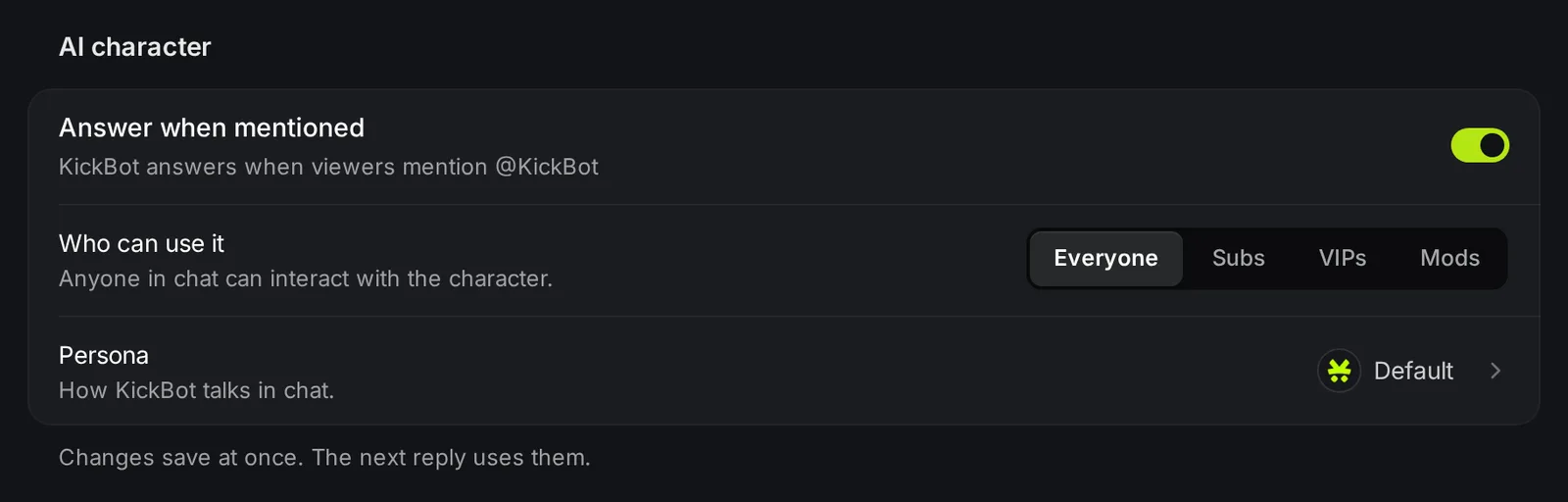
Żeby to sprawdzić, rozpocznij stream i wpisz @KickBot hello na swoim czacie. Wiadomość musi zaczynać się od @KickBot. Oznaczenie w środku wiadomości nie dostaje odpowiedzi.
Ustawienia
Dział zatytułowany „Ustawienia”| Ustawienie | Co robi | Domyślnie |
|---|---|---|
| Odpowiadaj na oznaczenia | Włącza lub wyłącza postać AI. | Wyłączone |
| Kto może używać | Wszyscy albo dowolne połączenie grup Suby, VIPy i Modzi. Wiadomości od innych widzów nie dostają odpowiedzi. | Wszyscy |
| Persona | Charakter odpowiedzi. Wybierz gotową personę albo napisz własny prompt. | Domyślna |
| Model AI | Model AI, który pisze odpowiedzi. | Grok 4.3 |
| Wyszukiwanie w sieci na żywo | Pozwala KickBot sprawdzić aktualne informacje przed odpowiedzią. | Włączone |
Persona
Dział zatytułowany „Persona”Okienko Persona ma 15 gotowych person. Każda pokazuje przykładową odpowiedź, więc poznasz jej styl, zanim ją wybierzesz. Kilka przykładów: Domyślna (przyjazny, pomocny bot), Kapitan pirat, Spiker z ringu, Zrzędliwy dziadek, Średniowieczny rycerz, Robot, Boss mafii, Mądry czarodziej i Kowboj. Są też persony oparte na postaciach z filmów i znanych osobach z internetu.
Wybierz Własna, żeby napisać własny prompt. Napisz KickBot, kim ma być, jak ma mówić i jakich zasad ma się trzymać. Na przykład: „Jesteś maskotką spokojnego streama o farmie. Bądź miły, odpowiadaj krótko i nigdy nie rozmawiaj o polityce.” Prompt musi mieć od 15 do 1000 znaków. Naciśnij Ctrl+Enter albo kliknij Zapisz, żeby go zapisać.
Model AI
Dział zatytułowany „Model AI”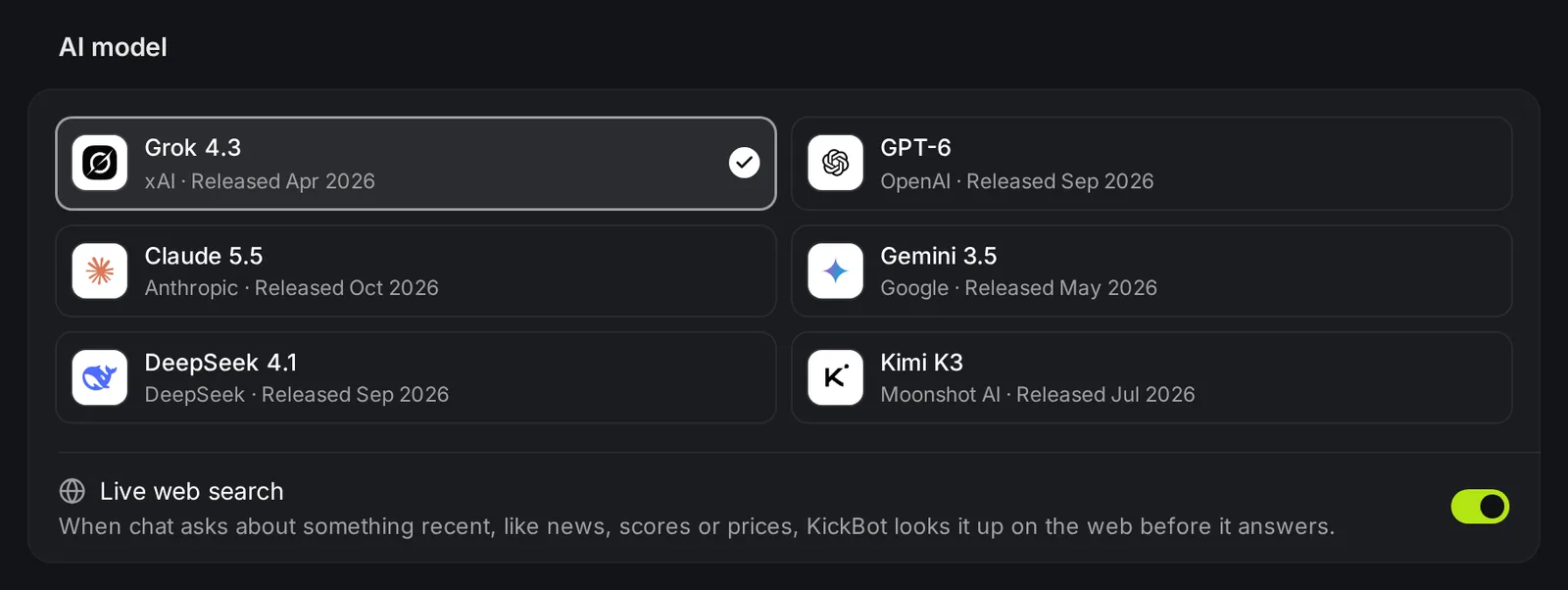
Możesz wybrać jeden z 6 modeli:
- Grok 4.3 od xAI
- GPT-6 od OpenAI
- Claude 5.5 od Anthropic
- Gemini 3.5 od Google
- DeepSeek 4.1 od DeepSeek
- Kimi K3 od Moonshot AI
Wszystkie modele używają tej samej persony. Styl odpowiedzi trochę różni się między modelami, więc wypróbuj kilka.
Wyszukiwanie w sieci na żywo
Dział zatytułowany „Wyszukiwanie w sieci na żywo”Z włączonym Wyszukiwaniem w sieci na żywo KickBot szuka w internecie, gdy wiadomość pyta o coś aktualnego, na przykład o wiadomości, wyniki sportowe, ceny, pogodę albo datę premiery gry. Inne wiadomości dostają odpowiedź bez wyszukiwania.
Grupa Użycie pokazuje, ile odpowiedzi AI KickBot wysłał w ciągu ostatnich 30 dni. Licznik działa w przesuwnym oknie: każda odpowiedź wypada z licznika 30 dni po wysłaniu.
Odpowiedzi na czacie
Dział zatytułowany „Odpowiedzi na czacie”- KickBot zaczyna każdą odpowiedź od nazwy widza, na przykład
@widz. - Odpowiedzi są krótkie, żeby mieściły się na czacie.
Rozwiązywanie problemów
Dział zatytułowany „Rozwiązywanie problemów”- KickBot nie odpowiada. Sprawdź, czy KickBot jest moderatorem na Twoim kanale. Wpisz
/mod KickBotna swoim czacie Kick. Zobacz Dodaj KickBot jako moderatora. - KickBot odpowiada niektórym widzom, a innym nie. Sprawdź Kto może używać. Jeśli wybrano tylko Suby, pozostali widzowie nie dostają odpowiedzi.
- Brak odpowiedzi na wiadomość z @KickBot. Wiadomość musi zaczynać się od
@KickBot. - KickBot przestał odpowiadać po wielu odpowiedziach. W planie Darmowym limit to 100 odpowiedzi na 30 dni. KickBot znowu odpowiada, gdy starsze odpowiedzi wyjdą poza okno 30 dni.
Najczęstsze pytania
Dział zatytułowany „Najczęstsze pytania”Jak dodać chatbota AI do czatu na Kick?
Otwórz kickbot.com/dashboard/character, włącz Odpowiadaj na oznaczenia i wybierz personę. Upewnij się, że KickBot jest moderatorem na Twoim kanale. Widzowie zaczynają wtedy wiadomość od @KickBot, żeby z nim porozmawiać.
Czy mogę nadać KickBot własną osobowość?
Tak. Wybierz Własna w Personie i napisz prompt o długości od 15 do 1000 znaków. KickBot odpowiada na czacie zgodnie z tym promptem.
Czy Postać AI wie, co dzieje się na moim streamie?
Nie. Czyta tylko wiadomość na czacie, która ją oznacza. Z włączonym wyszukiwaniem w sieci może sprawdzić aktualne informacje w internecie.
Który model AI jest najlepszy do czatu na Kick?
Każdy z 6 modeli działa z każdą personą. Domyślny jest Grok 4.3. Jeśli chcesz innego stylu, zmień model i sprawdź kilka odpowiedzi na swoim czacie.