
Zmienne komend
Zmienne to miejsca w odpowiedzi komendy, w które KickBot wstawia aktualną wartość za każdym razem, gdy ktoś użyje komendy. Na przykład odpowiedź !followage ze zmienną {{sender.followage}} pokazuje, jak długo widz obserwuje Twój kanał Kick. Zmienne działają we własnych komendach i w odpowiedziach wbudowanych komend.
Każdą zmienną pisz z dwoma nawiasami klamrowymi z każdej strony, dokładnie tak jak na tej stronie. Wielkość liter ma znaczenie: {{sender.username}} działa, a {{Sender.Username}} nie.
Dodaj zmienną do odpowiedzi
Dział zatytułowany „Dodaj zmienną do odpowiedzi”- Otwórz komendę na stronie Własne komendy albo kliknij Dodaj komendę.
- Pod polem Odpowiedź użyj Wstaw zmienną. Wybierz grupę (Nadawca, Streamer, Otagowany użytkownik / Parametr, Stream, Losowe albo Żądanie API).
- Kliknij zmienną. KickBot wstawi ją tam, gdzie jest kursor.
Podgląd Na czacie Kick pokazuje przykładowe wartości, więc sprawdzisz odpowiedź przed zapisaniem.
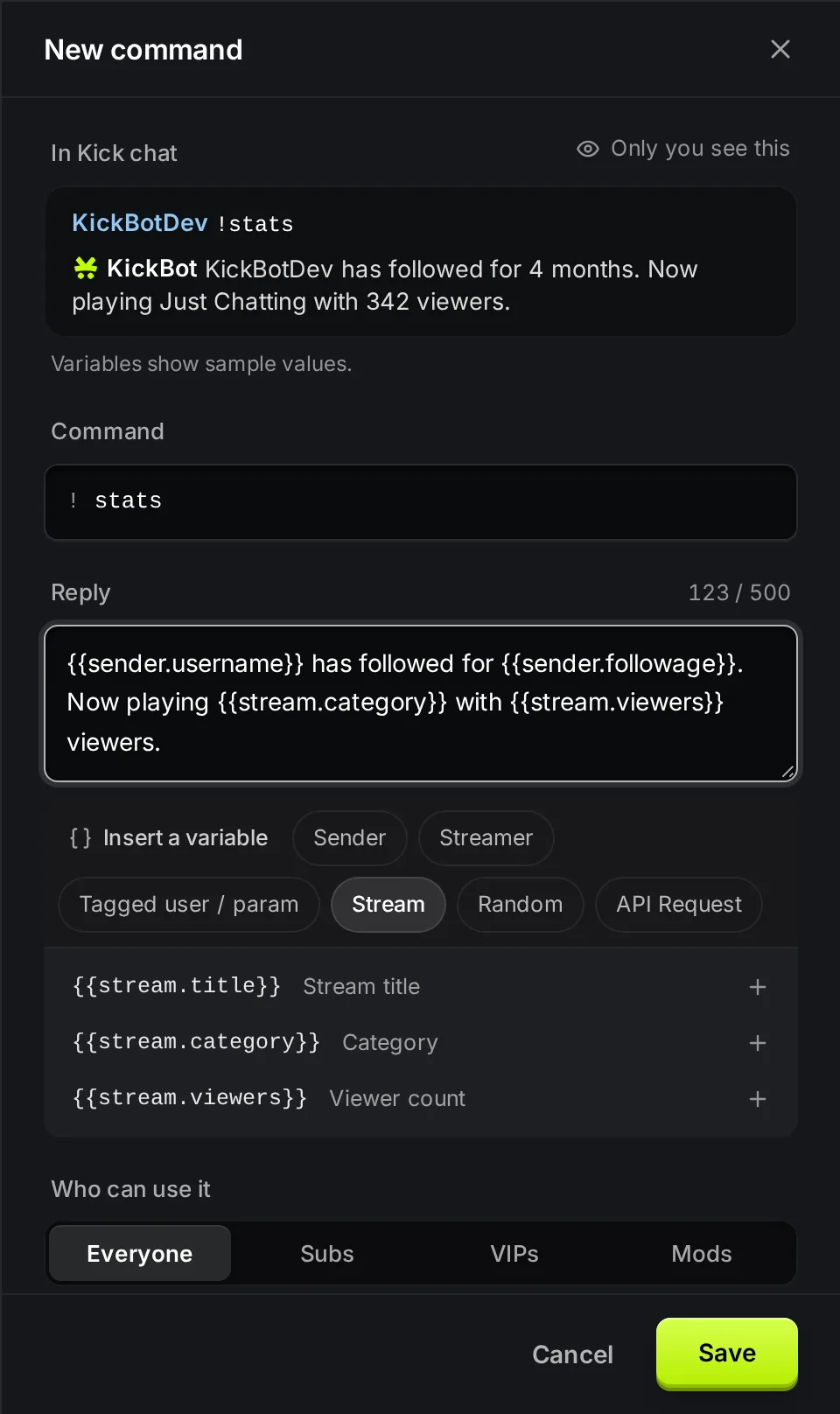
Przykłady poniżej dotyczą widza o nazwie KickBotDev na kanale yourchannel.
Nadawca
Dział zatytułowany „Nadawca”Widz, który wpisał komendę.
| Zmienna | Co wstawia | Przykładowy wynik |
|---|---|---|
{{sender.username}} | Nazwę widza tak jak w linku do jego kanału (małymi literami) | kickbotdev |
{{sender.followers}} | Liczbę obserwujących własnego kanału widza | 128 |
{{sender.followage}} | Jak długo widz obserwuje Twój kanał | 4 months 12 days |
{{sender.url}} | Link do kanału Kick widza | https://kick.com/kickbotdev |
{{sender.bio}} | Opis (bio) z profilu Kick widza | Variety streamer from Texas |
{{sender.instagram}} | Nazwę na Instagramie z profilu Kick widza | yourhandle |
{{sender.twitter}} | Nazwę na X (Twitterze) z profilu Kick widza | yourhandle |
{{sender.youtube}} | YouTube z profilu Kick widza | yourhandle |
{{sender.discord}} | Discord z profilu Kick widza | discord.gg/your-server-code |
{{sender.tiktok}} | Nazwę na TikToku z profilu Kick widza | yourhandle |
{{sender.facebook}} | Nazwę na Facebooku z profilu Kick widza | yourhandle |
Followage na Kick
Dział zatytułowany „Followage na Kick”Jeśli widz nie obserwuje Twojego kanału, KickBot zamiast Twojej odpowiedzi wysyła: @kickbotdev is not following @yourchannel.
Wbudowana komenda !followage używa tej zmiennej. Jej odpowiedź to @{{sender.username}} has been following for {{sender.followage}}, więc na czacie wygląda to tak: @kickbotdev has been following for 4 months 12 days.
Streamer
Dział zatytułowany „Streamer”Ty, właściciel kanału.
| Zmienna | Co wstawia | Przykładowy wynik |
|---|---|---|
{{streamer.username}} | Nazwę Twojego kanału tak jak w linku do kanału | yourchannel |
{{streamer.followers}} | Liczbę Twoich obserwujących | 2450 |
{{streamer.url}} | Link do Twojego kanału Kick | https://kick.com/yourchannel |
{{streamer.bio}} | Twój opis (bio) na Kick | Chill streams every night |
{{streamer.instagram}} | Nazwę na Instagramie z Twojego profilu Kick | yourhandle |
{{streamer.twitter}} | Nazwę na X (Twitterze) z Twojego profilu Kick | yourhandle |
{{streamer.youtube}} | YouTube z Twojego profilu Kick | yourhandle |
{{streamer.discord}} | Discord z Twojego profilu Kick | discord.gg/your-server-code |
{{streamer.tiktok}} | Nazwę na TikToku z Twojego profilu Kick | yourhandle |
{{streamer.facebook}} | Nazwę na Facebooku z Twojego profilu Kick | yourhandle |
Otagowany użytkownik i parametr
Dział zatytułowany „Otagowany użytkownik i parametr”Tekst albo nazwa, którą widz wpisuje po komendzie. Na przykład widz wpisuje !so @SomeChannel albo !hug @friend.
| Zmienna | Co wstawia | Przykład dla !so @SomeChannel great stream |
|---|---|---|
{{param}} | Cały tekst po komendzie | @SomeChannel great stream |
{{taggedUser.username}} | Nazwę po pierwszym @ | SomeChannel |
{{taggedUser.url}} | Link do otagowanego kanału | https://kick.com/SomeChannel |
{{taggedUser.followers}} | Liczbę obserwujących otagowanego kanału | 57 |
{{taggedUser.followage}} | Jak długo otagowany widz obserwuje Twój kanał | 2 months 3 days |
Otagowany użytkownik ma też zmienne profilu: {{taggedUser.bio}}, {{taggedUser.instagram}}, {{taggedUser.twitter}}, {{taggedUser.youtube}}, {{taggedUser.discord}}, {{taggedUser.tiktok}} i {{taggedUser.facebook}}.
Jeśli widz nikogo nie otaguje, {{taggedUser.username}} jest puste. Jeśli otagowana nazwa nie jest kanałem Kick, zmienne, które pobierają dane (obserwujący, bio i inne pola profilu), nie mogą zadziałać, a KickBot zamiast odpowiedzi wysyła 404 tagged user not found.
Przykład: wbudowana komenda !so (shout-out) ma odpowiedź Go check @{{taggedUser.username}}'s channel! {{taggedUser.url}}.
Twój bieżący stream. Te zmienne działają, gdy jesteś na żywo.
| Zmienna | Co wstawia | Przykładowy wynik |
|---|---|---|
{{stream.title}} | Tytuł Twojego streama | Spokojny stream, wpadaj |
{{stream.category}} | Kategorię Twojego streama | Just Chatting |
{{stream.viewers}} | Aktualną liczbę widzów | 342 |
Gdy jesteś offline, KickBot nie może odczytać Twojego streama, więc komenda z tymi zmiennymi nie wysyła zwykłej odpowiedzi. Może zamiast niej wysłać 404 stream not found.
Używaj ich w grach i zabawnych komendach. Za każdym razem wypada nowa wartość.
| Zmienna | Co wstawia | Przykładowy wynik |
|---|---|---|
{{randomRange(1,100)}} | Liczbę całkowitą od pierwszej do drugiej liczby, obie włącznie | 42 |
{{randomItem("kamień","papier","nożyce")}} | Jeden element z listy, każdy z taką samą szansą | papier |
{{randomItemPercentage("zwykły":70,"rzadki":25,"legendarny":5)}} | Jeden element z listy, z szansą podaną przy każdym elemencie | zwykły |
Zasady:
randomRangeprzyjmuje dwie liczby całkowite równe 0 lub większe. Pierwsza nie może być większa od drugiej.- Każdy element wpisz w prostym cudzysłowie (
"), a elementy oddziel przecinkami. Elementy mogą mieć spacje, na przykład"Zapytaj później". - W
randomItemPercentagewpisz liczbę zaraz po dwukropku, bez spacji. Liczby to wagi. Przy 70, 25 i 5 pierwszy element wypada mniej więcej 70 razy na 100.randomItemPercentagenie ma w menu Wstaw zmienną. Wpisz ją samodzielnie.
Żądanie API
Dział zatytułowany „Żądanie API”{{request("https://...")}} pobiera dane z adresu internetowego (API) i wstawia je do odpowiedzi. Tak pokażesz żart, rangę w grze albo cokolwiek innego, co zwraca publiczne API.
{{request("https://uselessfacts.jsph.pl/api/v2/facts/random").text}}KickBot otwiera adres, czyta odpowiedź JSON i wysyła pole text. Na przykład: The praying mantis is the only insect that can turn its head.
Jak to działa:
- Wybierz pole. Dopisz ścieżkę po nawiasie zamykającym. Używaj kropek dla nazw i
[0]dla elementów listy, na przykład.data[0].name. Bez ścieżki albo gdy ścieżki nie ma w odpowiedzi, KickBot wysyła całą odpowiedź. - Używaj zmiennych w adresie. Na przykład
{{request("https://example.com/rank?user={{sender.username}}").rank}}. KickBot wstawia wartość i zamienia ją na bezpieczną dla adresu internetowego (spacja staje się%20). Żądanie wewnątrz żądania nie jest dozwolone. - Tylko żądania GET. KickBot nie może wysłać treści (body) ani nagłówków. Jeśli API wymaga klucza, dodaj go do adresu jako parametr zapytania.
- Limity. Tylko adresy
httpihttpsw publicznym internecie. KickBot czeka na odpowiedź do 3 sekund, więc używaj API, które odpowiada szybko i krótko.
Więcej zmiennych
Dział zatytułowany „Więcej zmiennych”Te zmienne działają, ale nie ma ich w menu Wstaw zmienną.
| Zmienna | Co wstawia | Przykładowy wynik |
|---|---|---|
{{user}} | Nazwę widza z zachowaniem wielkich liter | KickBotDev |
{{sender.fullUsername}} | Nazwę widza z @ na początku | @KickBotDev |
{{commands}} | Wszystkie włączone komendy oddzielone przecinkami | commands, followage, lurk, me, so, welcome, discord |
Wbudowana komenda !commands używa {{commands}}. Jej odpowiedź to Enabled commands: {{commands}}.
Częste błędy
Dział zatytułowany „Częste błędy”- Jeden nawias zamiast dwóch.
{sender.username}zostaje jako tekst. Użyj{{sender.username}}. - Literówka w nazwie. Nieznana zmienna, na przykład
{{sender.name}}, sprawia, że komenda nie wysyła odpowiedzi. Porównaj pisownię z tą stroną. - Zaokrąglone cudzysłowy.
randomItemirequestpotrzebują prostych cudzysłowów ("). Niektóre telefony i edytory tekstu zamieniają je na zaokrąglone (“ ”). Dla pewności wpisuj je w panelu.
Najczęstsze pytania
Dział zatytułowany „Najczęstsze pytania”Jak zrobić komendę followage na Kick?
KickBot ma wbudowaną komendę !followage, która jest włączona na każdym kanale. Żeby zrobić własną, dodaj komendę z odpowiedzią na przykład @{{sender.username}} has followed for {{sender.followage}}.
Jak pokazać nazwę widza w komendzie?
Użyj {{sender.username}} dla nazwy tak jak w linku do kanału albo {{user}} dla nazwy z zachowaniem wielkich liter. Dodaj @ na początku, jeśli chcesz, żeby Kick pokazał ją jako oznaczenie, na przykład @{{sender.username}}.
Czy komenda może pokazać liczbę widzów albo tytuł streama?
Tak. Użyj {{stream.viewers}} i {{stream.title}}. Działają, gdy jesteś na żywo.