
Zarządzanie zespołem
Zarządzanie zespołem pozwala innym osobom pomagać Ci w obsłudze KickBot na Twoim kanale. Tworzysz kod zaproszenia, wybierasz rolę i części panelu, które ta osoba może otwierać, i wysyłasz jej kod. Ta osoba loguje się do KickBot własnym kontem, więc nigdy nie podajesz swojego hasła. Strona jest w Konto > Zarządzaj zespołem i otworzyć ją mogą tylko właściciel kanału i admini.
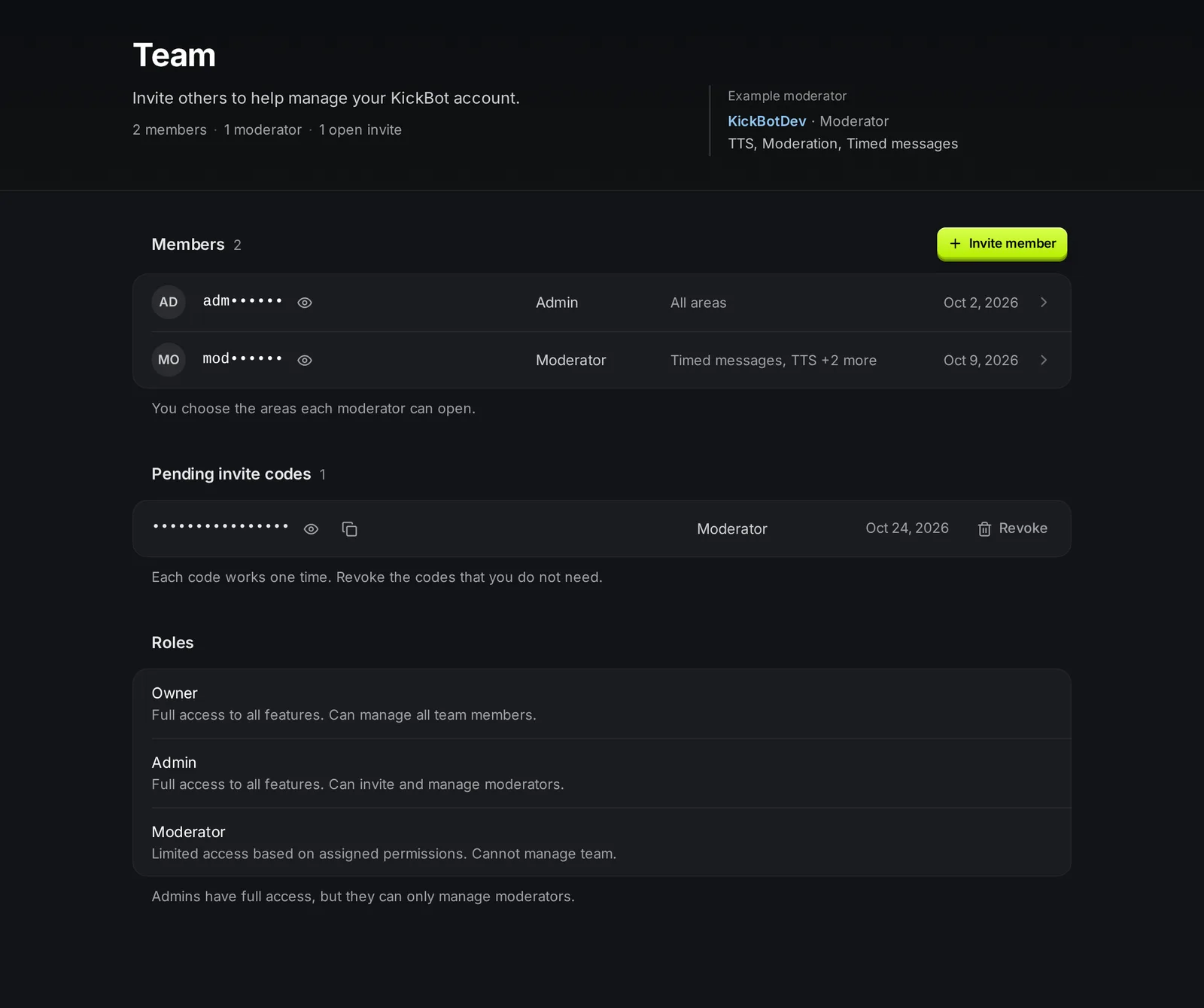
| Rola | Co może robić |
|---|---|
| Właściciel | Pełny dostęp do wszystkich funkcji. Może zarządzać wszystkimi członkami zespołu. To osoba, która połączyła kanał Kick. |
| Admin | Pełny dostęp do wszystkich funkcji. Może zapraszać moderatorów i nimi zarządzać, ale nie innymi adminami. |
| Moderator | Może otwierać tylko te części panelu, które włączysz. Nie może otworzyć Zarządzania zespołem. |
Tylko właściciel może zapraszać adminów albo zmieniać rolę członka. Admini mogą zapraszać tylko moderatorów.
Zapraszanie osoby do zespołu
Dział zatytułowany „Zapraszanie osoby do zespołu”- Wejdź na kickbot.com/dashboard/team.
- Kliknij Zaproś członka.
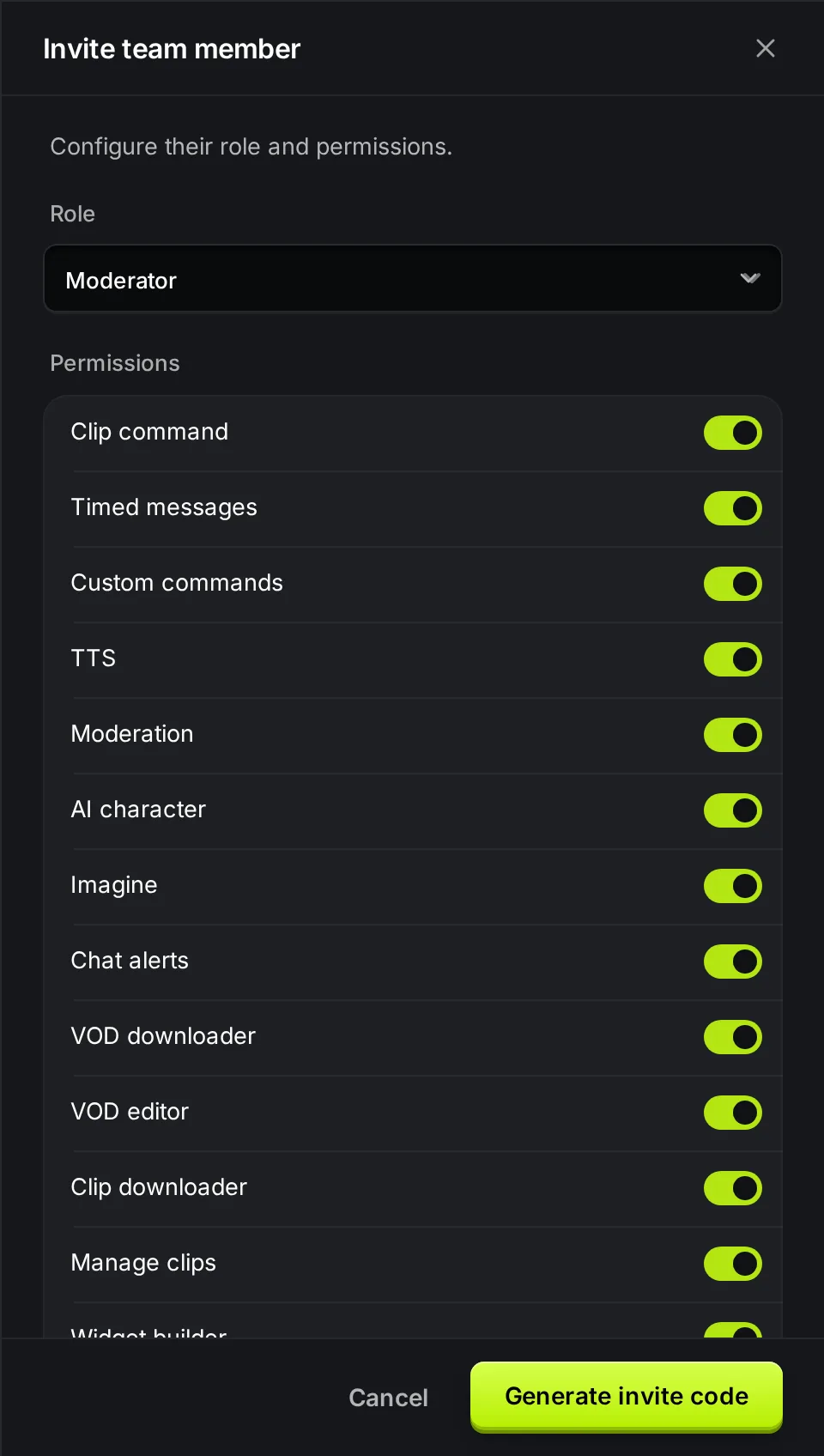
- Wybierz Rolę: Moderator albo Admin.
- Dla moderatora włącz w Uprawnieniach części panelu, które może otwierać. Admini zawsze dostają wszystkie części.
- Kliknij Wygeneruj kod zaproszenia.
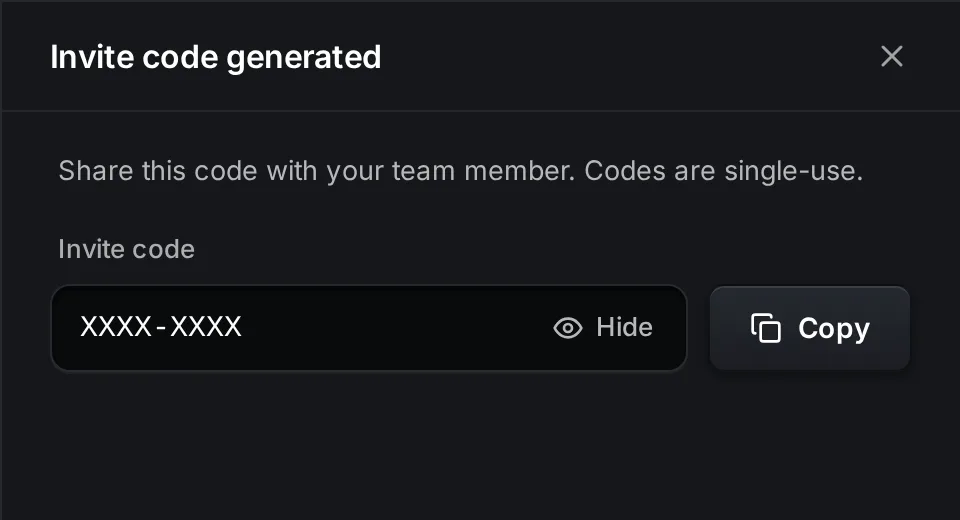
- Kliknij Kopiuj i wyślij kod tej osobie, na przykład w prywatnej wiadomości.
Ta osoba loguje się potem do KickBot (albo zakłada darmowe konto), otwiera przełącznik kanałów, klika Dodaj streamera i wybiera Wpisz kod zaproszenia. Nowi użytkownicy widzą Wpisz kod zaproszenia od razu po rejestracji. Po kliknięciu Dołącz Twój kanał pojawia się w ich przełączniku kanałów. Zobacz Zarządzaj kilkoma kanałami.
Uprawnienia
Dział zatytułowany „Uprawnienia”Moderator może otwierać tylko te części panelu, które włączysz. Gdy zapraszasz moderatora, włączone jest wszystko oprócz Dostęp do API i MCP. Wyłącz to, czego nie potrzebuje.
| Uprawnienie | Co otwiera |
|---|---|
| Komenda clip | Ustawienia Komendy klipów |
| Wiadomości czasowe | Wiadomości cykliczne |
| Własne komendy | Własne komendy |
| TTS | Wszystkie strony TTS |
| Moderacja | Filtry i logi moderacji czatu |
| Postać AI | Postać AI |
| Imagine | Obrazy AI |
| Alerty czatu | Alerty na czacie |
| Pobieracz VOD | Pobieranie VOD |
| Edytor VOD | Edytor VOD |
| Pobieracz clipów | Pobieranie klipów |
| Zarządzaj clipami | Usuwanie klipów zrobionych przez !clip |
| Kreator widgetów | Kreator widgetów |
| Konfiguracja widgetów | Zapisane widgety i Biblioteka widgetów |
| Moderacja napiwków | Kolejka napiwków |
| Konfiguracja napiwków | Wszystkie strony napiwków, w tym wypłaty i Strona napiwków |
| Dostęp do API i MCP | Klucze API i aplikacje AI dla kanału. Zobacz dokumentację API. |
Części panelu, których moderator nie może otwierać, zostają w jego menu z kłódką.
Zmiana lub usunięcie członka
Dział zatytułowany „Zmiana lub usunięcie członka”Kliknij członka na liście Członkowie. Możesz zmienić jego uprawnienia, a właściciel może też zmienić jego rolę. Na koniec kliknij Zapisz zmiany.
Żeby kogoś usunąć, otwórz członka i kliknij Usuń, a potem Usuń członka. Ta osoba od razu traci dostęp do Twojego kanału w KickBot. Nie zmienia to jej roli moderatora na Kick.
Nazwy i kody zaproszeń są ukryte pod kropkami. Kliknij ikonę oka, żeby je pokazać.
Unieważnianie kodu zaproszenia
Dział zatytułowany „Unieważnianie kodu zaproszenia”Kody, których nikt jeszcze nie użył, są w Oczekujące kody zaproszeń. Kliknij Unieważnij obok kodu, a potem Unieważnij kod. Kod przestaje działać. Unieważniaj kody, których już nie potrzebujesz.
Wielkość zespołu w planie Darmowym
Dział zatytułowany „Wielkość zespołu w planie Darmowym”W planie Darmowym zespół może mieć 3 osoby, łącznie z Tobą. Otwarte kody zaproszeń też się liczą. Z Premium nie ma limitu. Jeśli zespół był już większy, wszyscy zachowują dostęp, ale nie możesz tworzyć nowych kodów zaproszeń, dopóki kanał jest w planie Darmowym.
Najczęstsze pytania
Dział zatytułowany „Najczęstsze pytania”Jak dać moderatorom z Kick dostęp do KickBot?
Utwórz kod zaproszenia w Konto > Zarządzaj zespołem z rolą Moderator i częściami panelu, których moderator potrzebuje. Twój mod loguje się do KickBot własnym kontem i wpisuje kod.
Czy członek zespołu KickBot to to samo co moderator na Kick?
Nie. Moderator na Kick może moderować Twój czat na Kick. Członek zespołu KickBot może zmieniać Twoje ustawienia KickBot. Każdą z tych ról ustawiasz w innym miejscu. Sam KickBot też musi być moderatorem na Kick.
Czy kody zaproszeń wygasają?
Kod działa jeden raz. Jest aktywny, dopóki ktoś go nie użyje albo dopóki go nie unieważnisz.
Czy członek zespołu może anulować moje Premium?
Nie. Subskrypcją może zarządzać tylko osoba, która kupiła Premium, albo właściciel kanału.