
Konfiguracja z AI dla nowych kanałów
Konfiguracja z AI („Skonfiguruj swój kanał”) to opcjonalny krok na końcu rejestracji. KickBot czyta Twój publiczny profil Kick i linki, które się w nim znajdują, a potem proponuje do 5 komend na czat, do 3 wiadomości cyklicznych i 5 funkcji do włączenia. Każdy krok sprawdzasz i zmieniasz, zanim cokolwiek zostanie zapisane. Zwykle trwa to od 15 do 30 sekund.
Kiedy ją zobaczysz
Dział zatytułowany „Kiedy ją zobaczysz”Konfiguracja z AI pojawia się dla nowych kanałów podczas rejestracji, zaraz po tym, jak dodasz KickBot jako moderatora. Jeśli ją pominiesz, możesz wszystko ustawić ręcznie w panelu.
Co czyta KickBot
Dział zatytułowany „Co czyta KickBot”KickBot czyta tylko publiczne informacje:
- Twój profil Kick, panele pod Twoim streamem, zasady czatu i przypiętą wiadomość.
- Strony z linkami i witryny, do których prowadzi Twój profil Kick, na przykład stronę Linktree albo Twój kanał na YouTube.
Podczas czytania okienko pokazuje, co znalazło, na przykład „Znaleziono serwer Discord” albo „Znaleziono harmonogram”. KickBot pomija prywatne dane, takie jak Twój wiek czy miejsce zamieszkania.
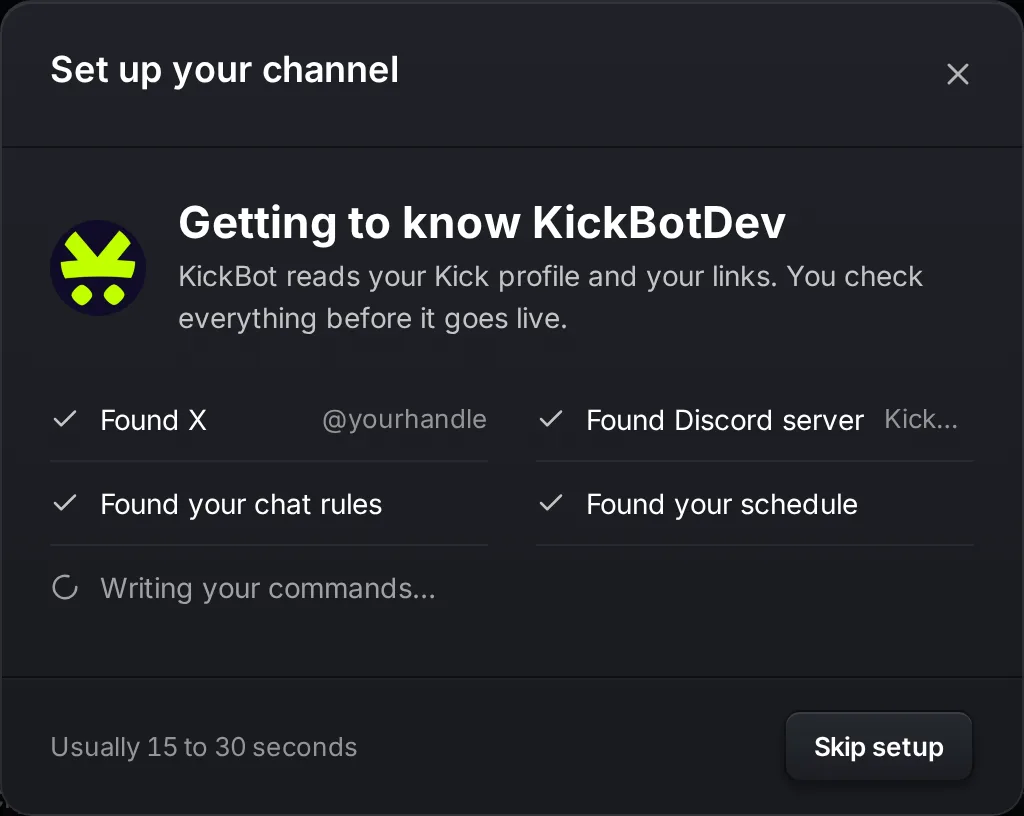
Aby przerwać, kliknij Pomiń konfigurację. Przejdziesz do panelu i nic nie zostanie zapisane.
Krok 1: komendy
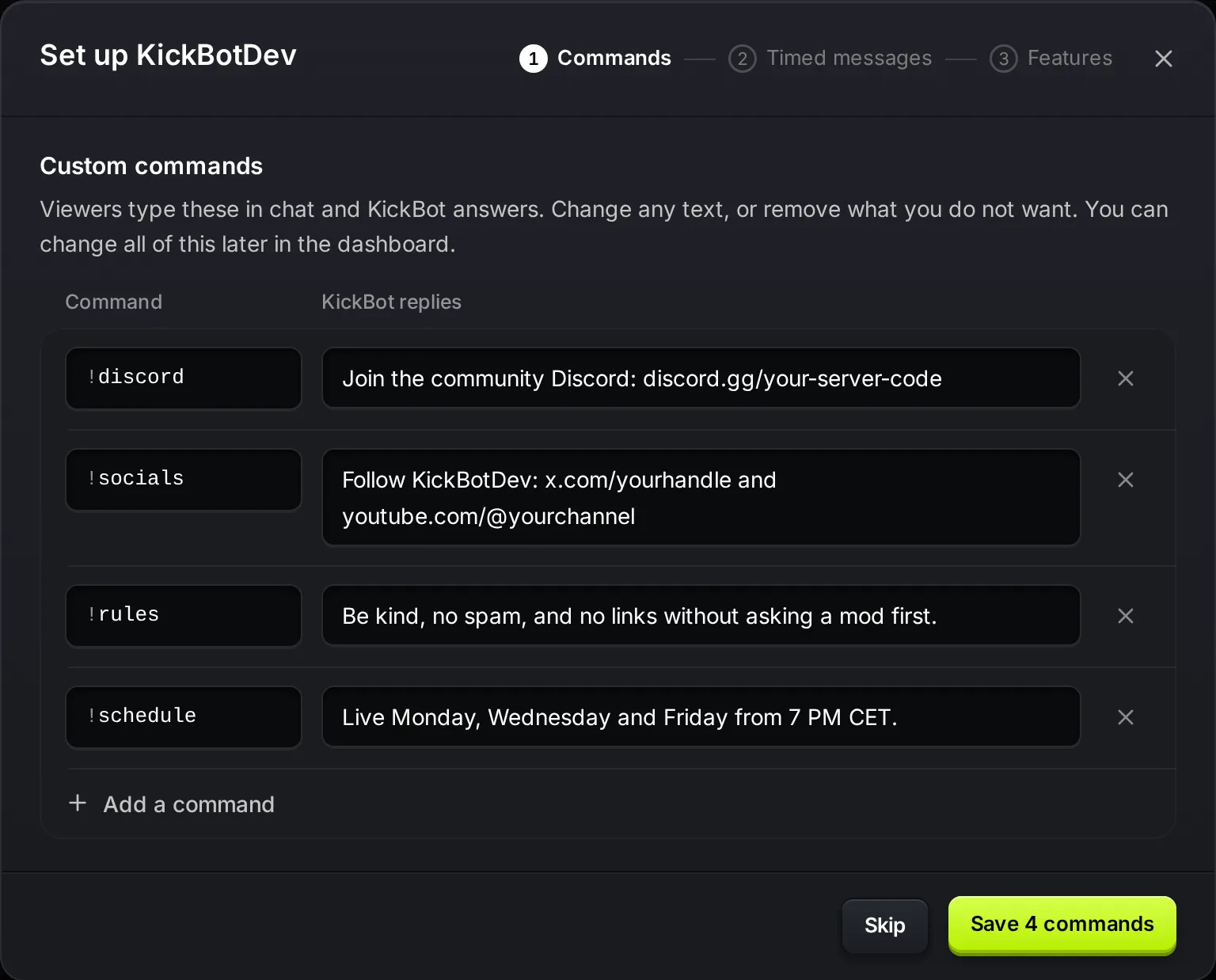
Dział zatytułowany „Krok 1: komendy”KickBot proponuje do 5 własnych komend, na przykład !discord, !socials, !rules albo !schedule. Każdy wiersz zawiera nazwę komendy i tekst, który KickBot wysyła na czat.
- Kliknij dowolny tekst, żeby go zmienić.
- Kliknij X, żeby usunąć komendę.
- Kliknij Dodaj komendę, żeby dodać własną (łącznie do 5).
- Kliknij przycisk zapisu (na przykład Zapisz komendy: 4), żeby je zachować, albo Pomiń, żeby nie zapisywać żadnej.
Nazwy komend mogą zawierać litery, cyfry i _, maksymalnie 20 znaków. Nie mogą mieć nazwy, która jest już zajęta, jak !clip albo wbudowana komenda taka jak !followage. Odpowiedzi mogą mieć do 500 znaków. Zapisane komendy są włączone, każdy na czacie może ich używać i nie mają cooldownu. Możesz to później zmienić na stronie Własne komendy.
Krok 2: wiadomości cykliczne
Dział zatytułowany „Krok 2: wiadomości cykliczne”KickBot proponuje do 3 wiadomości cyklicznych. KickBot wysyła je na czat według timera, gdy pojawi się wystarczająco dużo nowych wiadomości na czacie. Dla każdej wiadomości możesz ustawić:
- Wysyłaj co: od 5 do 180 minut, co 5 minut.
- Wiadomości na czacie pomiędzy: od 1 do 30. KickBot czeka na tyle wiadomości na czacie, zanim napisze ponownie.
Edytuj, usuwaj i dodawaj wiadomości tak samo jak komendy. Potem kliknij Zapisz albo Pomiń.
Krok 3: funkcje
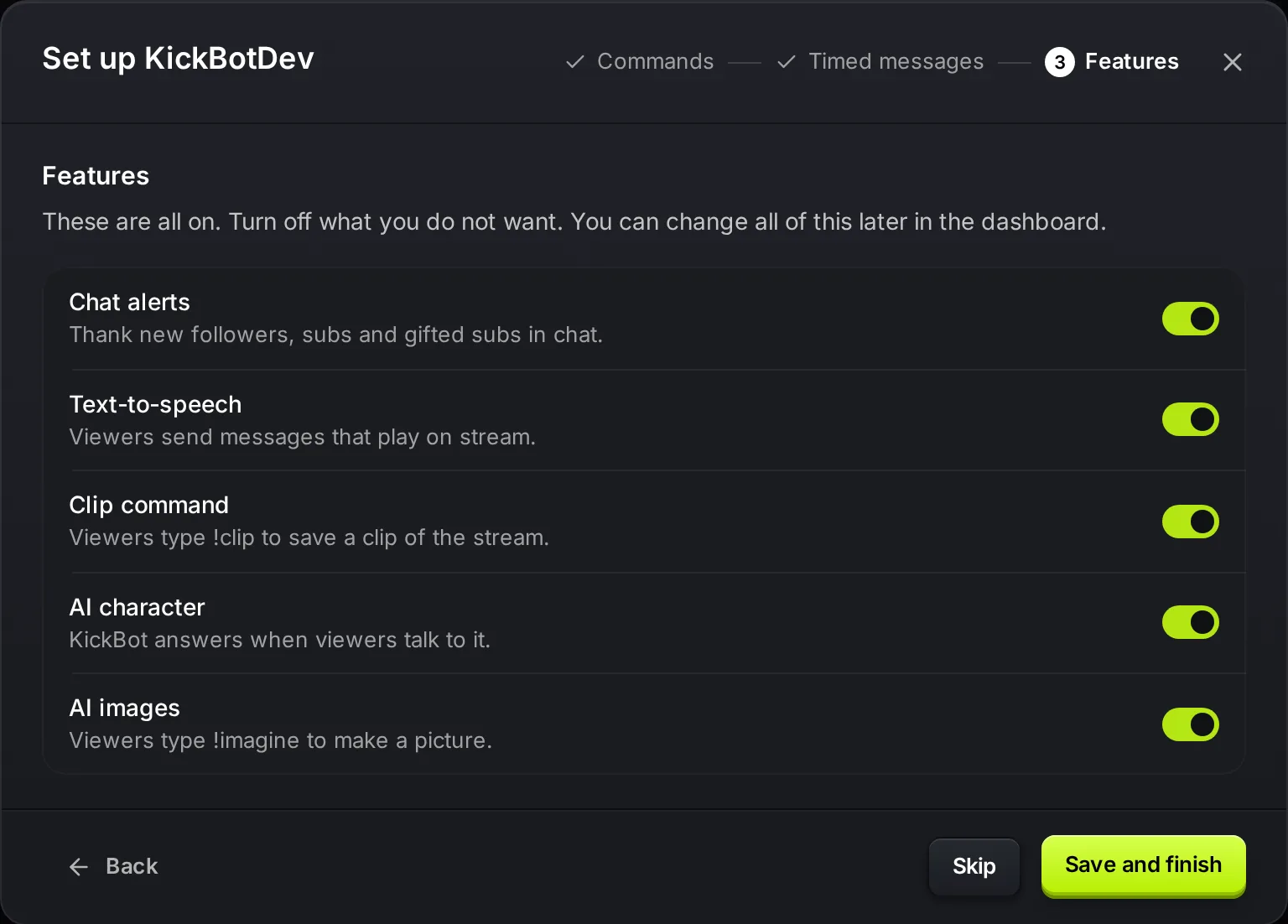
Dział zatytułowany „Krok 3: funkcje”Ostatni krok pokazuje 5 funkcji. Gdy krok się otwiera, wszystkie są włączone:
| Funkcja | Co robi |
|---|---|
| Alerty na czacie | Wysyła wiadomość na czat przy nowych obserwujących, subach i podarowanych subach. Zobacz alerty na czacie. |
| Text-to-speech | Widzowie wysyłają wiadomości, które są odtwarzane na streamie. Zobacz konfigurację TTS. |
| Komenda klipów | Widzowie wpisują !clip, żeby zapisać klip. Zobacz komendę klipów. |
| Postać AI | KickBot odpowiada, gdy widzowie do niego piszą. Zobacz postać AI. |
| Obrazy AI | Widzowie wpisują !imagine, żeby wygenerować obraz. Zobacz obrazy AI. |
Wyłącz to, czego nie chcesz, i kliknij Zapisz i zakończ. Każda funkcja zostanie zapisana jako włączona albo wyłączona, tak jak ją ustawisz. Jeśli klikniesz Pomiń, KickBot nie zmieni tych funkcji.
Gdy wszystko gotowe
Dział zatytułowany „Gdy wszystko gotowe”Ostatni ekran pokazuje, co zostało zapisane: liczbę komend i wiadomości cyklicznych oraz to, ile funkcji jest włączonych. Proponuje też komendę, którą możesz wypróbować na czacie, gdy rozpoczniesz stream. Kliknij Przejdź do panelu, żeby zakończyć.
Jeśli konfiguracja z AI nie może się zakończyć, zobaczysz „Automatyczna konfiguracja tym razem się nie udała”. Nic nie przepada. Dodaj komendy i wiadomości cykliczne w panelu.
Najczęstsze pytania
Dział zatytułowany „Najczęstsze pytania”Czy konfiguracja z AI coś kosztuje?
Nie. Jest darmowa. Mieści się w limitach planu Darmowy: do 5 komend i 3 wiadomości cyklicznych.
Czy mogę uruchomić konfigurację z AI jeszcze raz?
Nie. Pojawia się tylko podczas rejestracji, dla nowych kanałów. Komendy i wiadomości cykliczne możesz dodawać i zmieniać w panelu w każdej chwili.
Czy coś pojawi się na moim czacie, zanim zapiszę?
Nie. KickBot zapisuje każdy krok dopiero wtedy, gdy klikniesz Zapisz. Z pominiętego kroku nic nie zostaje zapisane.
Dlaczego KickBot zaproponował tylko kilka komend?
KickBot może użyć tylko tego, co jest publiczne w Twoim profilu Kick. Jeśli Twój profil nie ma paneli ani linków, KickBot ma mało materiału. Dodaj linki do swojego profilu Kick albo dodaj komendy ręcznie.