
Własne komendy na czacie Kick
Własna komenda to komenda czatu, którą tworzysz samodzielnie. Gdy widz wpisze ją na Twoim czacie Kick, na przykład !discord, KickBot wyśle zapisaną przez Ciebie odpowiedź. Komendy czatu Kick tworzysz i zmieniasz na stronie Własne komendy w panelu KickBot, w sekcji Chat Bot.
Potrzebujesz konta KickBot z połączonym kanałem Kick, a KickBot musi być moderatorem na Twoim kanale.
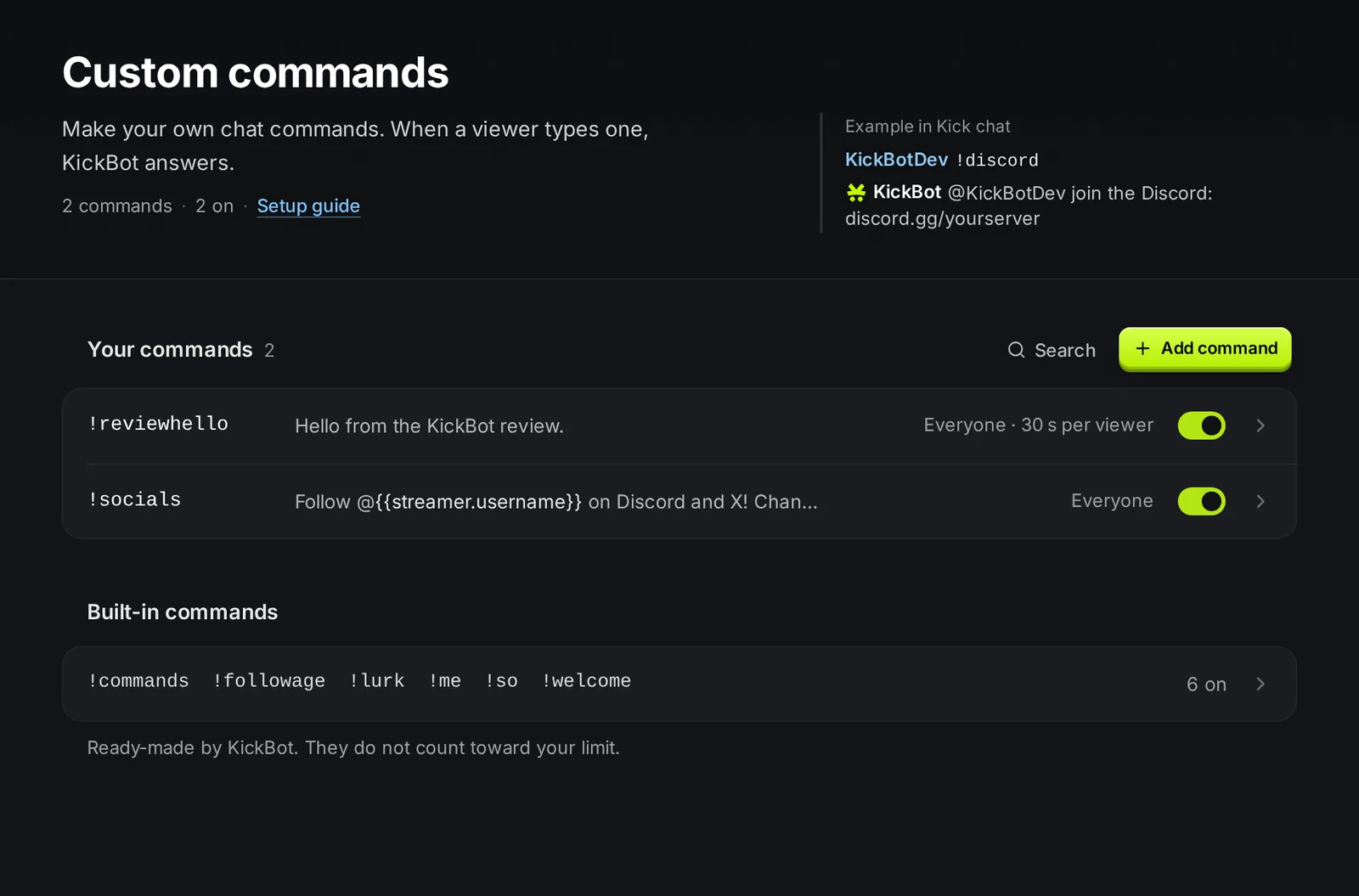
Strona ma dwie listy:
- Twoje komendy: komendy, które utworzono na Twoim kanale. Ty wybierasz nazwę, odpowiedź i każde ustawienie.
- Wbudowane komendy: sześć gotowych komend, na przykład
!followagei!lurk. Nie wliczają się do limitu planu Darmowego. Zobacz wbudowane komendy.
Dodaj komendę
Dział zatytułowany „Dodaj komendę”- Otwórz kickbot.com/dashboard/commands.
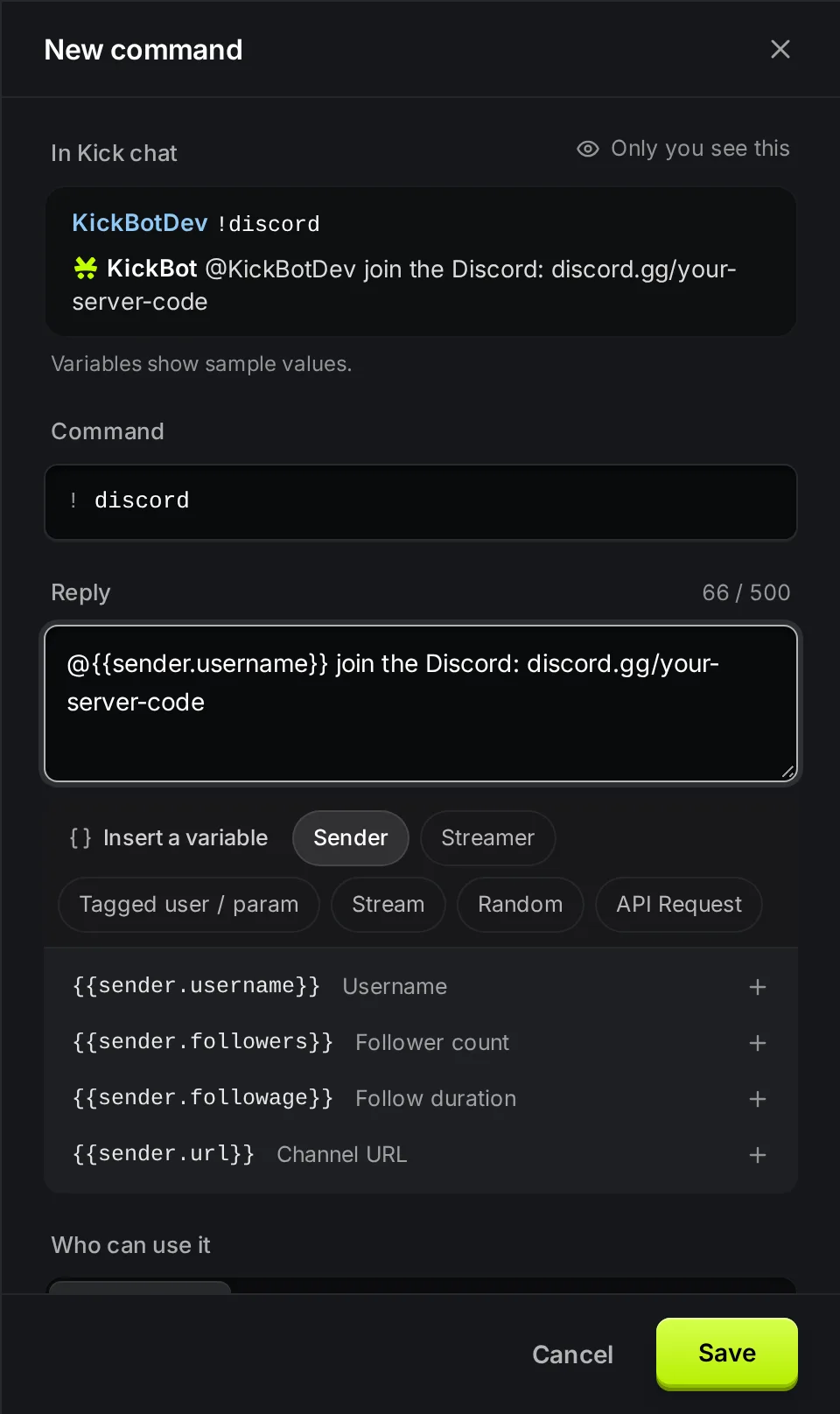
- Kliknij Dodaj komendę. Po prawej otworzy się panel.
- W polu Komenda wpisz nazwę bez
!. Wykrzyknik KickBot doda za Ciebie. Na przykładdiscordtworzy komendę!discord. - W polu Odpowiedź wpisz wiadomość, którą wyśle KickBot. Możesz dodać zmienne przez Wstaw zmienną.
- Wybierz Kto może używać i w razie potrzeby ustaw Cooldown.
- Kliknij Zapisz.
Pole Na czacie Kick na górze pokazuje w trakcie pisania, jak komenda wygląda na czacie. Zmienne pokazują tam przykładowe wartości. Ten podgląd widzisz tylko Ty.
Ustawienia
Dział zatytułowany „Ustawienia”| Ustawienie | Co robi | Limity i wartość domyślna |
|---|---|---|
| Komenda | Słowo, które widzowie wpisują po !. | Od 1 do 20 znaków, bez spacji. Wielkość liter nie ma znaczenia: !Discord i !discord uruchamiają tę samą komendę. |
| Odpowiedź | Wiadomość, którą wysyła KickBot. | Do 500 znaków. Może zawierać zmienne. |
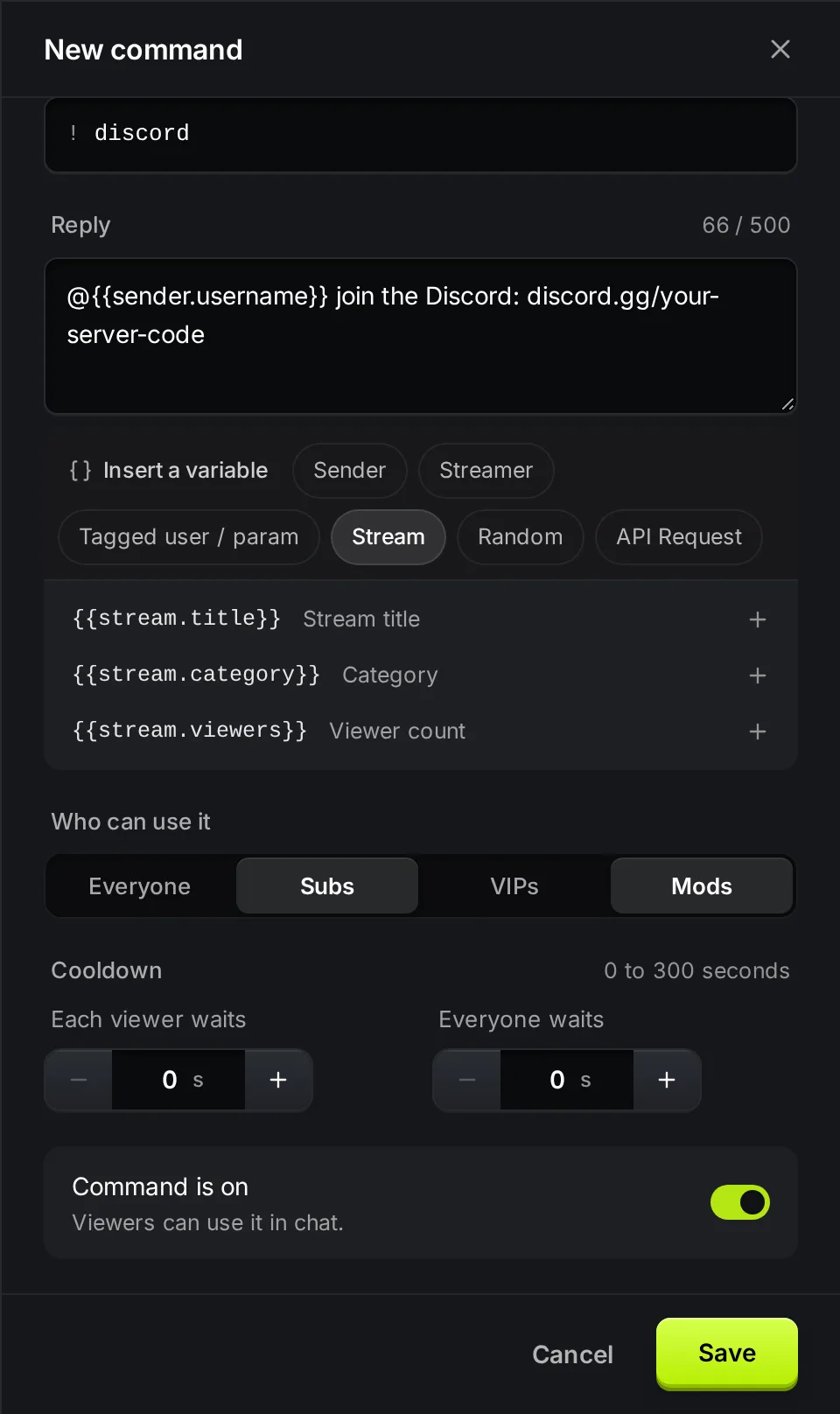
| Kto może używać | Wszyscy, Subskrybenci, VIP-y, Mody albo połączenie tych grup. | Domyślnie Wszyscy. |
| Każdy widz czeka | Cooldown użytkownika: ile jeden widz czeka, zanim znowu użyje komendy. | Od 0 do 300 sekund, co 5. Domyślnie 0. |
| Wszyscy czekają | Cooldown globalny: ile cały czat czeka po tym, jak ktoś użyje komendy. | Od 0 do 300 sekund, co 5. Domyślnie 0. |
| Komenda jest włączona | Włącza lub wyłącza komendę bez jej usuwania. | Włączona dla nowych komend. |
Kto może używać komendy
Dział zatytułowany „Kto może używać komendy”Wszyscy pozwala używać komendy każdemu widzowi. Gdy Wszyscy jest włączone, pozostałe grupy nie mają znaczenia.
Wyłącz Wszyscy i wybierz jedną albo kilka grup, żeby ograniczyć komendę. Na przykład Subskrybenci i Mody pozwalają używać jej tylko subskrybentom i moderatorom. Inni widzowie nie dostają odpowiedzi.
Ty (streamer) zawsze możesz używać każdej komendy. Jeśli wyłączysz wszystkie grupy, nikt oprócz Ciebie nie będzie mógł jej używać, a panel pokaże ostrzeżenie.
Cooldowny
Dział zatytułowany „Cooldowny”Cooldown zatrzymuje spam, gdy wielu widzów wpisuje tę samą komendę.
- Każdy widz czeka dotyczy jednego widza. Przy 30 sekundach widz może użyć
!discordraz na 30 sekund. Inni widzowie nadal mogą jej używać. - Wszyscy czekają dotyczy całego czatu. Przy 10 sekundach KickBot odpowiada na
!discordnajwyżej raz na 10 sekund, niezależnie od tego, kto ją wpisze.
Cooldowny nie dotyczą Ciebie ani Twoich moderatorów.
Edycja, wyłączenie lub usunięcie komendy
Dział zatytułowany „Edycja, wyłączenie lub usunięcie komendy”- Przełącznikiem w wierszu włączysz albo wyłączysz komendę. Zmiana zapisuje się od razu.
- Kliknij wiersz, żeby go otworzyć. Zmień dowolne pole i kliknij Zapisz.
- Żeby usunąć komendę, otwórz ją i kliknij Usuń, a potem Usuń komendę. Tego nie można cofnąć.
Wbudowanych komend nie można usunąć. Możesz je wyłączyć albo zmienić ich odpowiedź.
Limit planu Darmowego
Dział zatytułowany „Limit planu Darmowego”Przykłady przydatnych komend
Dział zatytułowany „Przykłady przydatnych komend”Skopiuj je i dopasuj do swojego kanału. Tekst taki jak discord.gg/your-server-code to miejsce na Twój własny link.
| Komenda | Odpowiedź |
|---|---|
!discord | Dołącz do Discorda: discord.gg/your-server-code |
!socials | Obserwuj @{{streamer.username}} na X: x.com/yourhandle |
!schedule | Na żywo we wtorki, czwartki i soboty o 19:00. |
!tip | Wesprzyj stream: kickbot.com/tips/yourchannel |
!title | Dzisiaj: {{stream.title}} |
!dice | @{{sender.username}} rzuca kostką: {{randomRange(1,6)}} |
!8ball | {{randomItem("Tak","Nie","Zapytaj później")}} |
!hug | {{sender.username}} przytula {{taggedUser.username}} (widzowie wpisują !hug @name) |
Pełną listę zmiennych i to, co wstawia każda z nich, znajdziesz na stronie zmienne komend. Więcej pomysłów dla swojego kanału znajdziesz w poradniku Komendy na czacie Kick, które warto mieć.
Rozwiązywanie problemów
Dział zatytułowany „Rozwiązywanie problemów”Jeśli komenda nie pojawia się na czacie:
- KickBot nie jest moderatorem. To najczęstsza przyczyna. Zobacz Dodaj KickBot jako moderatora.
- Komenda jest wyłączona. Sprawdź przełącznik w jej wierszu. W planie Darmowym nowa komenda startuje wyłączona, gdy 5 komend jest już włączonych.
- Widz nie należy do grupy, która może jej używać. Na przykład komenda tylko dla grupy Subskrybenci nie odpowiada zwykłym widzom.
- Cooldown jeszcze trwa. Poczekaj na koniec cooldownu albo przetestuj komendę jako streamer.
- Nazwy używa inna funkcja. Gdy Komenda klipów jest włączona,
!clipzawsze robi klip, więc własna komenda!clipnie zadziała.
Najczęstsze pytania
Dział zatytułowany „Najczęstsze pytania”Jak dodać komendy na Kick?
Użyj chatbota. W KickBot otwórz kickbot.com/dashboard/commands, kliknij Dodaj komendę, wpisz nazwę i odpowiedź, a potem kliknij Zapisz. Widzowie mogą wtedy wpisywać komendę na Twoim czacie.
Czy moi moderatorzy mogą tworzyć komendy KickBot?
Tak. Dodaj ich do swojego zespołu w KickBot z uprawnieniem Własne komendy. Potem mogą się zalogować i zmieniać komendy na Twoim kanale. Zobacz Zarządzanie zespołem.
Ile komend mogę mieć?
Możesz utworzyć dowolnie wiele komend. W planie Darmowym możesz mieć jednocześnie włączonych 5 własnych komend. Premium nie ma limitu. Wbudowane komendy się nie liczą.
Czy komenda może pokazać nazwę widza albo to, jak długo obserwuje kanał?
Tak. Wstaw do odpowiedzi zmienne, na przykład {{sender.username}} albo {{sender.followage}}. KickBot wstawi aktualną wartość, gdy komenda zadziała. Zobacz zmienne komend.