
画面アラート(OBS用Kickアラート)
画面アラートは、フォロー、サブスク、ギフトサブスク、KICKs、レイドがあったときに配信画面に表示されるオーバーレイです。KickBotには、それぞれに対応した公式のアラートウィジェットがウィジェットライブラリにあります。ウィジェットをインストールして、テキスト、画像、サウンドを変え、リンクをブラウザソースとしてOBS(またはStreamlabs Desktop、Meldなどの配信ソフト)に追加します。
Kickチャットにメッセージとしてアラートを出したい場合は、チャットアラートをご覧ください。両方を同時に使えます。投げ銭のアラートについては、投げ銭アラートをご覧ください。
KickBotのアラートウィジェット
Section titled “KickBotのアラートウィジェット”以下はすべてKickBotが作ったウィジェットで、ライブラリではチェックマークが付いています。必要なものをインストールしてください。
| ウィジェット | 表示する内容 | OBSでのサイズ |
|---|---|---|
| Follower Alert | 新しいフォロー | 800 × 600 |
| Sub Alert | 新規サブスクと継続サブスク | 800 × 600 |
| Gifted Sub Alert | ギフトサブスク | 800 × 600 |
| KICKs Alert | KICKs | 800 × 600 |
| Raid Alert | 配信へのレイド | 800 × 600 |
| All-In-One Notification | サブスク、ギフトサブスク、フォロー、レイドを1つの小さなポップアップで表示 | 480 × 56 |
| Follower Notification、Sub Notification、Sub Gift Notification、Raid Notification | それぞれ1種類のイベントを小さなポップアップで表示 | 480 × 56 |
Alertのウィジェットは大きめです。画像かGIFの下にテキストが出て、サウンドとアニメーションが付きます。Notificationのウィジェットは、アイコン付きの小さなバーで、画面の隅に置くのに向いています。
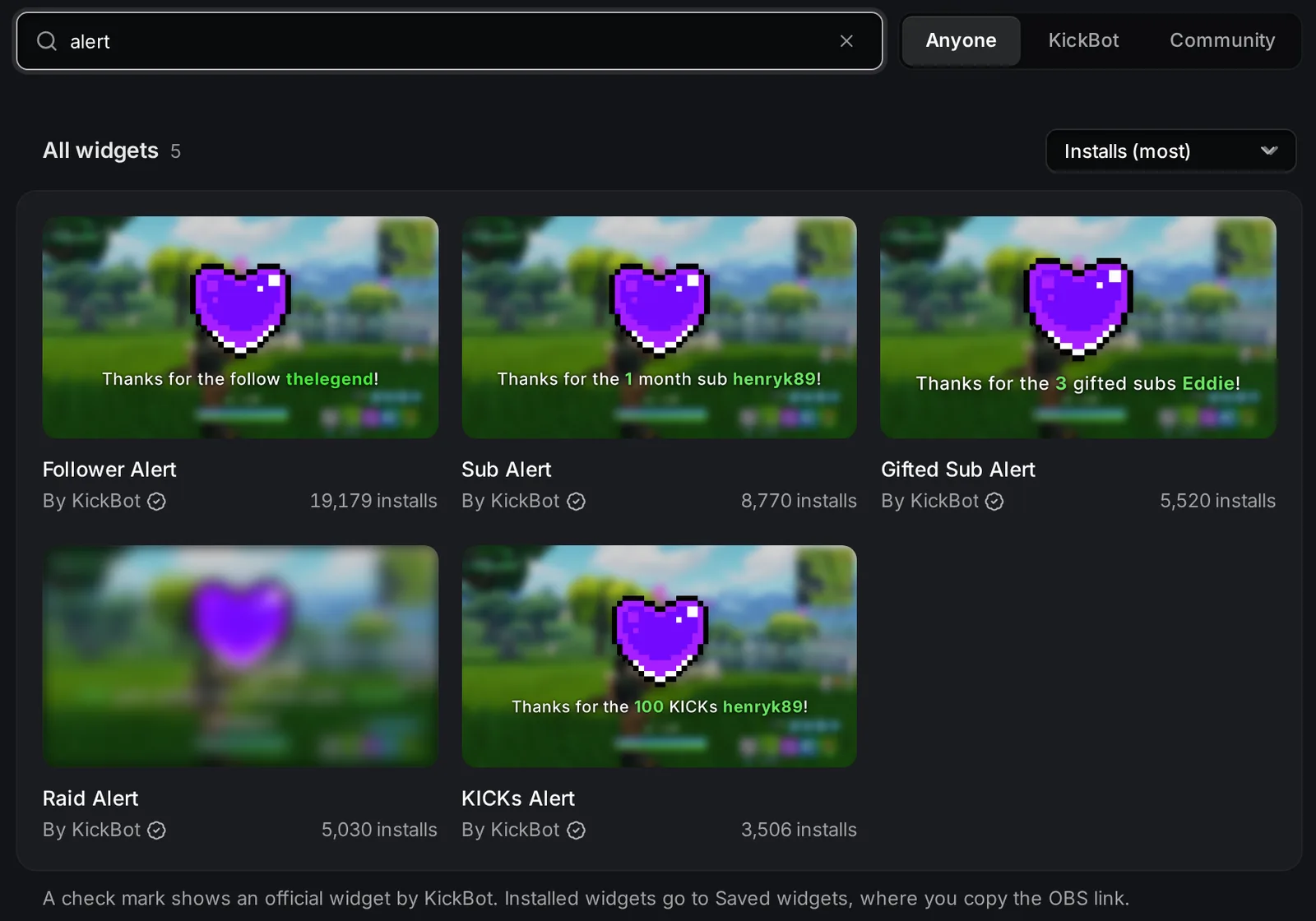
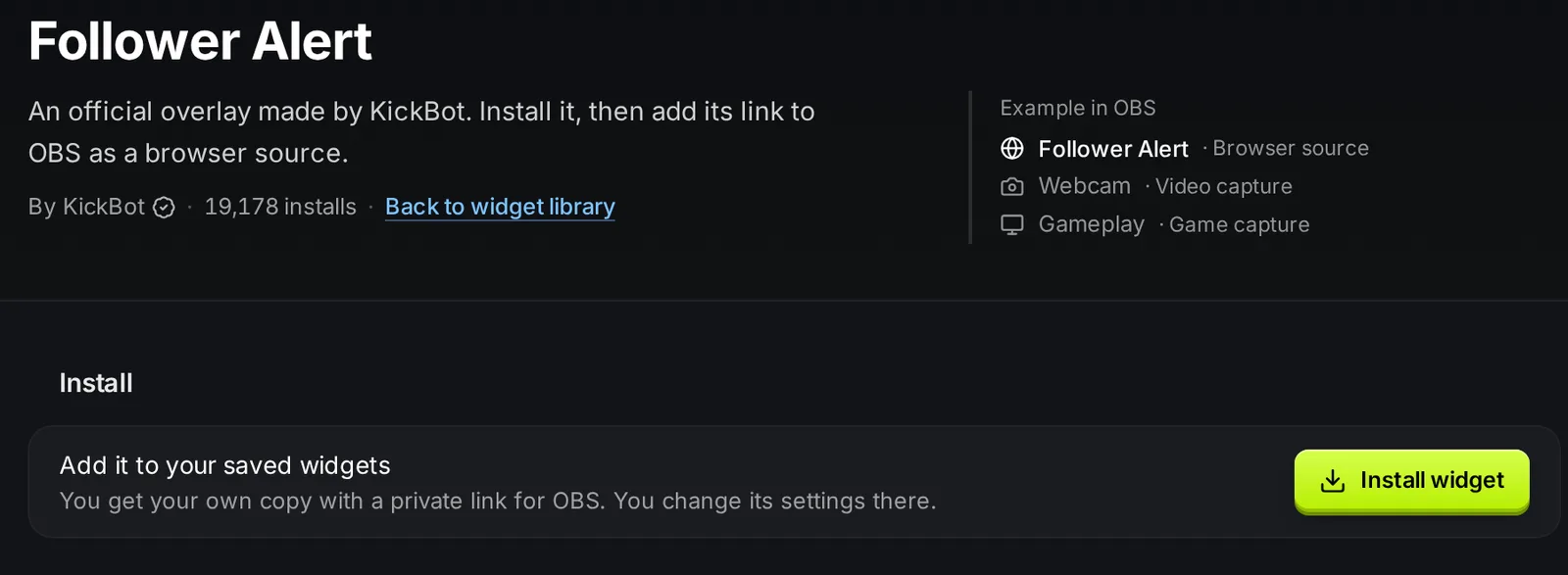
配信にアラートを追加する
Section titled “配信にアラートを追加する”- ウィジェットライブラリを開き、
alertで検索します。 - ウィジェットをクリックします(例:Follower Alert)。
- ウィジェットをインストールをクリックします。KickBotが、自分用のコピーを保存したウィジェットに追加します。
- 保存したウィジェットを開き、ウィジェットをクリックして設定を開きます。
- 必要ならテキスト、画像、サウンドを変えて、保存をクリックします。
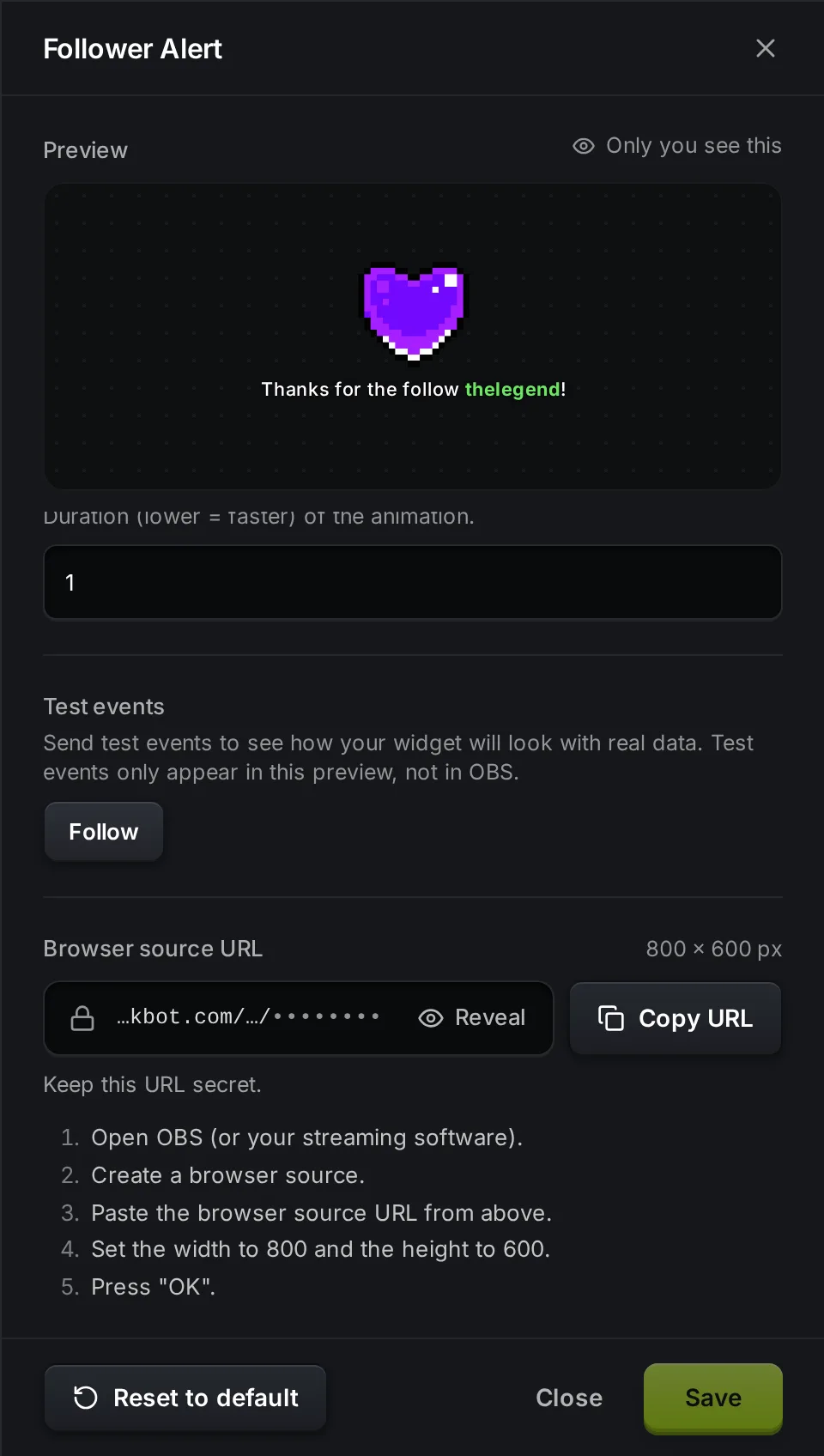
- ブラウザソースURLのURLをコピーをクリックします。
- OBSでブラウザソースを追加し、URLを貼り付けて、表示されている幅と高さを設定します(大きいアラートは800と600)。
手順7の詳しいやり方は、OBSにブラウザソースを追加するをご覧ください。ウィジェットのインストールについては、ウィジェットライブラリのページで詳しく説明しています。
アラートの設定
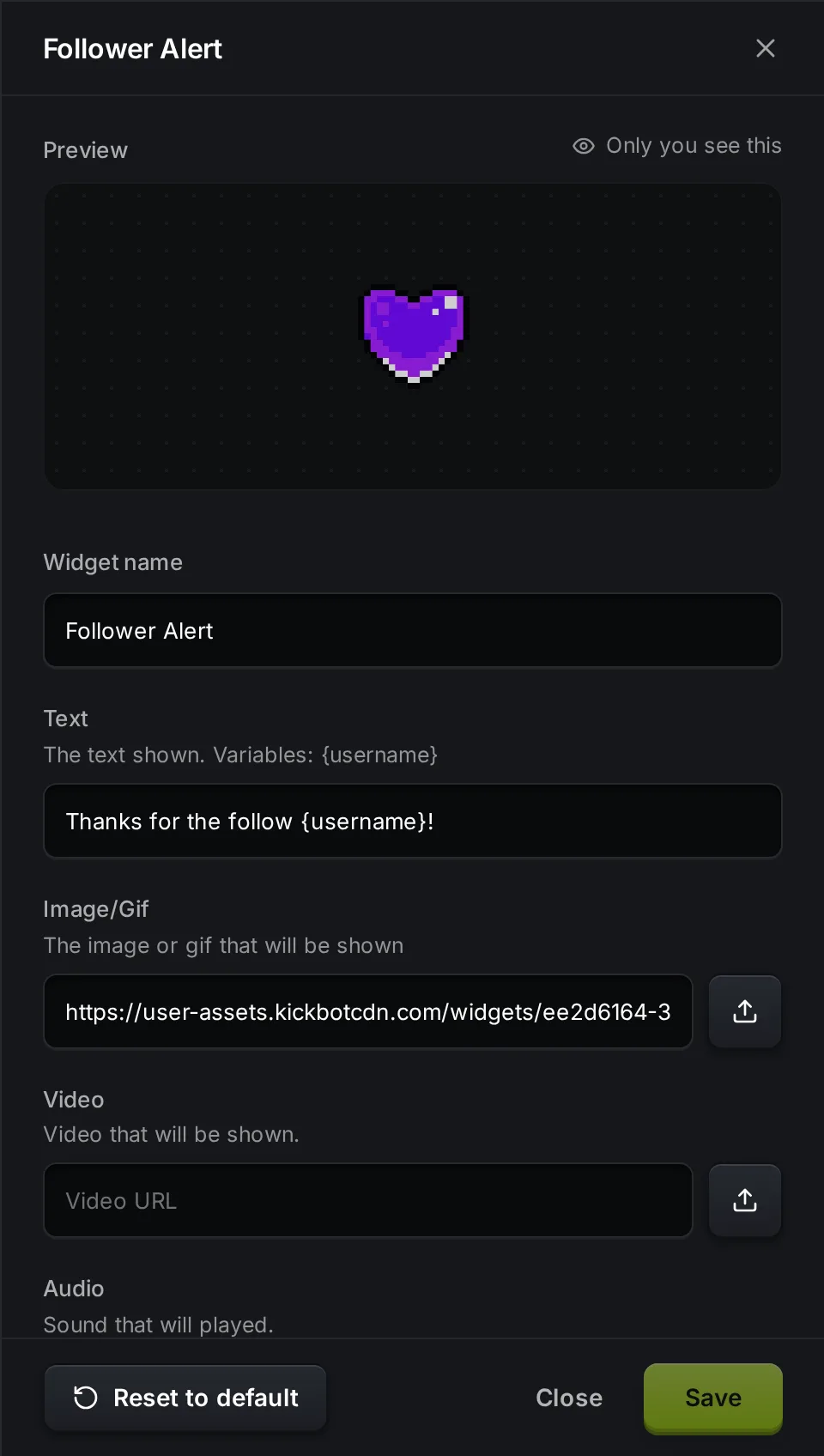
Section titled “アラートの設定”大きいアラートウィジェット(Follower、Sub、Gifted Sub、KICKs、Raid Alert)には、共通で次の設定があります。デフォルトはFollower Alertのものです。
| 設定 | 内容 | デフォルト |
|---|---|---|
| Widget name(ウィジェット名) | 保存したウィジェットの一覧に表示される名前。 | ウィジェットの名前 |
| Text(テキスト) | 画面に出るテキスト。設定の下にある変数を使えます。 | Thanks for the follow {username}! |
| Image/Gif(画像/GIF) | テキストの上の画像。ファイルをアップロードするか、リンクを貼り付けます。 | ドット絵のハートのGIF |
| Video(動画) | 画像の代わりに表示する動画。 | なし |
| Audio(音声) | アラートと一緒に再生されるサウンド。 | なし |
| Repeat Audio(音声を繰り返す) | アラートが表示されている間、サウンドを繰り返し再生します。 | オフ |
| Text Color(文字色) | テキストの色。 | #ffffff |
| Highlight Color(強調色) | 視聴者の名前など、変数の部分の色。 | #6ce663 |
| Font Size(フォントサイズ) | テキストのサイズ。 | 36 |
| Duration(表示時間) | アラートが画面に表示される時間。 | 5 |
| Queue Delay(キューの間隔) | アラートが一度に複数来たとき、次のアラートまでの間隔。 | 1 |
| Layout(レイアウト) | Text Below(テキストが下)、Text Above(テキストが上)、Text Centered(テキストが中央)、Only Text(テキストのみ)、Only Image(画像のみ)。 | Text Below |
| Animation(アニメーション) | Fade(フェード)、Spin(回転)、Zoom(ズーム)、None(なし)。 | Fade |
| Animation Duration(アニメーションの長さ) | アニメーションの速さ。小さいほど速くなります。 | 1 |
テキストの変数
Section titled “テキストの変数”| ウィジェット | Textで使える変数 |
|---|---|
| Follower Alert | {username} |
| Sub Alert | {username}、{months} |
| Gifted Sub Alert | {username}、{amount}(サブスクの数) |
| KICKs Alert | {username}、{amount}(KICKsの数) |
| Raid Alert | {username}(レイドしてきたチャンネル)、{viewers}(レイドの視聴者数) |
アラートウィジェットでは、{username}のように波かっこを1つ使います。チャットアラートでは{{username}}のように2つ使います。
ギフト、KICKs、レイドの最小値と最大値
Section titled “ギフト、KICKs、レイドの最小値と最大値”Gifted Sub AlertにはMinimum Subs(最小サブスク数)とMaximum Subs(最大サブスク数)があります。KICKs AlertにはMinimum KICKsとMaximum KICKsがあります。Raid AlertにはMinimum Viewers(最小視聴者数)とMaximum Viewers(最大視聴者数)があります。アラートは、この範囲内のイベントのときだけ表示されます。空欄にすると上限・下限なしになります。
これを使うと、金額に応じてアラートを出し分けられます。たとえば、KICKs Alertを2回インストールします(または保存したウィジェットで複製を使います)。1つは1〜99 KICKsにして小さなGIFを、もう1つは100 KICKs以上にして大きな動画とサウンドを設定します。両方をOBSに追加します。
All-In-One Notificationの設定
Section titled “All-In-One Notificationの設定”All-In-One Notificationには別の設定があります:Popup Time(各ポップアップの表示時間)、Queue Popup Delay(キューのポップアップ間隔)、Queue Processing Delay(キューの処理間隔)、Transition Direction(Top、Bottom、Left、Rightから選ぶトランジションの方向)、Transition Type(GlideかFadeを選ぶトランジションの種類)、Transition Duration(トランジションの長さ)、Icon Background Color(アイコンの背景色)、Icon Color(アイコンの色)、Widget Background Color(ウィジェットの背景色)、Text Color(文字色)。
アラートをテストする
Section titled “アラートをテストする”保存したウィジェットでウィジェットを開きます。テストイベントでイベントをクリックします(例:フォロー)。パネル上部のプレビューでアラートが再生されます。
テストイベントは、このプレビューにだけ表示されます。OBSには送られないので、視聴者には見えません。
トラブルシューティング
Section titled “トラブルシューティング”- OBSに何も表示されない。 このウィジェットのURLをコピーしたか、ブラウザソースのサイズがウィジェットに表示されているサイズ(例:800 × 600)と同じか確認してください。OBSでブラウザソースのプロパティを開き、現在のページのキャッシュを更新をクリックします。
- 変更がOBSに反映されない。 ウィジェットの設定で保存をクリックしてください。保存すると、OBSのウィジェットが読み込み直されます。
- 音が出ない。 Audioにファイルを追加してください。OBSで、ブラウザソースがミュートになっていないか確認します。音が違う出力に流れる場合は、ブラウザソースのプロパティでOBSで音声を制御する(Control audio via OBS)をオンにします。
- ギフトやレイドのアラートが出ない。 Gifted Sub Alert、KICKs Alert、Raid AlertのMinimumとMaximumを確認してください。
- プレビューでは動くのに、実際のアラートが出ない。 アカウント設定で、Kickチャンネルの接続が切れていないか確認してください。
よくある質問
Section titled “よくある質問”Kickでアラートを出すには?
配信画面のKickアラートは、配信ソフトのオーバーレイで表示します。KickBotでは、ウィジェットライブラリからFollower Alertなどのアラートウィジェットをインストールし、URLをコピーして、ブラウザソースとしてOBSに追加します。ほかのツールも含めた全体の流れは、ガイドOBSでKickのアラートを設定するをご覧ください。
KickBotのアラートは無料ですか?
はい。公式のアラートウィジェットは無料でインストールして使えます。
自分のGIFやサウンドを使えますか?
はい。アラートの設定で、Image/Gif、Video、Audioにファイルをアップロードするか、リンクを貼り付けます。
画面アラートはStreamlabs DesktopやMeldでも使えますか?
はい。ブラウザソースがある配信ソフトなら、どれでも使えます。同じURLを貼り付けてください。