
チャットアラート(Kickのチャットでお礼)
チャットアラートは、KickBotがチャットメッセージとして投稿するKickのアラートです。サブスク、フォロー、ギフトサブスク、KICKsがあると、あらかじめ書いておいたテキストで、KickBotがKickチャットにお礼を投稿します(例:@KickBotDev has subbed for 3 months!)。設定は、チャットボットの中のチャットアラートページで行います。
チャットアラートはチャットにだけ投稿されます。画像やサウンド付きのアラートを配信画面に出すには、OBSにアラートウィジェットを追加します。画面アラートをご覧ください。
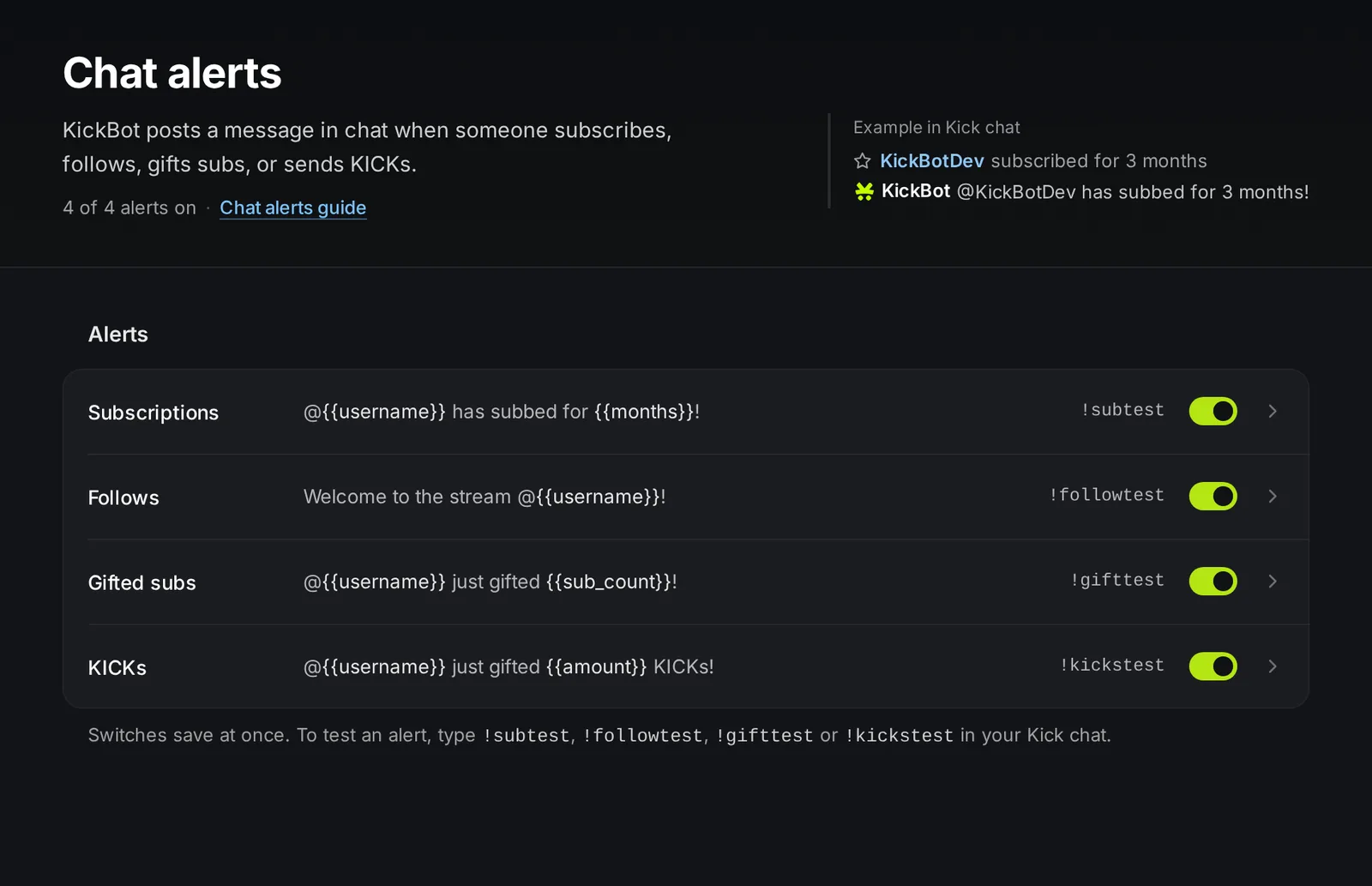
4つのアラート
Section titled “4つのアラート”| アラート | 投稿されるとき | 変数 | メッセージの例 |
|---|---|---|---|
| サブスク | サブスクまたは継続サブスクがあったとき | {{username}}、{{months}} | @{{username}} has subbed for {{months}}! |
| フォロー | チャンネルがフォローされたとき | {{username}} | Welcome to the stream @{{username}}! |
| ギフトサブスク | チャットでサブスクがギフトされたとき | {{username}}、{{sub_count}} | @{{username}} just gifted {{sub_count}}! |
| KICKs | KICKsが送られたとき | {{username}}、{{amount}} | @{{username}} just gifted {{amount}} KICKs! |
各変数で投稿される内容:
{{username}}:視聴者のKickの名前(例:KickBotDev)。{{months}}:英語の単位付きの月数(例:1 month、3 months)。{{sub_count}}:英語の単位付きのギフトサブスク数(例:1 sub、5 subs)。{{amount}}:KICKsの数。カンマ区切りです(例:2,500)。
{{months}}と{{sub_count}}にはすでに単位が含まれているので、後ろに単位を付けないでください。has subbed for {{months}}と書き、has subbed for {{months}} monthsとは書きません。
アラートを設定する
Section titled “アラートを設定する”KickBotが投稿できるように、KickBotをチャンネルのモデレーターにしておく必要があります。
- kickbot.com/dashboard/chatalertsを開きます。
- 各アラートのスイッチでオン・オフを切り替えます。スイッチはすぐに保存されます。
- アラートをクリックして開きます。
- メッセージにメッセージを書きます。視聴者の名前や数を入れるには、変数を挿入を使います。
- ギフトサブスクとKICKsでは、必要なら最小数を設定します。
- 保存をクリックするか、メッセージ欄でEnterを押します。
上のKickチャットの欄に、サンプルの値を入れたメッセージが表示されます。このプレビューは自分にだけ表示されます。
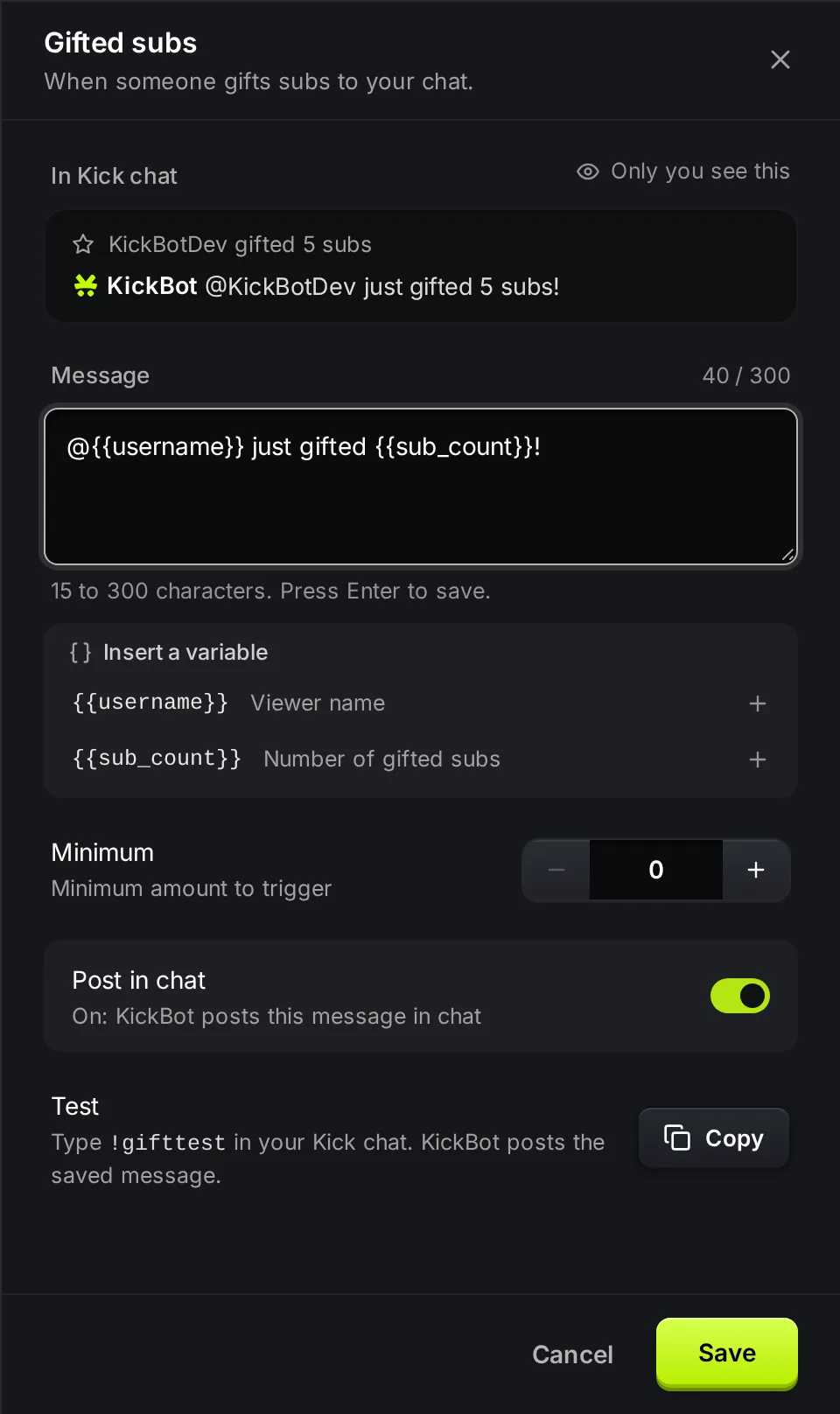
| 設定 | 内容 | 制限とデフォルト |
|---|---|---|
| メッセージ | KickBotが投稿するテキストです。 | 15〜300文字。 |
| 最小数 | ギフトサブスクとKICKsのみ。アラートが投稿される最小のギフト数です。 | デフォルトは0で、すべてのギフトで投稿されます。 |
| チャットに投稿 | アラートのオン・オフを切り替えます。 | 一覧の行にあるスイッチと同じです。 |
ギフトとKICKsの最小数
Section titled “ギフトとKICKsの最小数”最小数を使うと、大きなギフトにだけお礼を投稿できます。たとえば、ギフトサブスクの最小数を5にすると、5個以上のギフトで投稿され、それより少ないギフトでは何も投稿されません。KICKsの最小数を100にすると、100 KICKs以上で投稿されます。
フォローアラートとフォロースパム
Section titled “フォローアラートとフォロースパム”視聴者がフォローを外してまたフォローし、アラートを連発させようとしても、KickBotはフォローアラートをもう一度投稿しません。フォローが一気に大量に来ても、チャットが埋まることはありません。
アラートをテストする
Section titled “アラートをテストする”自分のKickチャットでテストコマンドを入力します。KickBotが、そのアラートの保存済みメッセージを、サンプルの値で投稿します。値は、小文字にした自分の名前、3 months、5 subs、2,500 KICKsです。
| コマンド | テストするアラート |
|---|---|
!subtest | サブスク |
!followtest | フォロー |
!gifttest | ギフトサブスク |
!kickstest | KICKs |
テストコマンドを使えるのは、自分とモデレーターだけです。アラートがオフの場合は、代わりにSub chat alert not enabledのようなお知らせが投稿されます。
トラブルシューティング
Section titled “トラブルシューティング”アラートが投稿されないとき:
- KickBotがモデレーターではない。 KickBotをモデレーターに追加するをご覧ください。
- アラートがオフになっている。 その行のスイッチを確認してください。
- ギフトが最小数より少ない。 最小数を0にして、もう一度テストしてください。
- メッセージが保存されていない。 メッセージは15〜300文字にする必要があります。アラートを開いて確認してください。
- テストは動くのに、実際のアラートが投稿されない。 アカウント設定で、Kickチャンネルの接続が切れていないか確認してください。
よくある質問
Section titled “よくある質問”Kickのチャットでアラートを設定するには?
kickbot.com/dashboard/chatalertsを開き、使いたいアラートをオンにして、それぞれのメッセージを書いて保存します。テストするには、チャットで!subtestや!followtestと入力します。
KickBotで、サブスクやフォローのお礼をチャットに投稿できますか?
はい。サブスクとフォローをオンにします。サブスクやフォローがあるたびに、KickBotが視聴者の名前入りのメッセージを投稿します。
チャットではなく、配信画面にアラートを出せますか?
はい。ウィジェットライブラリのアラートウィジェットを使い、OBSに追加します。画面アラートをご覧ください。チャットアラートと画面アラートは同時に使えます。
大きなギフトのときだけアラートを投稿できますか?
はい。ギフトサブスクかKICKsを開き、最小数を設定します。たとえば最小数を10にすると、10個以上のギフトサブスクのときだけ投稿されます。