
Configuración con IA para canales nuevos
La configuración con IA (“Configura tu canal”) es un paso opcional al final del registro. KickBot lee tu perfil público de Kick y los enlaces que tiene, y te sugiere hasta 5 comandos de chat, hasta 3 mensajes programados y 5 funciones para activar. Tú revisas y cambias cada paso antes de que se guarde nada. Suele tardar de 15 a 30 segundos.
Cuándo aparece
Sección titulada «Cuándo aparece»La configuración con IA se ofrece a los canales nuevos durante el registro, justo después de añadir a KickBot como moderador. Si la saltaste, puedes configurarlo todo a mano en el panel.
Qué lee KickBot
Sección titulada «Qué lee KickBot»KickBot solo lee información pública:
- Tu perfil de Kick, los paneles debajo de tu stream, las reglas de tu chat y tu mensaje fijado.
- Las páginas de enlaces y los sitios web a los que enlaza tu perfil de Kick, como una página de Linktree o tu canal de YouTube.
Mientras lee, la ventana muestra lo que encuentra, por ejemplo “Servidor de Discord encontrado” o “Horario encontrado”. KickBot deja fuera los datos privados, como tu edad o dónde vives.
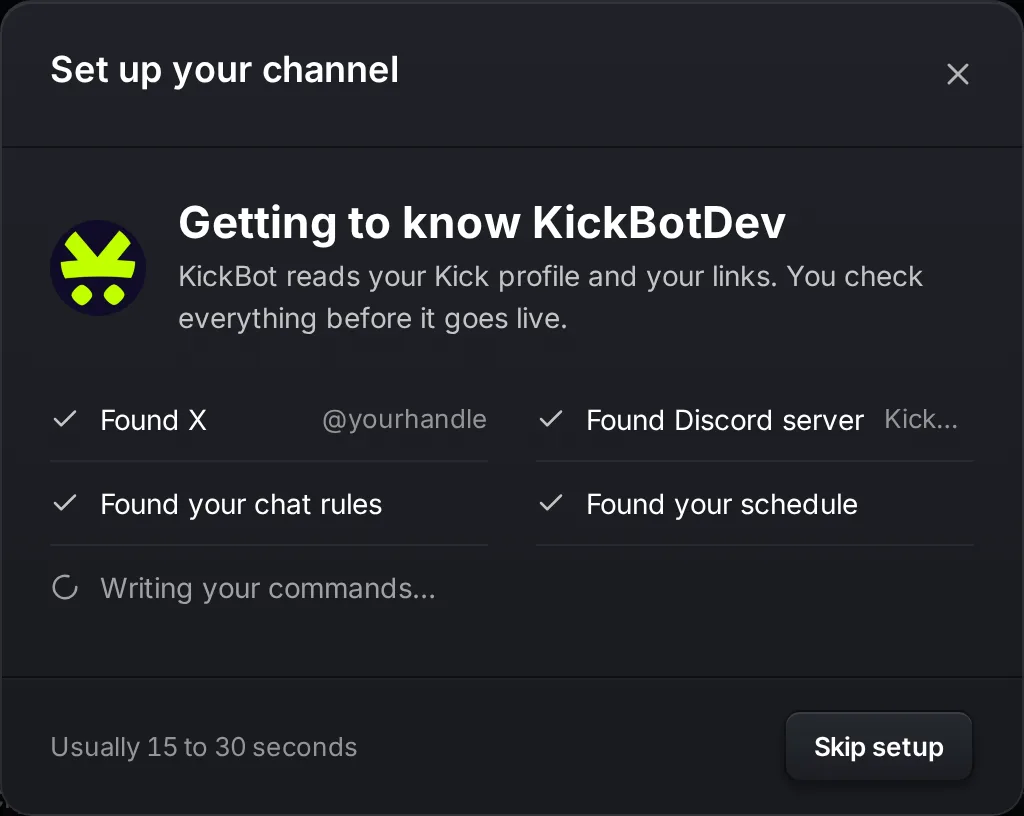
Para parar, haz clic en Saltar configuración. Vas al panel y no se guarda nada.
Paso 1: Comandos
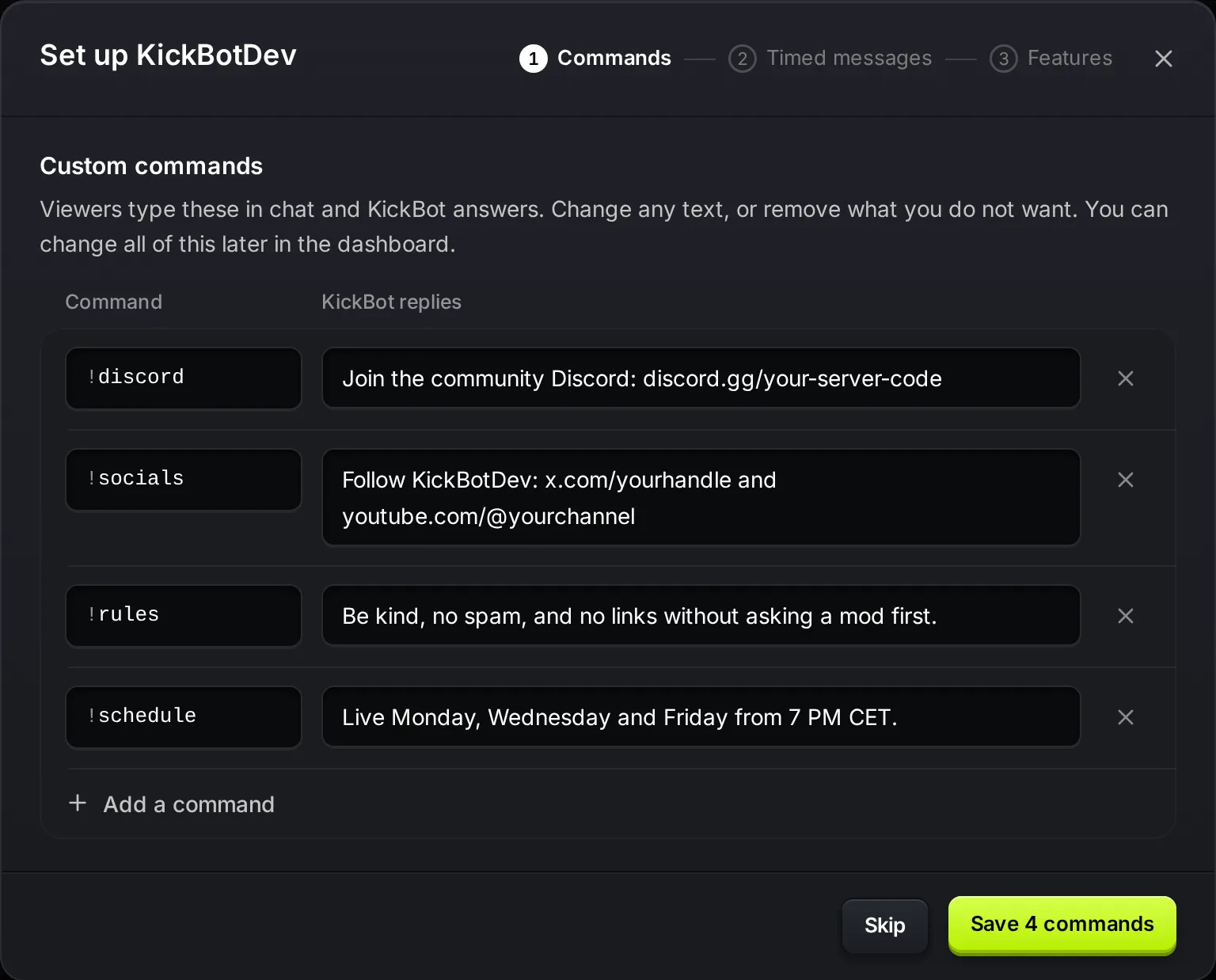
Sección titulada «Paso 1: Comandos»KickBot te sugiere hasta 5 comandos personalizados, por ejemplo !discord, !socials, !rules o !schedule. Cada fila tiene el nombre del comando y el texto que KickBot escribe en el chat.
- Haz clic en cualquier texto para cambiarlo.
- Haz clic en la X para quitar un comando.
- Haz clic en Añadir comando para añadir uno tuyo (hasta 5 en total).
- Haz clic en el botón de guardar (por ejemplo Guardar 4 comandos) para quedártelos, o en Saltar para no guardar ninguno.
Los nombres de comando pueden usar letras, números y _, hasta 20 caracteres. No pueden usar un nombre que ya esté en uso, como !clip o un comando integrado como !followage. Las respuestas pueden tener hasta 500 caracteres. Los comandos guardados quedan activados, todo el chat puede usarlos y no tienen cooldown. Puedes cambiarlo más tarde en la página Comandos personalizados.
Paso 2: Mensajes programados
Sección titulada «Paso 2: Mensajes programados»KickBot te sugiere hasta 3 mensajes programados. KickBot los escribe en el chat con un temporizador, cuando han llegado suficientes mensajes nuevos al chat. En cada mensaje puedes ajustar:
- Enviar cada: de 5 a 180 minutos, de 5 en 5.
- Mensajes de chat entre envíos: de 1 a 30. KickBot espera esa cantidad de mensajes de chat antes de volver a escribir.
Edita, quita o añade mensajes igual que con los comandos. Después haz clic en Guardar o Saltar.
Paso 3: Funciones
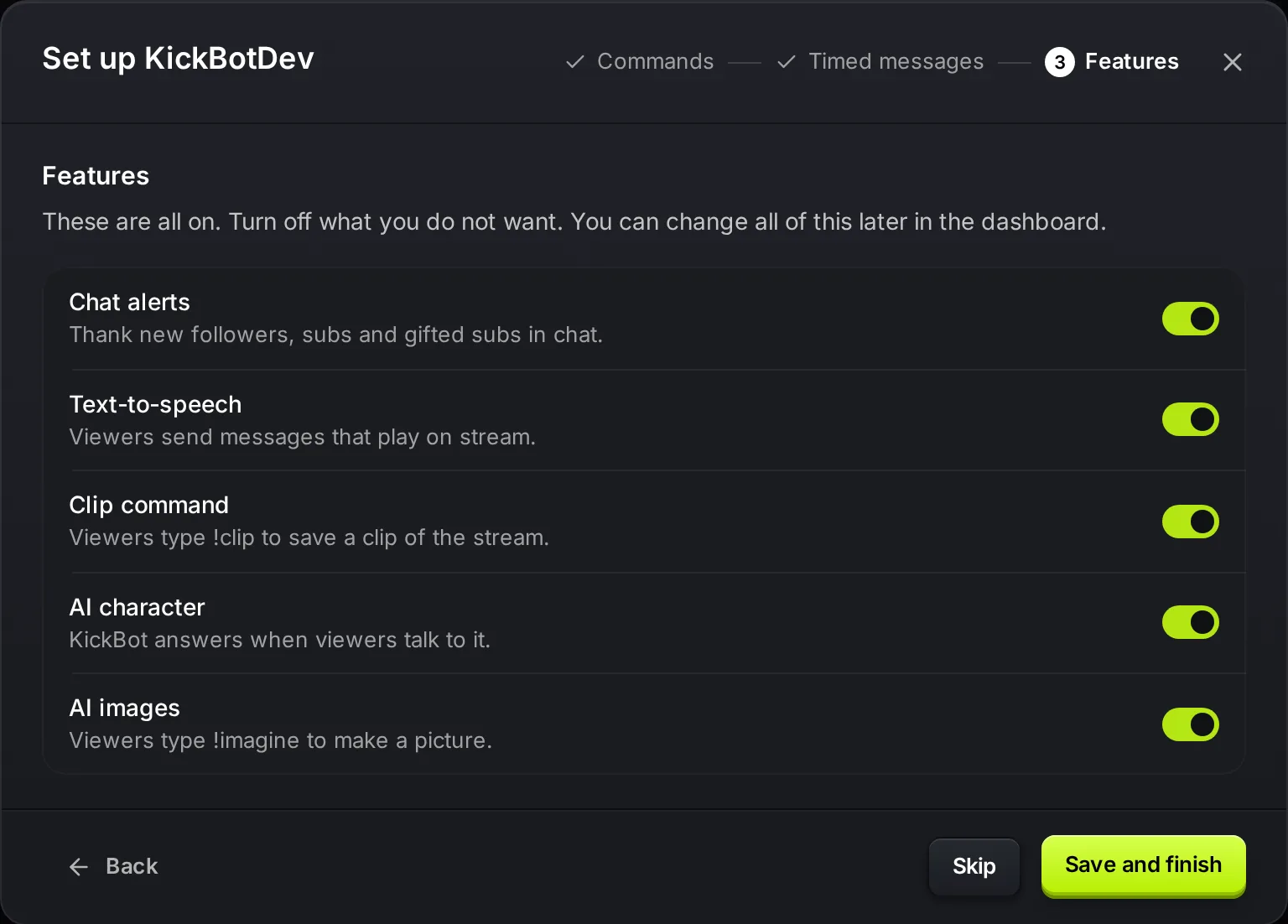
Sección titulada «Paso 3: Funciones»El último paso muestra 5 funciones. Todas están activadas cuando se abre el paso:
| Función | Qué hace |
|---|---|
| Alertas de chat | Escribe un mensaje en el chat para nuevos seguidores, subs y subs regalados. Consulta alertas de chat. |
| Texto a voz | Los espectadores envían mensajes que suenan en el stream. Consulta configura el TTS. |
| Comando de clip | Los espectadores escriben !clip para guardar un clip. Consulta comando de clip. |
| Personaje IA | KickBot responde cuando los espectadores le hablan. Consulta Personaje IA. |
| Imágenes IA | Los espectadores escriben !imagine para crear una imagen. Consulta Imágenes IA. |
Desactiva lo que no quieras y haz clic en Guardar y terminar. Cada función se guarda activada o desactivada, tal como la dejes. Si haces clic en Saltar, KickBot no cambia estas funciones.
Cuando termina
Sección titulada «Cuando termina»La última pantalla muestra lo que se guardó: el número de comandos y de mensajes programados, y cuántas funciones están activadas. También te sugiere un comando para probar en el chat cuando estés en vivo. Haz clic en Ir al panel para terminar.
Si la configuración con IA no puede terminar, verás “La configuración automática no funcionó esta vez”. No se pierde nada. Añade los comandos y los mensajes programados en el panel.
Preguntas frecuentes
Sección titulada «Preguntas frecuentes»¿La configuración con IA cuesta algo?
No. Es gratis. Se queda dentro de los límites del plan Gratis: hasta 5 comandos y 3 mensajes programados.
¿Puedo volver a usar la configuración con IA?
No. Solo aparece durante el registro, en los canales nuevos. Puedes añadir y cambiar comandos y mensajes programados cuando quieras en el panel.
¿Se escribe algo en mi chat antes de guardar?
No. KickBot guarda cada paso solo cuando haces clic en Guardar. Si saltas un paso, no se guarda nada de ese paso.
¿Por qué KickBot sugirió solo unos pocos comandos?
KickBot solo puede usar lo que es público en tu perfil de Kick. Si tu perfil no tiene paneles ni enlaces, tiene poco con qué trabajar. Añade tus enlaces a tu perfil de Kick, o crea los comandos a mano.