
Comandos personalizados para Kick
Un comando personalizado es un comando de chat que creas tú. Cuando un espectador lo escribe en tu chat de Kick, por ejemplo !discord, KickBot escribe la respuesta que guardaste. Creas y cambias los comandos del chat de Kick en la página Comandos personalizados del panel de KickBot, dentro de Chat Bot.
Necesitas una cuenta de KickBot con tu canal de Kick conectado, y KickBot tiene que ser moderador en tu canal.
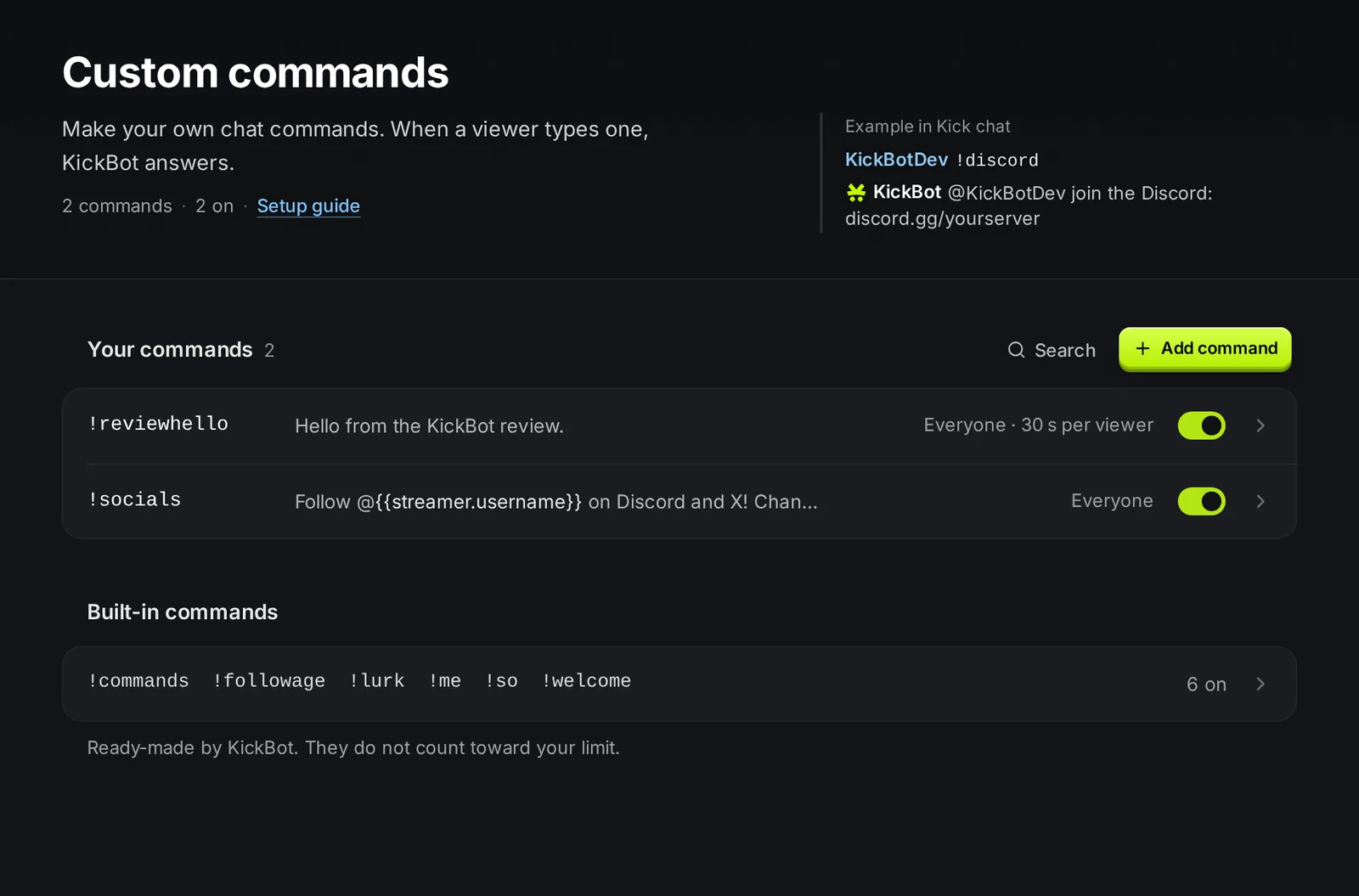
La página tiene dos listas:
- Tus comandos: los comandos que creaste. Tú eliges el nombre, la respuesta y cada ajuste.
- Comandos integrados: seis comandos listos para usar, como
!followagey!lurk. No cuentan para el límite del plan Gratis. Consulta Comandos integrados.
Añade un comando
Sección titulada «Añade un comando»- Abre kickbot.com/dashboard/commands.
- Haz clic en Añadir comando. Se abre un panel a la derecha.
- En Comando, escribe el nombre sin el
!. KickBot lo añade por ti. Por ejemplo,discordcrea el comando!discord. - En Respuesta, escribe el mensaje que enviará KickBot. Puedes añadir variables con Insertar una variable.
- Elige Quién puede usarlo y pon un Cooldown si lo necesitas.
- Haz clic en Guardar.
El cuadro En el chat de Kick, en la parte de arriba, muestra cómo se verá el comando en el chat mientras escribes. Ahí las variables muestran valores de ejemplo. Solo tú ves esta vista previa.
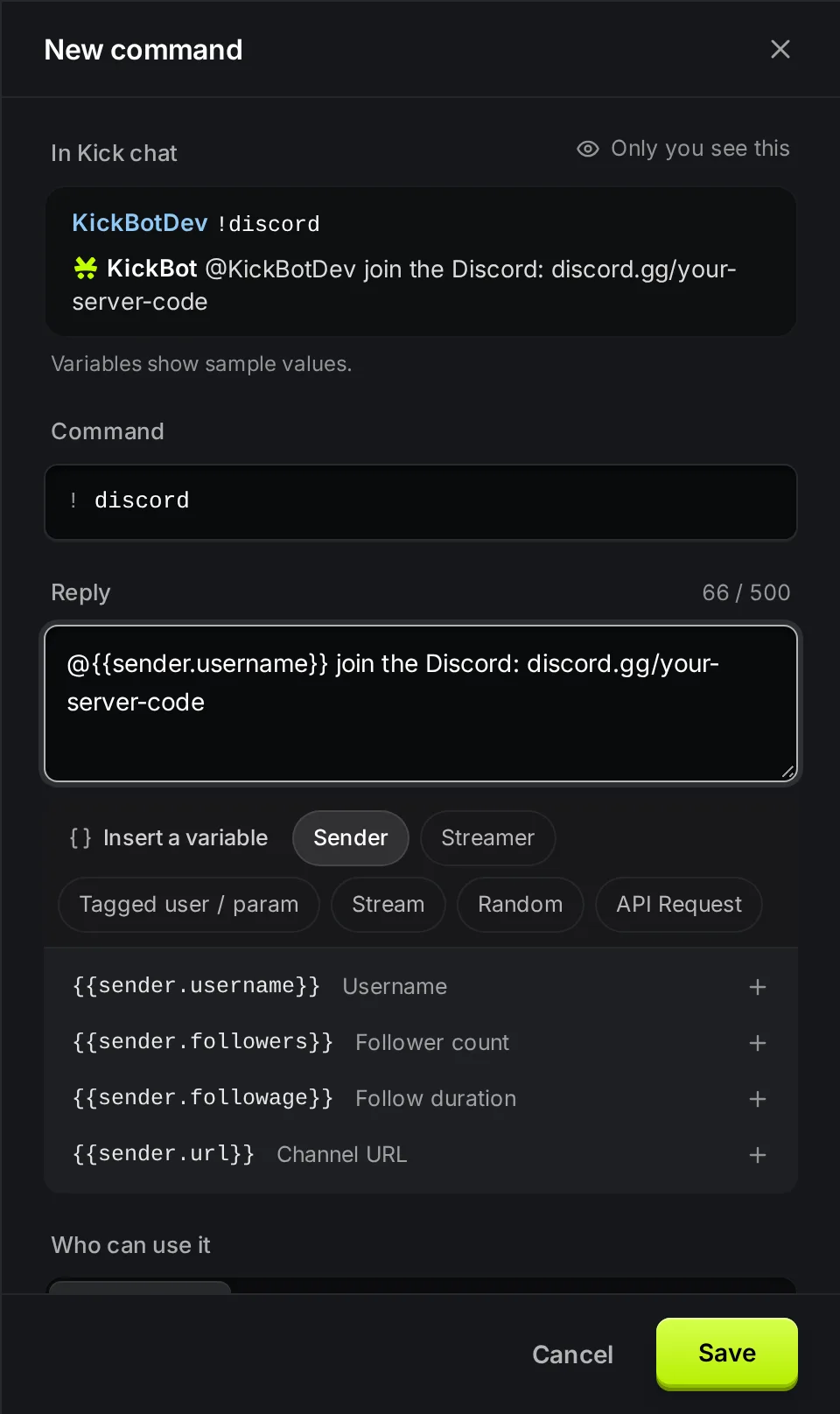
Ajustes
Sección titulada «Ajustes»| Ajuste | Qué hace | Límites y valor por defecto |
|---|---|---|
| Comando | La palabra que escriben los espectadores después de !. | De 1 a 20 caracteres, sin espacios. Las mayúsculas no importan: !Discord y !discord usan el mismo comando. |
| Respuesta | El mensaje que escribe KickBot. | Hasta 500 caracteres. Puede llevar variables. |
| Quién puede usarlo | Todos, Subs, VIPs, Mods o una combinación. | Todos por defecto. |
| Cada espectador espera | Cooldown por usuario: cuánto espera un espectador antes de volver a usar el comando. | De 0 a 300 segundos, de 5 en 5. 0 por defecto. |
| Todos esperan | Cooldown global: cuánto espera todo el chat después de que alguien usa el comando. | De 0 a 300 segundos, de 5 en 5. 0 por defecto. |
| El comando está activado | Activa o desactiva el comando sin eliminarlo. | Activado en los comandos nuevos. |
Quién puede usar un comando
Sección titulada «Quién puede usar un comando»Todos permite que cualquier espectador use el comando. Cuando Todos está activado, los demás grupos no importan.
Desactiva Todos y elige uno o más grupos para limitar el comando. Por ejemplo, con Subs y Mods solo los suscriptores y los moderadores pueden usarlo. Los demás espectadores no reciben respuesta.
Tú (el streamer) siempre puedes usar todos los comandos. Si desactivas todos los grupos, nadie más que tú puede usarlo, y el panel muestra un aviso.
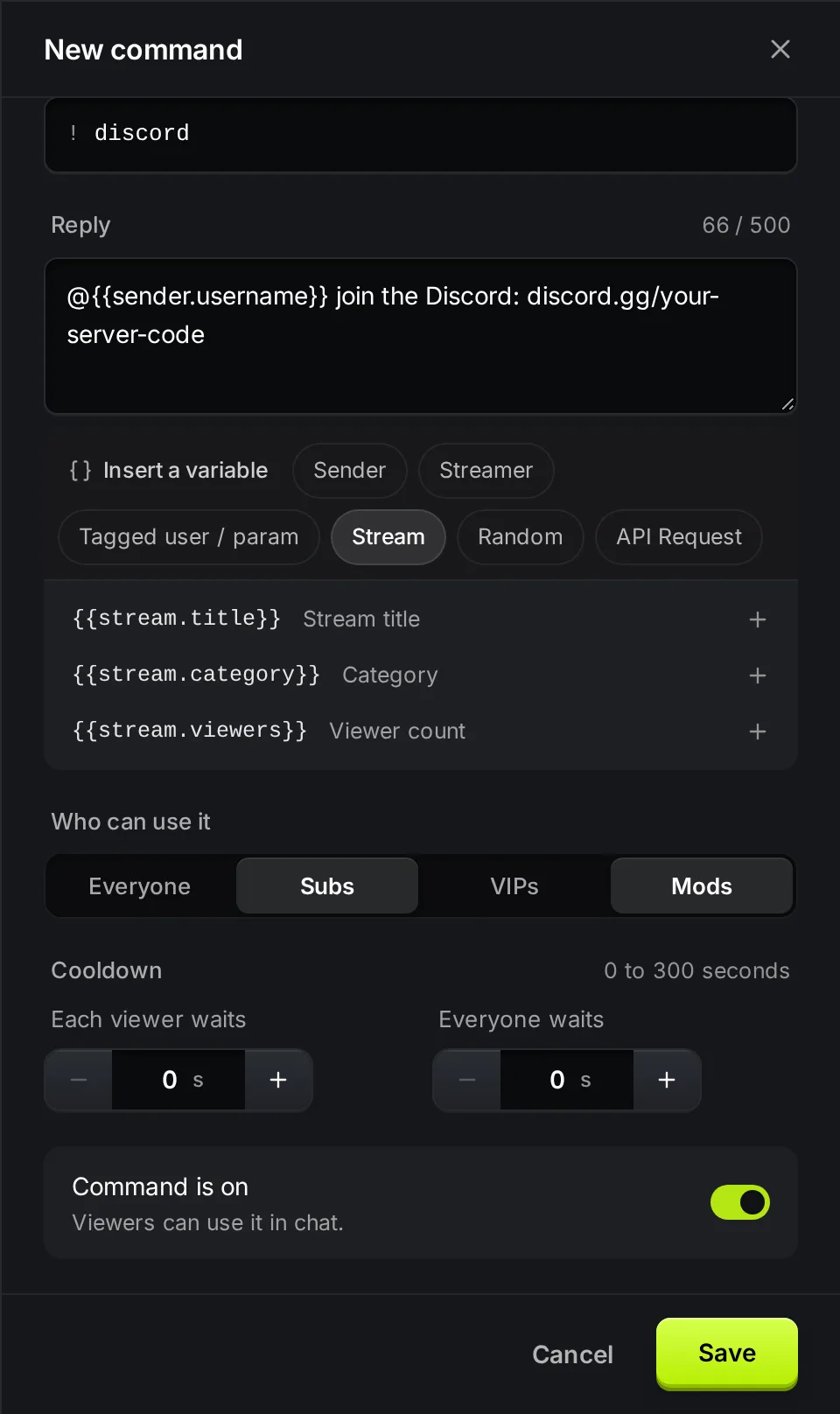
Cooldowns
Sección titulada «Cooldowns»Un cooldown evita el spam cuando muchos espectadores escriben el mismo comando.
- Cada espectador espera se aplica a un solo espectador. Con 30 segundos, un espectador puede usar
!discorduna vez cada 30 segundos. Los demás espectadores pueden seguir usándolo. - Todos esperan se aplica a todo el chat. Con 10 segundos, KickBot responde a
!discordcomo máximo una vez cada 10 segundos, sin importar quién lo escriba.
Los cooldowns no te frenan ni a ti ni a tus moderadores.
Edita, desactiva o elimina un comando
Sección titulada «Edita, desactiva o elimina un comando»- Usa el interruptor de una fila para activar o desactivar un comando. El cambio se guarda al momento.
- Haz clic en una fila para abrirla. Cambia cualquier campo y haz clic en Guardar.
- Para eliminar un comando, ábrelo y haz clic en Eliminar y luego en Eliminar comando. Esto no se puede deshacer.
Los comandos integrados no se pueden eliminar. Puedes desactivarlos o cambiar su respuesta.
El límite del plan Gratis
Sección titulada «El límite del plan Gratis»Ejemplos de comandos útiles
Sección titulada «Ejemplos de comandos útiles»Cópialos y adáptalos a tu canal. Cambia los textos de ejemplo, como discord.gg/your-server-code, por los tuyos.
| Comando | Respuesta |
|---|---|
!discord | Únete al Discord: discord.gg/your-server-code |
!socials | Sigue a @{{streamer.username}} en X: x.com/yourhandle |
!schedule | En vivo martes, jueves y sábado a las 7 p. m. ET. |
!tip | Apoya el stream: kickbot.com/tips/yourchannel |
!title | Hoy: {{stream.title}} |
!dice | @{{sender.username}} sacó un {{randomRange(1,6)}} |
!8ball | {{randomItem("Sí","No","Pregunta más tarde")}} |
!hug | {{sender.username}} abraza a {{taggedUser.username}} (los espectadores escriben !hug @name) |
Para ver la lista completa de variables y lo que escribe cada una, consulta Variables de comando. Si buscas ideas para tu canal, la guía Comandos de chat de Kick que todo canal debería tener tiene más.
Solución de problemas
Sección titulada «Solución de problemas»Si un comando no aparece en el chat:
- KickBot no es moderador. Es la causa más común. Consulta Añade a KickBot como moderador.
- El comando está desactivado. Revisa el interruptor de su fila. En el plan Gratis, un comando nuevo empieza desactivado cuando ya hay 5 comandos activados.
- El espectador no está en un grupo que pueda usarlo. Por ejemplo, un comando solo para Subs no responde a los espectadores normales.
- Todavía hay un cooldown activo. Espera a que termine el cooldown o prueba como streamer.
- Otra función ya usa ese nombre. Cuando el comando de clip está activado,
!clipsiempre hace un clip, así que un comando personalizado!clipno se ejecuta.
Preguntas frecuentes
Sección titulada «Preguntas frecuentes»¿Cómo añado comandos en Kick?
Usa un chatbot. Con KickBot, abre kickbot.com/dashboard/commands, haz clic en Añadir comando, escribe un nombre y una respuesta, y haz clic en Guardar. Después, los espectadores pueden escribir el comando en tu chat.
¿Mis moderadores pueden crear comandos de KickBot?
Sí. Añádelos a tu equipo en KickBot con el permiso Comandos personalizados. Después pueden iniciar sesión y cambiar los comandos de tu canal. Consulta Equipo.
¿Cuántos comandos puedo tener?
No hay límite de comandos creados. En el plan Gratis, puedes tener 5 comandos personalizados activados a la vez. Premium no tiene límite. Los comandos integrados no cuentan.
¿Un comando puede mostrar el nombre del espectador o cuánto tiempo lleva siguiéndome?
Sí. Pon variables como {{sender.username}} o {{sender.followage}} en la respuesta. KickBot pone el valor real cuando se usa el comando. Consulta Variables de comando.