
Gestionar equipo
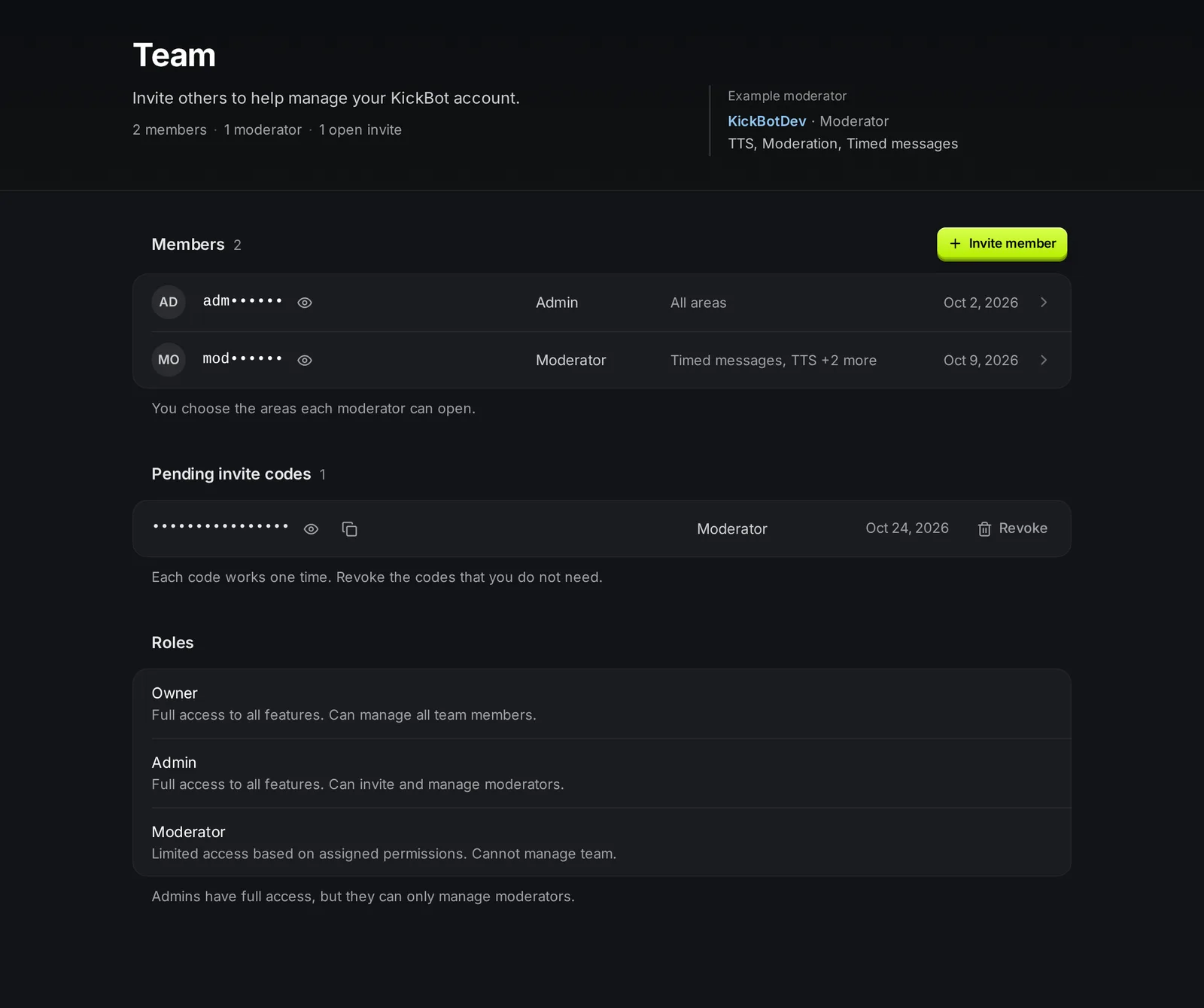
Gestionar equipo permite que otras personas te ayuden a llevar KickBot en tu canal. Creas un código de invitación, eliges un rol y las áreas que esa persona puede abrir, y le envías el código. Esa persona inicia sesión en KickBot con su propia cuenta, así que nunca compartes tu contraseña. La página está en Cuenta > Gestionar equipo, y solo el propietario del canal y los admins pueden abrirla.
| Rol | Qué puede hacer |
|---|---|
| Propietario | Acceso completo a todas las funciones. Puede gestionar a todos los miembros del equipo. Es la persona que conectó el canal de Kick. |
| Admin | Acceso completo a todas las funciones. Puede invitar y gestionar moderadores, pero no a otros admins. |
| Moderador | Solo puede abrir las áreas que tú activas. No puede abrir Gestionar equipo. |
Solo el propietario puede invitar admins o cambiar el rol de un miembro. Los admins solo pueden invitar moderadores.
Invita a alguien
Sección titulada «Invita a alguien»- Ve a kickbot.com/dashboard/team.
- Haz clic en Invitar miembro.
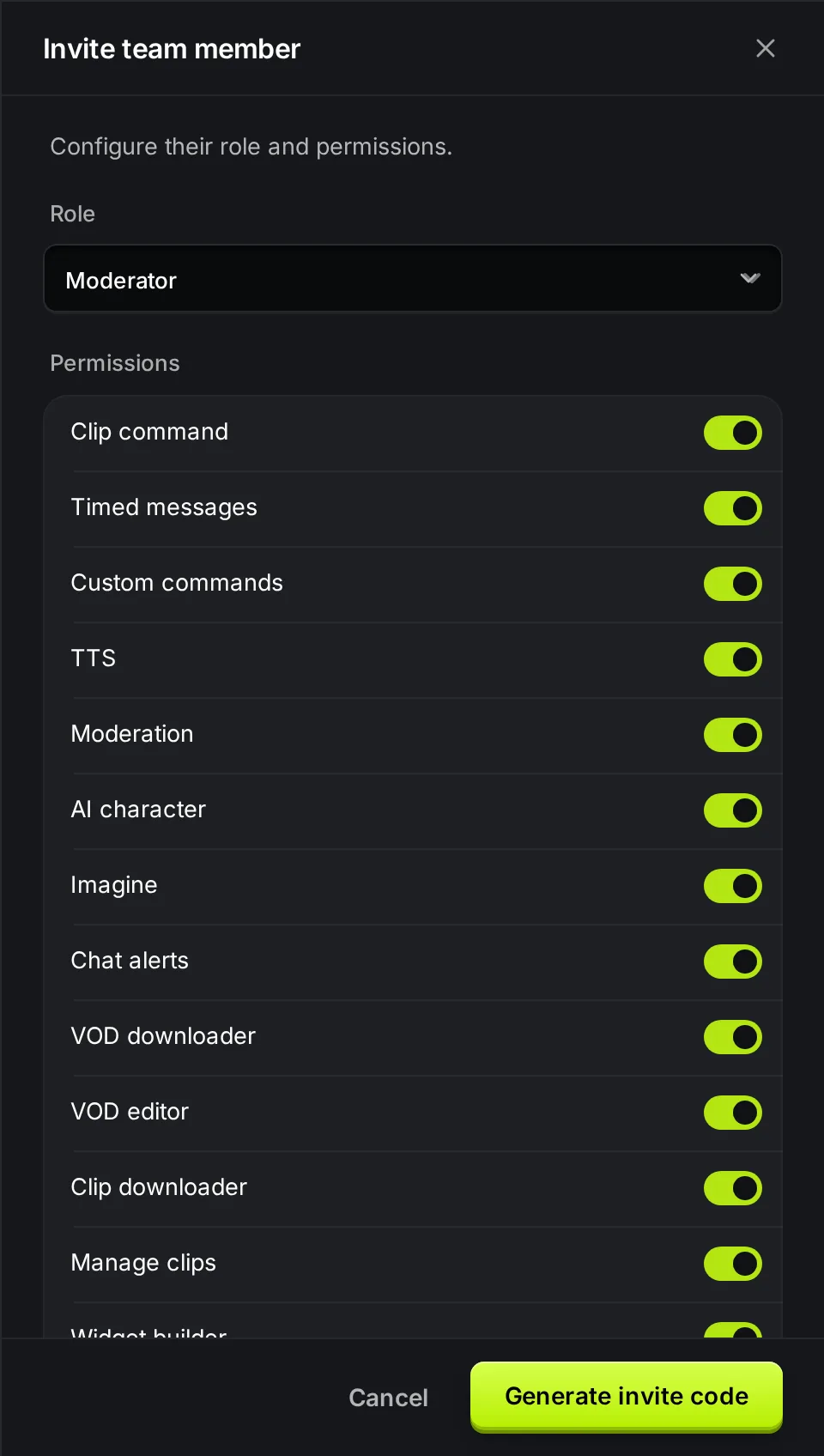
- Elige un Rol: Moderador o Admin.
- Para un moderador, activa en Permisos las áreas que puede abrir. Los admins siempre tienen todas las áreas.
- Haz clic en Generar código de invitación.
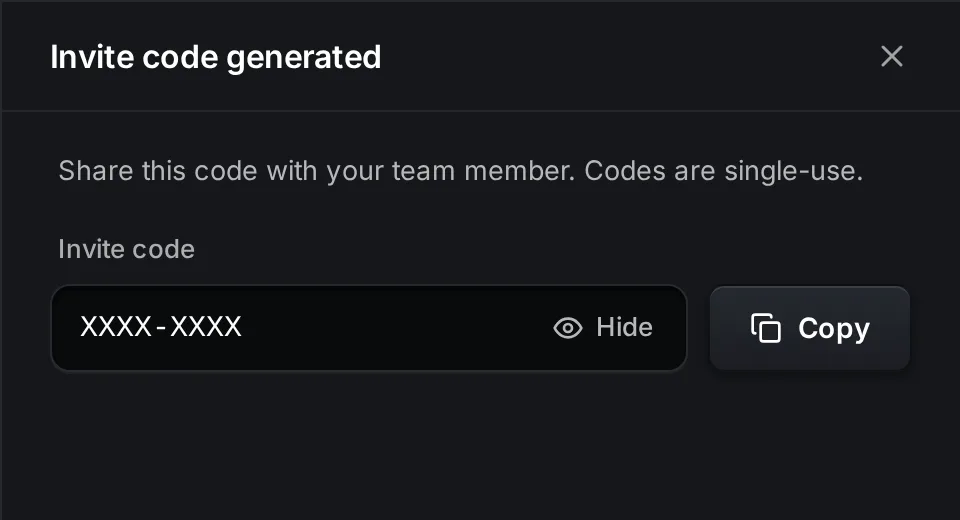
- Haz clic en Copiar y envía el código a esa persona, por ejemplo en un mensaje privado.
Después, esa persona inicia sesión en KickBot (o crea una cuenta gratis), abre el selector de canal, hace clic en Añadir streamer y elige Introducir un código de invitación. Los usuarios nuevos ven Introducir un código de invitación justo después del registro. Cuando hacen clic en Unirse, tu canal aparece en su selector de canal. Consulta Gestiona más de un canal.
Permisos
Sección titulada «Permisos»Un moderador solo puede abrir las áreas que tú activas. Cuando invitas a un moderador, todas las áreas están activadas excepto Acceso a API y MCP. Desactiva lo que no necesite.
| Permiso | Qué abre |
|---|---|
| Comando de clip | Los ajustes del Comando de clip |
| Mensajes programados | Mensajes programados |
| Comandos personalizados | Comandos personalizados |
| TTS | Todas las páginas de TTS |
| Moderación | Los filtros y registros de moderación del chat |
| Personaje con IA | Personaje IA |
| Imagine | Imágenes IA |
| Alertas de chat | Alertas de chat |
| Descargador de VODs | Descargador de VODs |
| Editor de VODs | Editor de VOD |
| Descargador de clips | Descargador de clips |
| Gestionar clips | Eliminar clips hechos con !clip |
| Editor de widgets | Editor de widgets |
| Configurar widgets | Los widgets guardados y la Biblioteca de widgets |
| Moderación de propinas | La cola de propinas |
| Configuración de propinas | Todas las páginas de propinas, incluidos los pagos y la página de propinas |
| Acceso a API y MCP | Las claves de API y las apps de IA del canal. Consulta la documentación de la API. |
Las áreas que un moderador no puede abrir siguen en su menú con un candado.
Cambia o elimina a un miembro
Sección titulada «Cambia o elimina a un miembro»Haz clic en un miembro de la lista Miembros. Puedes cambiar sus permisos, y el propietario también puede cambiar su rol. Cuando termines, haz clic en Guardar cambios.
Para quitar a alguien, abre el miembro y haz clic en Eliminar y luego en Eliminar miembro. Esa persona pierde al instante el acceso a tu canal en KickBot. Esto no cambia su rol de moderador en Kick.
Los nombres y los códigos de invitación aparecen ocultos con puntos. Haz clic en el icono del ojo para ver uno.
Revoca un código de invitación
Sección titulada «Revoca un código de invitación»Los códigos que nadie ha usado todavía están en Códigos de invitación pendientes. Haz clic en Revocar junto a un código y luego en Revocar código. El código deja de funcionar. Revoca los códigos que ya no necesites.
Tamaño del equipo en el plan Gratis
Sección titulada «Tamaño del equipo en el plan Gratis»En el plan Gratis, un equipo puede tener 3 personas, tú incluido. Los códigos de invitación abiertos también cuentan. Con Premium no hay límite. Si un equipo ya era más grande, todos conservan el acceso, pero no puedes crear códigos de invitación nuevos mientras el canal esté en el plan Gratis.
Preguntas frecuentes
Sección titulada «Preguntas frecuentes»¿Cómo doy a mis mods de Kick acceso a KickBot?
Crea un código de invitación en Cuenta > Gestionar equipo con el rol Moderador y las áreas que necesita. Tu mod inicia sesión en KickBot con su propia cuenta e introduce el código.
¿Un miembro del equipo de KickBot es lo mismo que un moderador en Kick?
No. Un moderador de Kick puede moderar tu chat en Kick. Un miembro del equipo de KickBot puede cambiar tus ajustes de KickBot. Se configuran en sitios distintos. KickBot también tiene que ser moderador en Kick.
¿Los códigos de invitación caducan?
Un código funciona una sola vez. Sigue abierto hasta que alguien lo usa o tú lo revocas.
¿Un miembro del equipo puede cancelar mi Premium?
No. Solo la persona que compró Premium, o el propietario del canal, puede gestionar la suscripción.