
Comando de clip (!clip) para Kick
Con el comando de clip de KickBot, los espectadores escriben !clip en tu chat de Kick mientras estás en vivo. KickBot guarda los últimos 30 segundos de tu stream como un clip y escribe el enlace en el chat, por ejemplo @KickBotDev https://kickbot.com/clip/48fm1hd9. Un espectador también puede pedir una duración, como !clip 60. Lo activas y lo configuras en la página Comando de clip, dentro de Chat Bot.
Cada clip va también a tu página pública de clips en kickbot.com/clips/yourchannel. Consulta Páginas de clips.
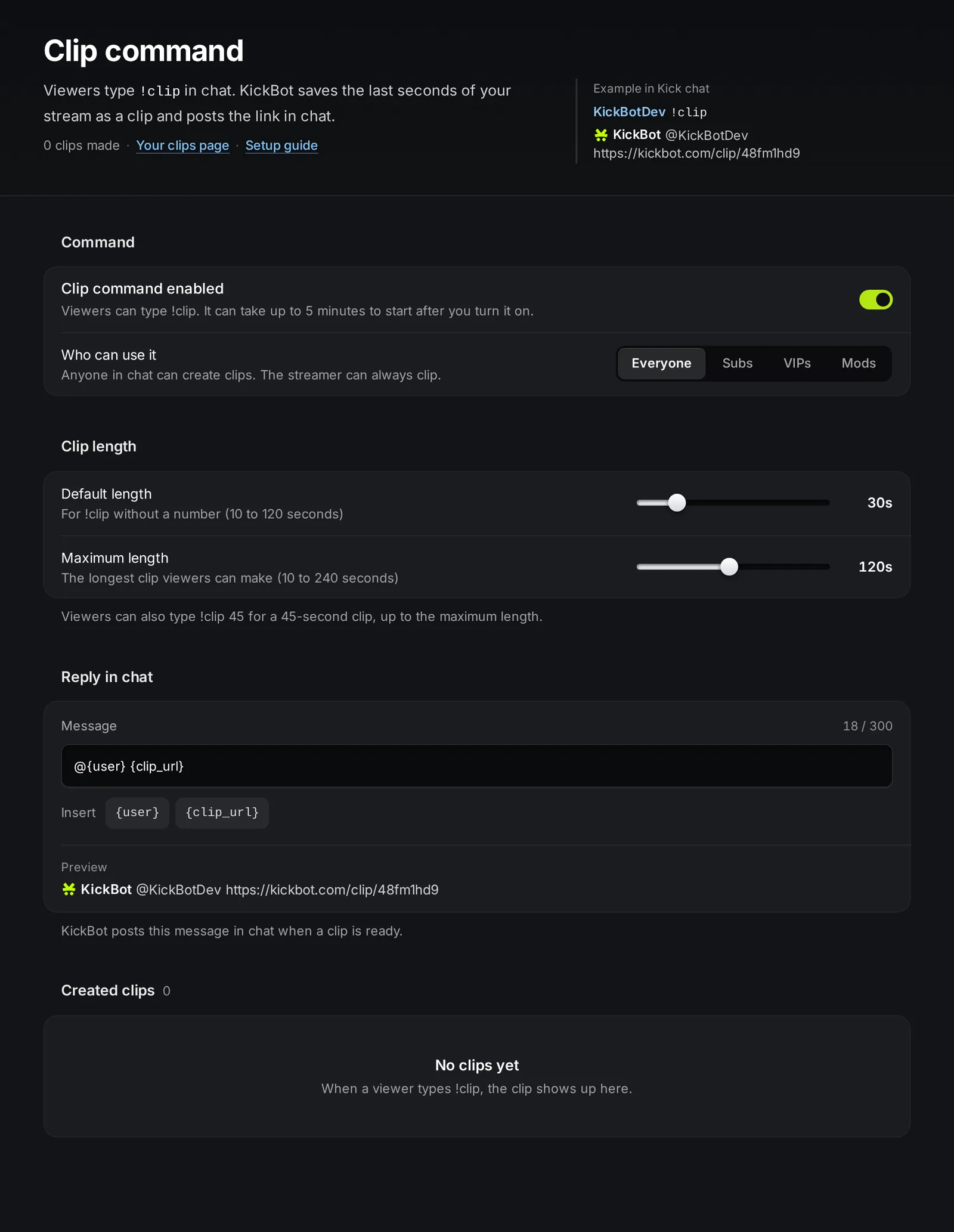
Activa el comando de clip
Sección titulada «Activa el comando de clip»KickBot tiene que ser moderador en tu canal para poder escribir el enlace.
- Abre kickbot.com/dashboard/clipcommand.
- Activa Comando de clip activado.
- En Quién puede usarlo, elige quién puede hacer clips.
- Sal en vivo y escribe
!clipen tu chat para probarlo.
Cómo lo usan los espectadores
Sección titulada «Cómo lo usan los espectadores»| El espectador escribe | KickBot hace |
|---|---|
!clip | Un clip con tu duración por defecto (30 segundos, si no la cambias) |
!clip 45 | Un clip de 45 segundos |
!clip 500 | Un clip con tu duración máxima, porque 500 es más que el máximo |
El clip cubre el tiempo justo antes de que el espectador escribiera el comando. Solo funciona mientras estás en vivo. Cuando estás offline, KickBot no hace el clip y no responde.
Para evitar spam, cada espectador puede hacer un clip a la vez, con una espera corta entre clips.
Ajustes
Sección titulada «Ajustes»| Ajuste | Qué hace | Límites y valor por defecto |
|---|---|---|
| Comando de clip activado | Activa o desactiva !clip en tu chat. | Desactivado hasta que lo actives. |
| Quién puede usarlo | Todos, Subs, VIPs, Mods o una combinación. | Tú (el streamer) siempre puedes hacer clips. |
| Duración por defecto | La duración de !clip sin número. | De 10 a 120 segundos. 30 por defecto. |
| Duración máxima | El clip más largo que puede pedir un espectador. | De 10 a 240 segundos. 120 por defecto. |
| Respuesta en el chat | El mensaje que KickBot escribe con el enlace del clip. | De 15 a 300 caracteres. Por defecto @{user} {clip_url}. |
Quién puede usarlo
Sección titulada «Quién puede usarlo»Con Todos, cualquier persona de tu chat puede hacer clips. Desactiva Todos y elige Subs, VIPs o Mods (o más de uno) para limitarlo. Por ejemplo, con Subs y Mods solo los suscriptores y los moderadores pueden hacer clips. El texto debajo de los botones te dice quién puede hacer clips ahora.
Duración del clip
Sección titulada «Duración del clip»Ajusta Duración por defecto y Duración máxima con los controles deslizantes. Por ejemplo, con 30 por defecto y un máximo de 90, !clip hace un clip de 30 segundos y !clip 200 hace un clip de 90 segundos.
Respuesta en el chat
Sección titulada «Respuesta en el chat»Escribe el mensaje en Mensaje y pulsa Enter para guardarlo (Escape deshace tu cambio). Usa Insertar para añadir estas variables:
{user}: el espectador que escribió!clip{clip_url}: el enlace al clip
Por ejemplo, Clip guardado por @{user}: {clip_url} escribe Clip guardado por @KickBotDev: https://kickbot.com/clip/48fm1hd9. La Vista previa debajo del cuadro muestra el resultado.
Encuentra y gestiona tus clips
Sección titulada «Encuentra y gestiona tus clips»- Clips creados, en la parte de abajo de la página, muestra todos los clips hechos con
!clip. Ordénalos por Más recientes, Más antiguos, Más vistos o Menos vistos. - Para eliminar un clip, usa el menú del clip. Para eliminar muchos, haz clic en Seleccionar, elige los clips y haz clic en Eliminar seleccionados. Esto no se puede deshacer.
- Tu página de clips, en la parte de arriba, abre tu página pública en
kickbot.com/clips/yourchannel, donde los espectadores pueden ver y compartir tus clips.
También puedes hacer un clip con una sola tecla desde un Stream Deck. Consulta Stream Deck. Para descargar clips como archivos MP4, consulta el Descargador de clips.
Solución de problemas
Sección titulada «Solución de problemas»Si !clip no responde:
- KickBot no es moderador. Consulta Añade a KickBot como moderador.
- Estás offline. Los clips solo funcionan mientras estás en vivo.
- Lo acabas de activar. Espera unos minutos.
- El espectador no está en un grupo que puede hacer clips. Revisa Quién puede usarlo.
- El espectador hizo un clip hace un momento. Cada espectador puede hacer un clip a la vez. Espera unos segundos y vuelve a intentarlo.
Preguntas frecuentes
Sección titulada «Preguntas frecuentes»¿Cómo hago un clip en Kick con un comando de chat?
Escribe !clip en el chat de un canal que usa el comando de clip de KickBot. KickBot guarda los últimos segundos del stream y escribe el enlace. Escribe !clip 60 para un clip de 60 segundos, hasta el máximo del canal.
¿Cuánto puede durar un clip de !clip?
Desde 10 segundos hasta el máximo que fija el streamer. El máximo puede llegar a 240 segundos (4 minutos) con Premium, y a 120 segundos en el plan Gratis.
¿Adónde van los clips hechos con !clip?
KickBot escribe el enlace en el chat. El clip también aparece en Clips creados en tu panel y en tu página pública de clips en kickbot.com/clips/yourchannel.
¿Puedo dejar que solo los suscriptores o los mods hagan clips?
Sí. En Quién puede usarlo, desactiva Todos y elige Subs, Mods o los dos. Tú siempre puedes hacer clips.