
Personaje IA: un chatbot con IA para Kick
El Personaje IA convierte a KickBot en un chatbot con IA para tu chat de Kick. Cuando un espectador empieza un mensaje con @KickBot, KickBot escribe en el chat una respuesta corta con IA, con la voz de la personalidad que elijas. Lo configuras en kickbot.com/dashboard/character.
Por ejemplo, un espectador escribe @KickBot ¿algún consejo para mi primer día en el gimnasio? y KickBot responde @viewer Empieza con poco peso, aprende bien la técnica y toma mucha agua. ¡Tú puedes!. La IA solo lee el mensaje del chat. No ve ni oye tu stream.
Necesitas una cuenta de KickBot con tu canal de Kick conectado, y KickBot tiene que ser moderador en tu canal. Consulta Añade a KickBot como moderador.
Activa el Personaje IA
Sección titulada «Activa el Personaje IA»- Abre kickbot.com/dashboard/character, o haz clic en Chat Bot en el menú de la izquierda y luego en Personaje IA.
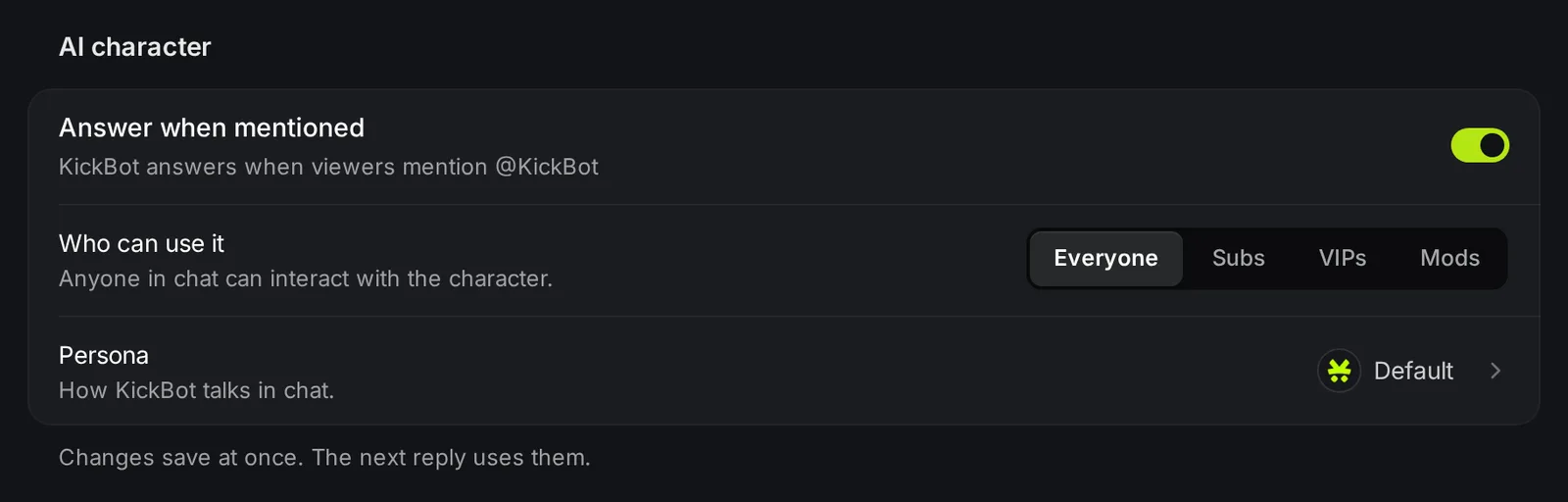
- Activa Responder al ser mencionado.
- En Quién puede usarlo, elige quién puede hablar con el personaje.
- Haz clic en Personalidad y elige cómo habla KickBot.
- En Modelo de IA, elige un modelo.
Los cambios se guardan al momento. La siguiente respuesta ya los usa.
Para probarlo, sal en vivo y escribe @KickBot hello en tu propio chat. El mensaje tiene que empezar con @KickBot. Una mención en medio de un mensaje no recibe respuesta.
Ajustes
Sección titulada «Ajustes»| Ajuste | Qué hace | Por defecto |
|---|---|---|
| Responder al ser mencionado | Activa o desactiva el Personaje IA. | Desactivado |
| Quién puede usarlo | Todos, o cualquier combinación de Subs, VIPs y Mods. Los mensajes de otros espectadores no reciben respuesta. | Todos |
| Personalidad | El estilo de las respuestas. Elige una predefinida o escribe tu propio prompt. | Predeterminado |
| Modelo de IA | El modelo de IA que escribe las respuestas. | Grok 4.3 |
| Búsqueda web en vivo | Permite que KickBot busque datos recientes antes de responder. | Activada |
Personalidad
Sección titulada «Personalidad»La ventana Personalidad tiene 15 personalidades predefinidas. Cada una muestra una respuesta de ejemplo para que veas el estilo antes de elegirla. Algunos ejemplos: Predeterminado (un bot amable y útil), Capitán pirata, Presentador épico, Abuelo gruñón, Caballero medieval, Robot, Jefe mafioso, Mago sabio y Vaquero. También hay personalidades basadas en personajes de películas y en figuras de internet.
Elige Personalizado para escribir tu propio prompt. Dile a KickBot quién es, cómo habla y qué reglas sigue. Por ejemplo: “Eres la mascota de un stream tranquilo de juegos de granja. Sé amable, da respuestas cortas y nunca hables de política.” El prompt tiene que tener de 15 a 1,000 caracteres. Pulsa Ctrl+Enter o haz clic en Guardar para guardarlo.
Modelo de IA
Sección titulada «Modelo de IA»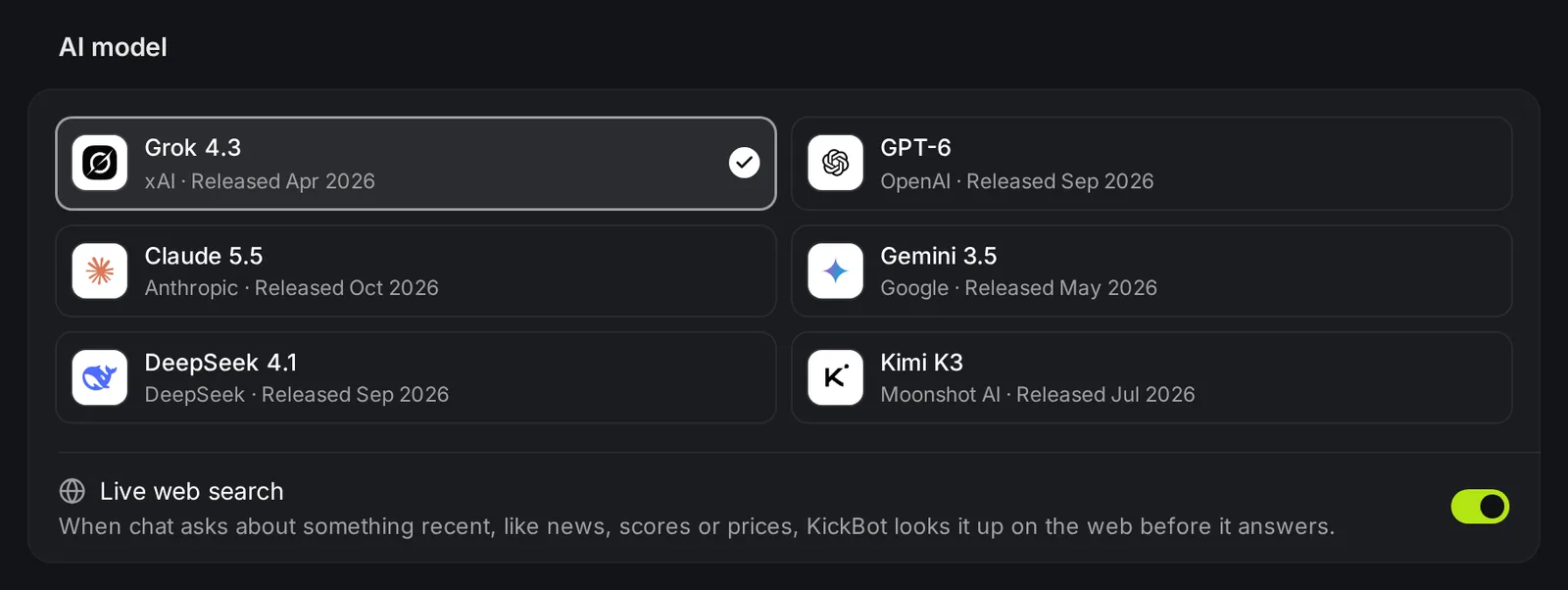
Puedes elegir uno de 6 modelos:
- Grok 4.3 de xAI
- GPT-6 de OpenAI
- Claude 5.5 de Anthropic
- Gemini 3.5 de Google
- DeepSeek 4.1 de DeepSeek
- Kimi K3 de Moonshot AI
Todos los modelos usan la misma personalidad. El estilo de las respuestas cambia un poco de un modelo a otro, así que prueba varios.
Búsqueda web en vivo
Sección titulada «Búsqueda web en vivo»Con Búsqueda web en vivo activada, KickBot busca en la web cuando un mensaje pregunta por algo reciente, como noticias, resultados deportivos, precios, el clima o la fecha de salida de un juego. Los demás mensajes reciben una respuesta sin búsqueda.
El grupo Uso muestra cuántas respuestas de IA envió KickBot en los últimos 30 días. El conteo es una ventana móvil: cada respuesta sale del conteo 30 días después de enviarse.
Respuestas en el chat
Sección titulada «Respuestas en el chat»- KickBot empieza cada respuesta con el nombre del espectador, por ejemplo
@viewer. - Las respuestas son cortas, para que quepan en el chat.
Solución de problemas
Sección titulada «Solución de problemas»- KickBot no responde. Comprueba que KickBot es moderador en tu canal. Escribe
/mod KickBoten tu chat de Kick. Consulta Añade a KickBot como moderador. - KickBot responde a algunos espectadores y a otros no. Revisa Quién puede usarlo. Si solo está elegido Subs, los demás espectadores no reciben respuesta.
- No hay respuesta a un mensaje que contiene @KickBot. El mensaje tiene que empezar con
@KickBot. - KickBot dejó de responder después de muchas respuestas. En el plan Gratis, el límite es de 100 respuestas en 30 días. KickBot vuelve a responder cuando las respuestas más antiguas salen de la ventana de 30 días.
Preguntas frecuentes
Sección titulada «Preguntas frecuentes»¿Cómo añado un chatbot con IA a mi chat de Kick?
Abre kickbot.com/dashboard/character, activa Responder al ser mencionado y elige una personalidad. Asegúrate de que KickBot es moderador en tu canal. Después, los espectadores empiezan un mensaje con @KickBot para hablar con él.
¿Puedo darle a KickBot mi propia personalidad?
Sí. Elige Personalizado en Personalidad y escribe un prompt de 15 a 1,000 caracteres. KickBot responde en el chat siguiendo ese prompt.
¿El Personaje IA sabe lo que pasa en mi stream?
No. Solo lee el mensaje del chat que lo menciona. Con la búsqueda web en vivo activada, puede buscar datos recientes en la web.
¿Qué modelo de IA es mejor para el chat de Kick?
Los 6 modelos funcionan con todas las personalidades. Grok 4.3 es el modelo por defecto. Si quieres otro estilo, cambia de modelo y prueba unas cuantas respuestas en tu chat.