
標準コマンド(!followage、!soなど)
Kickチャンネルを接続すると、KickBotはどのチャンネルにも6つの標準コマンド(!commands、!followage、!lurk、!me、!so、!welcome)を追加します。最初からオンになっています。カスタムコマンドページの標準コマンドの一覧にあり、コマンドごとにオフにしたり、返信を変えたり、使える人を選んだり、クールダウンを追加したりできます。
標準コマンドは、無料プランでオンにできる5個のコマンドには含まれません。名前の変更や削除はできません。
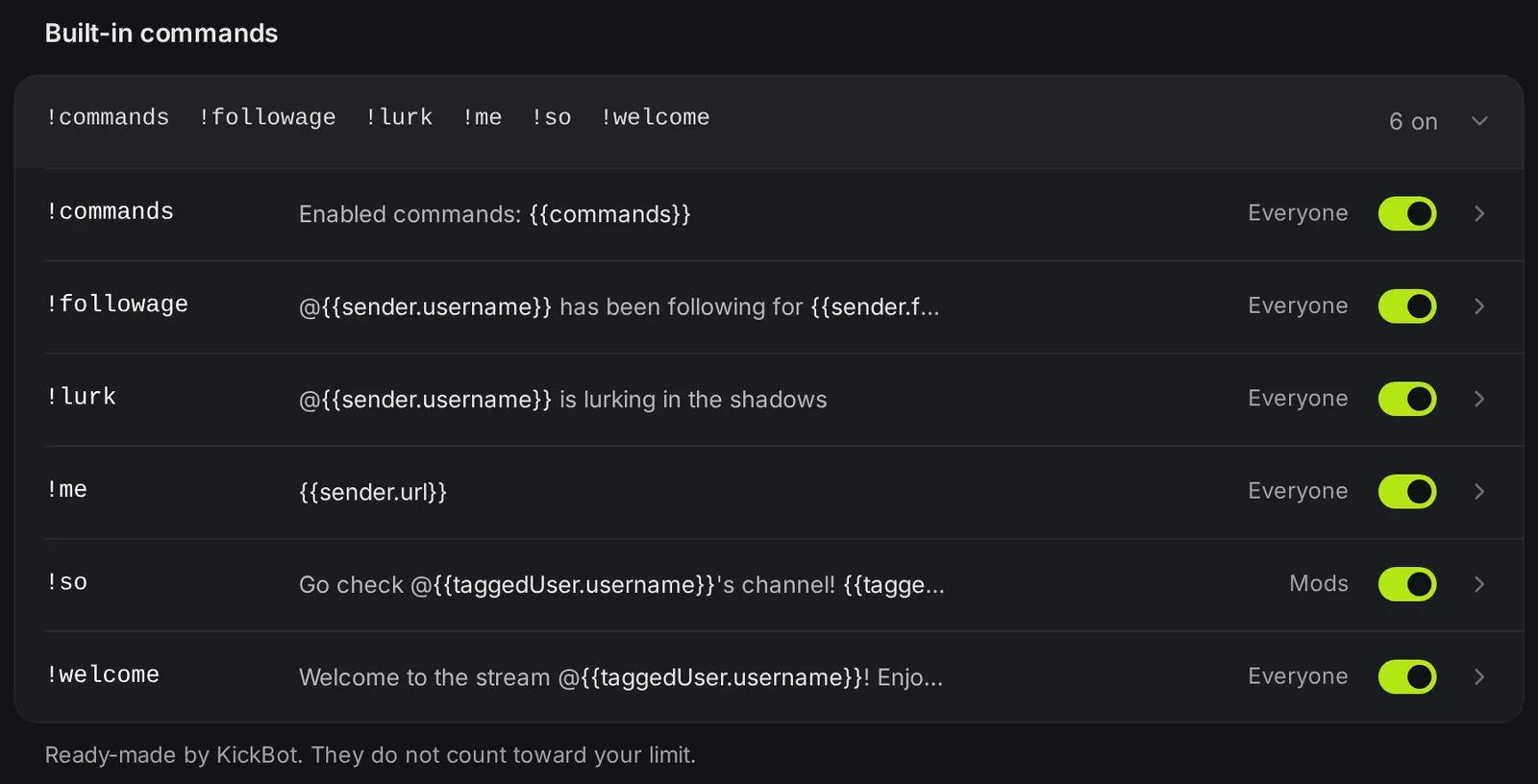
6つの標準コマンド
Section titled “6つの標準コマンド”| コマンド | デフォルトの返信 | チャットでの例 | 使える人 |
|---|---|---|---|
!commands | Enabled commands: {{commands}} | Enabled commands: commands, followage, lurk, me, so, welcome, discord | 全員 |
!followage | @{{sender.username}} has been following for {{sender.followage}} | @kickbotdev has been following for 4 months 12 days | 全員 |
!lurk | @{{sender.username}} is lurking in the shadows | @kickbotdev is lurking in the shadows | 全員 |
!me | {{sender.url}} | https://kick.com/kickbotdev | 全員 |
!so @name | Go check @{{taggedUser.username}}'s channel! {{taggedUser.url}} | Go check @SomeChannel's channel! https://kick.com/SomeChannel | モデレーター |
!welcome @name | Welcome to the stream @{{taggedUser.username}}! Enjoy your stay. | Welcome to the stream @newviewer! Enjoy your stay. | 全員 |
それぞれの用途:
!commands:チャンネルでオンになっているすべてのコマンド(標準コマンドと自分で作ったコマンド)を一覧で表示します。!followage:視聴者がチャンネルをフォローしている期間を表示します。フォローしていない場合は、@name is not following @yourchannelと投稿されます。!lurk:視聴者が「黙って見ています」と伝えるためのコマンドです。!me:視聴者本人のKickチャンネルへのリンクを投稿します。!so:シャウトアウト(ほかのチャンネルの紹介)です。モデレーターが!so @nameと入力して、チャットにほかのチャンネルを紹介します。!welcome:新しい視聴者にあいさつします。!welcome @nameと入力します。
返信にはコマンド変数が使われています。配信者本人は、モデレーターに設定したコマンドも含めて、いつでもすべてのコマンドを使えます。
標準コマンドを変更する・オフにする
Section titled “標準コマンドを変更する・オフにする”- kickbot.com/dashboard/commandsを開きます。
- 標準コマンドで、コマンド名が並んだ行をクリックして一覧を開きます。
- コマンドをオフにするには、その行のスイッチを使います。すぐに保存されます。
- 返信、グループ、クールダウンを変えるには、コマンドをクリックします。必要なところを変えて、保存をクリックします。
コマンド名は変えられません。別の名前にしたいときは、標準コマンドをオフにして、同じ返信のカスタムコマンドを作ってください。
ほかにKickBotが反応するコマンド
Section titled “ほかにKickBotが反応するコマンド”KickBotのほかの機能にも、それぞれチャットコマンドがあります。これらはコマンドの一覧には表示されません。詳しくは各機能のページをご覧ください。
| コマンド | 使える人 | 内容 | オフにする場所 |
|---|---|---|---|
!clipまたは!clip 45 | 選んだグループ | 配信の直前の数秒をクリップにします。クリップコマンドをご覧ください。 | クリップコマンドのページ |
!imagine + テキスト | 選んだグループ | 配信用のAI画像を作ります。AI画像をご覧ください。 | AI画像のページ |
@KickBot + テキスト | 選んだグループ | AIキャラクターがチャットで返信します。AIキャラクターをご覧ください。 | AIキャラクターのページ |
!tts helloなどのTTSボイスコマンド | ボイスごとに選んだグループ | メッセージを配信で読み上げます。TTSのチャットコマンドをご覧ください。 | マイボイスのページ |
!voices | 全員 | 公開ボイス一覧へのリンクを投稿します。ボイスをご覧ください。 | TTS設定 |
!ttson、!ttsoff、!ttsskip、!ttsclear、!ttsvol、!ttsdelay | 配信者とモデレーター | TTSを操作します。TTSのチャットコマンドをご覧ください。 | 常にオン |
!tippause、!tipresume | 配信者とモデレーター | 配信での投げ銭アラートを一時停止・再開します。投げ銭キューをご覧ください。 | 常にオン |
!subtest、!followtest、!gifttest、!kickstest | 配信者とモデレーター | テスト用のチャットアラートを投稿します。 | 常にオン |
!ping | 配信者とモデレーター | KickBotがPong!と返信します。KickBotがチャットを読めているか確認するのに使います。 | 常にオン |
Kick独自のチャットコマンド
Section titled “Kick独自のチャットコマンド”/ban、/timeout、/slow on 10のように/で始まるコマンドは、KickBotではなくKick独自のコマンドです。Kickが実行し、Kickが許可した人だけが使えます。Kick独自のモデレーターツールをご覧ください。
よくある質問
Section titled “よくある質問”Kickにフォロー期間を表示するコマンドはありますか?
はい。KickBotでは、視聴者が!followageと入力すると、チャンネルをフォローしている期間をKickBotが投稿します(例:@kickbotdev has been following for 4 months 12 days)。どのチャンネルでも最初からオンになっています。
Kickでシャウトアウトするには?
チャットに!so @channelnameと入力します。KickBotがそのチャンネルへのリンクを投稿します。デフォルトでは、!soを使えるのは配信者とモデレーターだけです。
標準コマンドは削除できますか?
いいえ。スイッチでオフにはできます。オフのコマンドは、チャットで入力しても何も起きません。