
KickのVODエディター(アーカイブを切り抜き)
KickBotのVODエディターは、切り抜き機能付きのKickアーカイブビューアーです。kickbot.com/dashboard/editorにKickのアーカイブのリンクを貼り付け、配信を再生して、クリップの開始点と終了点を決めて書き出します。KickBotがサーバーでクリップを切り出し、MP4ファイルと共有できるクリップページを用意します。
長い配信から短いハイライトを作ったり、配信を丸ごとダウンロードせずにKickアーカイブの一部だけをMP4にしたりできます。どのKickチャンネルのアーカイブでも使えます。KickBotアカウントが必要です。KickBotのアカウントを作成するをご覧ください。
Kickのアーカイブからクリップを切り出す
Section titled “Kickのアーカイブからクリップを切り出す”- Kickで過去の配信のリンクをコピーします。リンクは
https://kick.com/yourchannel/videos/8d926cde-73f9-40e2-b4c6-5c77a3fe768aのような形です。 - kickbot.com/dashboard/editorを開くか、左のメニューでダウンロードをクリックし、VODエディターをクリックします。
- VODの下のKickのVODリンクを貼り付けの欄にリンクを貼り付けます。欄に読み込み完了と表示され、動画プレーヤーが開いて、その下に配信タイトルが表示されます。
- 再生するかタイムラインをドラッグして、クリップを始めたい場面に移動します。開始点を設定をクリックします(またはIキーを押します)。
- クリップを終えたい場面に移動します。終了点を設定をクリックします(またはOキーを押します)。クリップを作成の下に、クリップの長さが表示されます。
- クリップを再生をクリックすると、開始点から終了点までの部分だけを再生できます。やり直すときは時間をクリアをクリックします。
- クリップ名の欄に名前を入力します(例:「神クラッチ」)。名前は必須で、100文字までです。
- クリップを書き出すをクリックします。クリップが自分のクリップのキューに追加されます。
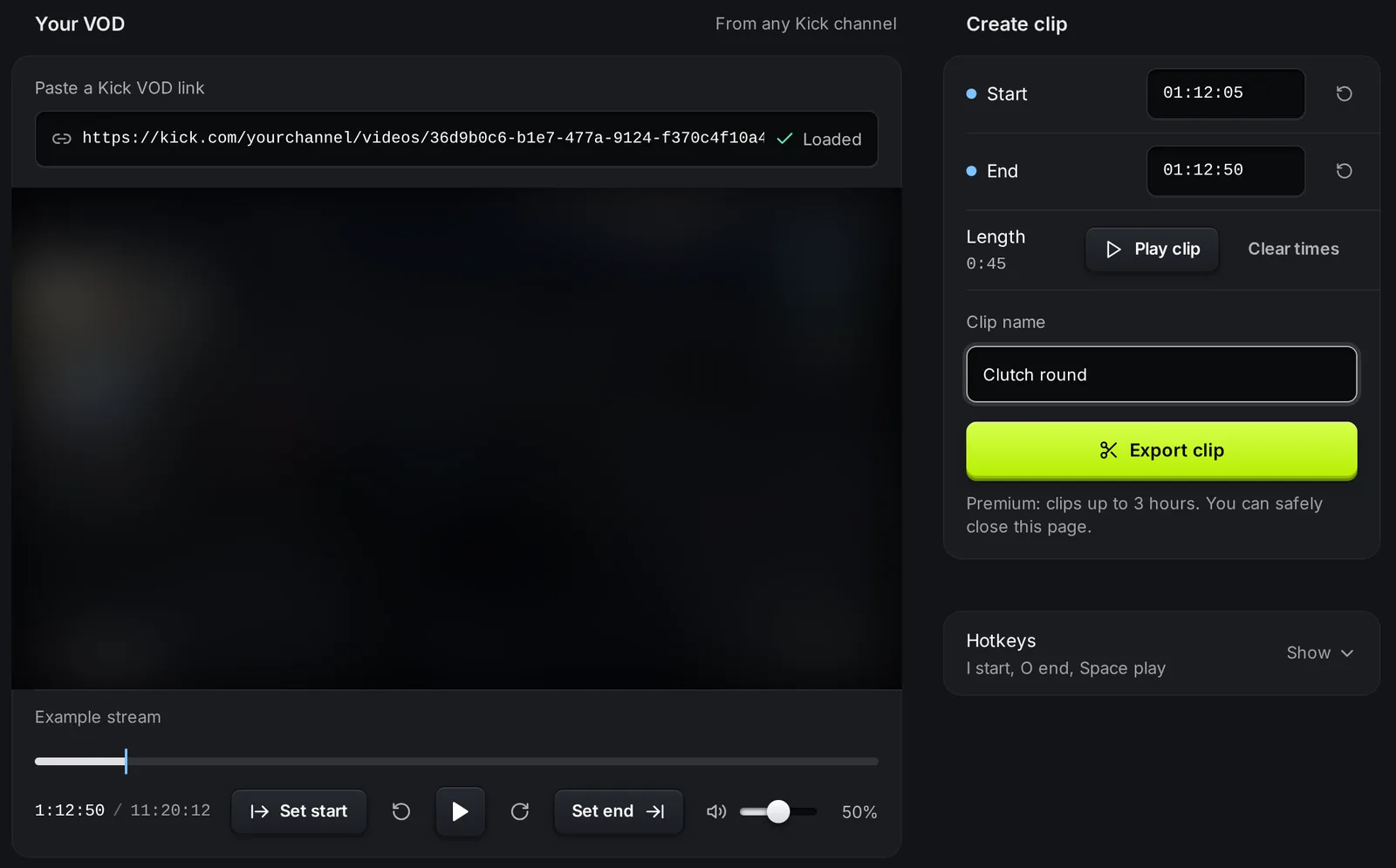
開始と終了の欄に、01:12:05(時:分:秒)の形式で正確な時間を入力することもできます。各欄の横にあるリセットボタンで、その時間をクリアします。
ショートカットキー
Section titled “ショートカットキー”ショートカットキーは、カーソルがテキスト欄にないときに使えます。ショートカットキーの横の表示をクリックすると、ページに一覧が表示されます。
| キー | 操作 |
|---|---|
| I | 現在の時間をクリップの開始点にする |
| O | 現在の時間をクリップの終了点にする |
| SpaceまたはK | 再生・一時停止 |
| Jまたは**←**(左矢印) | 5秒戻る |
| Lまたは**→**(右矢印) | 5秒進む |
| Shift + ← / Shift + → | 1秒戻る・進む |
自分のクリップ
Section titled “自分のクリップ”書き出したクリップはすべて、名前、日付、使ったアーカイブの範囲と一緒に自分のクリップに表示されます。
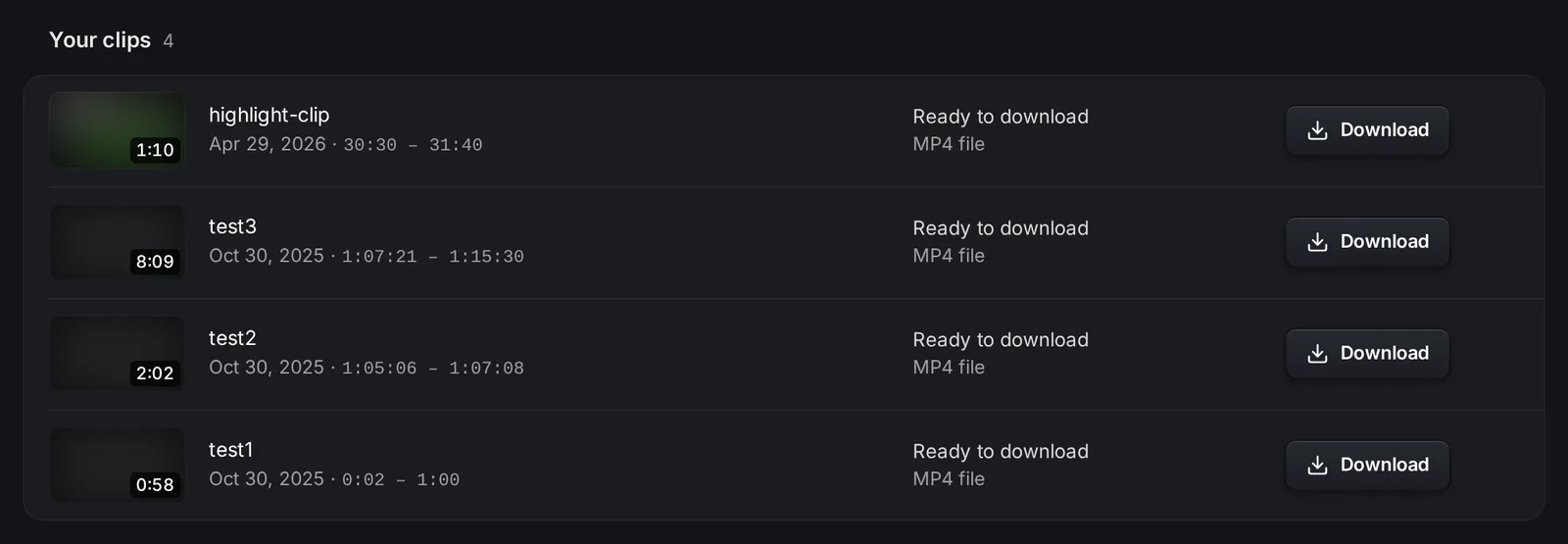
- 待機中:クリップが順番を待っています。
- クリップを作成中:KickBotがMP4を作っています。長いクリップほど時間がかかります。
- ダウンロードできます:ダウンロードをクリックすると、MP4ファイルを保存できます。
- 失敗:うまくいきませんでした。理由がわかる場合は行に表示されます。もう一度クリップを書き出してください。
行のメニュー(3つの点)を開くと、ほかに2つの操作があります。クリップを見るでは、kickbot.com/clip/<id>のクリップ専用ページが開きます。このページは誰とでも共有できます。KickでVODを開くでは、元の配信が開きます。クリップページをご覧ください。
クリップの長さ
Section titled “クリップの長さ”クリップの長さは最長3時間です。アーカイブ自体はそれより長くてもかまいません。数えるのは、開始点から終了点までの部分だけです。
トラブルシューティング
Section titled “トラブルシューティング”- 動画が読み込まれない。 リンクは、
/videos/を含むKickのアーカイブのリンクである必要があります。チャンネルページ、ライブ配信のリンク、クリップのリンクは使えません。また、kick.comで誰でも見られるアーカイブである必要があります。 - 「クリップを書き出す」がグレーになっている。 ボタンに、足りないものが表示されます:先にVODを読み込んでください、開始点を設定してください、終了点を設定してください、クリップ名を入力してください。
- 「Clips cannot be longer than 3 hours」(クリップは3時間を超えられません)と表示される。 開始点と終了点を近づけてください。
- エディターに権限がないと表示される。 VODエディターの権限がないチームメンバーです。チャンネルのオーナーがチーム管理でオンにできます。
よくある質問
Section titled “よくある質問”KickのアーカイブをMP4に変換するには?
配信を丸ごとMP4にするには、VODダウンローダーを使います。一部だけが必要なら、VODエディターにアーカイブのリンクを貼り付け、開始点と終了点を決めてクリップを書き出すをクリックします。完成したら、そのクリップのダウンロードをクリックします。
書き出さずに、エディターでKickのアーカイブを見るだけでもいいですか?
はい。エディターでは、公開されているKickのアーカイブならどれでも再生できます。ファイルが作られるのは、クリップを書き出すをクリックしたときだけです。
ほかのチャンネルのアーカイブもクリップできますか?
はい。VODエディターは、kick.comで誰でも見られるアーカイブなら、どれでも使えます。
VODエディターと!clipコマンドの違いは?
!clipコマンドでは、配信中に視聴者が配信の直前の場面を保存できます。VODエディターでは、過去の配信から最長3時間まで、好きな長さのクリップを切り出せます。