
Kickクリップダウンローダー(MP4で保存)
KickBotのクリップダウンローダーは、KickのクリップをMP4の動画ファイルとして保存します。Kickでクリップのリンクをコピーし、kickbot.com/dashboard/kick-clipsに貼り付けてダウンロードをクリックします。ほとんどのクリップは数秒で準備でき、1日の上限もありません。
どのKickチャンネルのクリップでも使えます。MP4ファイルは、TikTok、YouTubeショート、Xに投稿したり、Kickでクリップが削除されたときのために保存しておいたりできます。KickBotアカウントが必要です。KickBotのアカウントを作成するをご覧ください。
Kickのクリップをダウンロードする方法
Section titled “Kickのクリップをダウンロードする方法”- Kickでクリップを開き、共有ボタンを押してリンクをコピーします。リンクは
https://kick.com/yourchannel/clips/clip_01H6MZ6K8FKRJX4C11JRW4CFBNのような形です。 - kickbot.com/dashboard/kick-clipsを開くか、左のメニューでダウンロードをクリックし、クリップダウンローダーをクリックします。
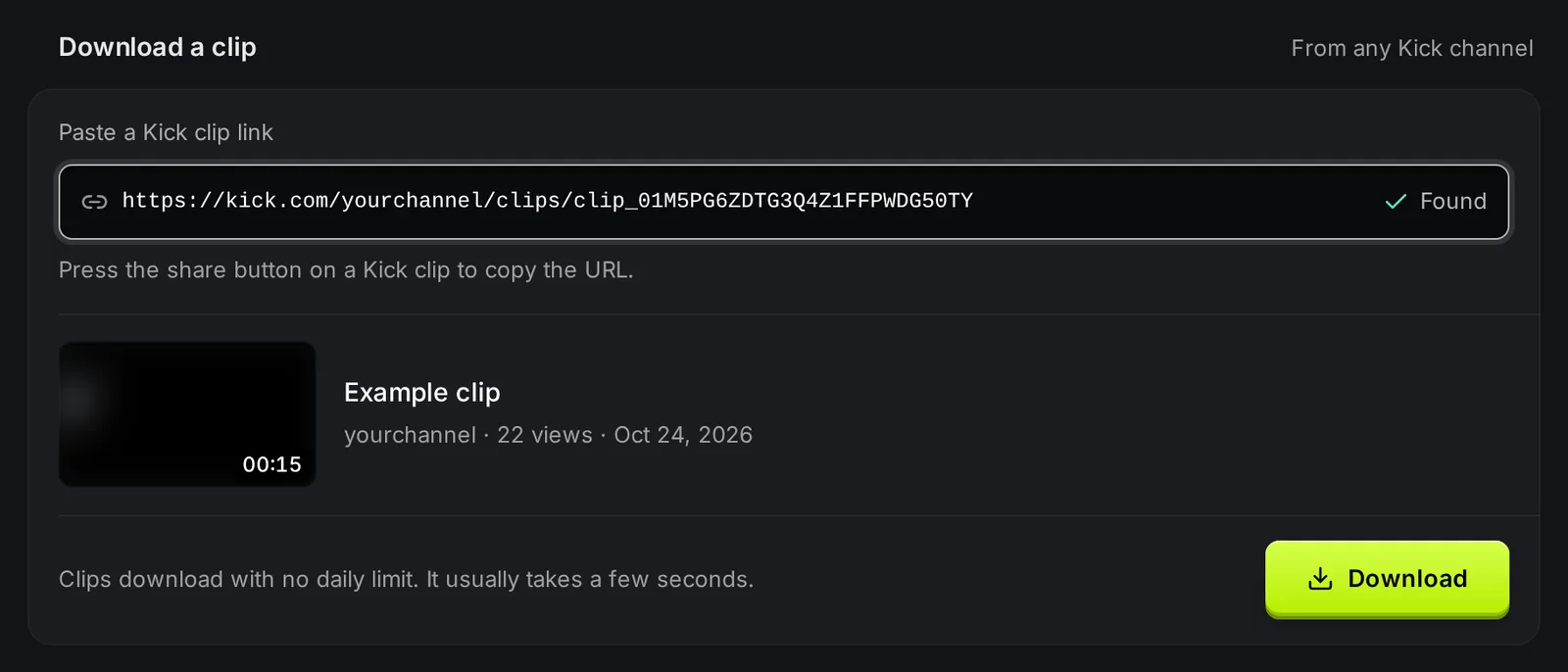
- Kickクリップのリンクを貼り付けの欄にリンクを貼り付けます。見つかりましたと表示され、クリップのタイトル、チャンネル、再生数、日付、長さが入ったプレビューが出ます。正しいクリップか確認してください。
- ダウンロードをクリックします。クリップが下の自分のクリップに追加されます。
- 行にダウンロードできますと表示されたら、その行のダウンロードをクリックします。ブラウザがMP4ファイルを保存します。

KickBotがMP4を作っている間、行にはファイルを準備中と表示されます。ページは自動で更新されるので、再読み込みする必要はありません。行に失敗と表示された場合は、もう一度リンクを貼り付けて試してください。
行のメニュー(3つの点)を開いてKickで開くをクリックすると、Kickのクリップに戻れます。
クリップダウンローダー、VODツール、!clipの違い
Section titled “クリップダウンローダー、VODツール、!clipの違い”KickBotには、動画のためのツールが4つあります。目的に合わせて選んでください。
| やりたいこと | 使うツール |
|---|---|
| Kickにすでにあるクリップを保存する | クリップダウンローダー(このページ) |
| 過去の配信を丸ごと保存する | VODダウンローダー |
| 過去の配信から自分でクリップを切り出す | VODエディター |
| 配信中に視聴者にクリップを作ってもらう | !clipコマンド |
視聴者が!clipで作ったクリップには、KickBotに専用のページがあり、ダウンロードボタンが付いています。クリップページをご覧ください。
トラブルシューティング
Section titled “トラブルシューティング”- プレビューが表示されない。 リンクは、
/clips/を含むKickのクリップのリンクである必要があります。クリップの共有ボタンでコピーしてください。チャンネルのリンクやアーカイブのリンクは、ここでは使えません。 - リンクに
/clips/があるのに、プレビューが表示されない。 Kickでクリップが削除されたか、リンクが途中で切れています。ブラウザでリンクを開き、Kickでクリップがまだ再生できるか確認してください。 - ボタンに「権限がありません」と表示される。 クリップダウンローダーの権限がないチームメンバーです。チャンネルのオーナーがチーム管理でオンにできます。
よくある質問
Section titled “よくある質問”Kickのクリップをダウンロードするには?
Kickの共有ボタンでクリップのリンクをコピーします。kickbot.com/dashboard/kick-clipsに貼り付けてダウンロードをクリックします。行にダウンロードできますと表示されたら、もう一度ダウンロードをクリックしてMP4を保存します。
どのKickチャンネルのクリップでもダウンロードできますか?
はい。クリップダウンローダーは、kick.comで誰でも見られるクリップならどれでも使えます。自分のチャンネルである必要はありません。
クリップのダウンロードに上限はありますか?
いいえ。どのプランでも、クリップのダウンロードに1日の上限はありません。
ダウンロードしたKickのクリップの形式は?
MP4です。どのPCやスマホでも開けて、TikTok、YouTubeショート、Instagram、Xにアップロードできます。