
KickのVODダウンローダー(アーカイブをMP4で保存)
KickBotのVODダウンローダーは、Kickの過去の配信(アーカイブ)をMP4の動画ファイルとして保存します。kickbot.com/dashboard/vodにKickのアーカイブのリンクを貼り付け、画質を選んでダウンロードをクリックします。ファイルはKickBotのサーバーで作られるので、ページを閉じて、準備ができたころに戻ってきてもかまいません。
自分のチャンネルだけでなく、どのKickチャンネルのアーカイブでも使えます。KickBotアカウントが必要です。KickBotのアカウントを作成するをご覧ください。
Kickのアーカイブをダウンロードする方法
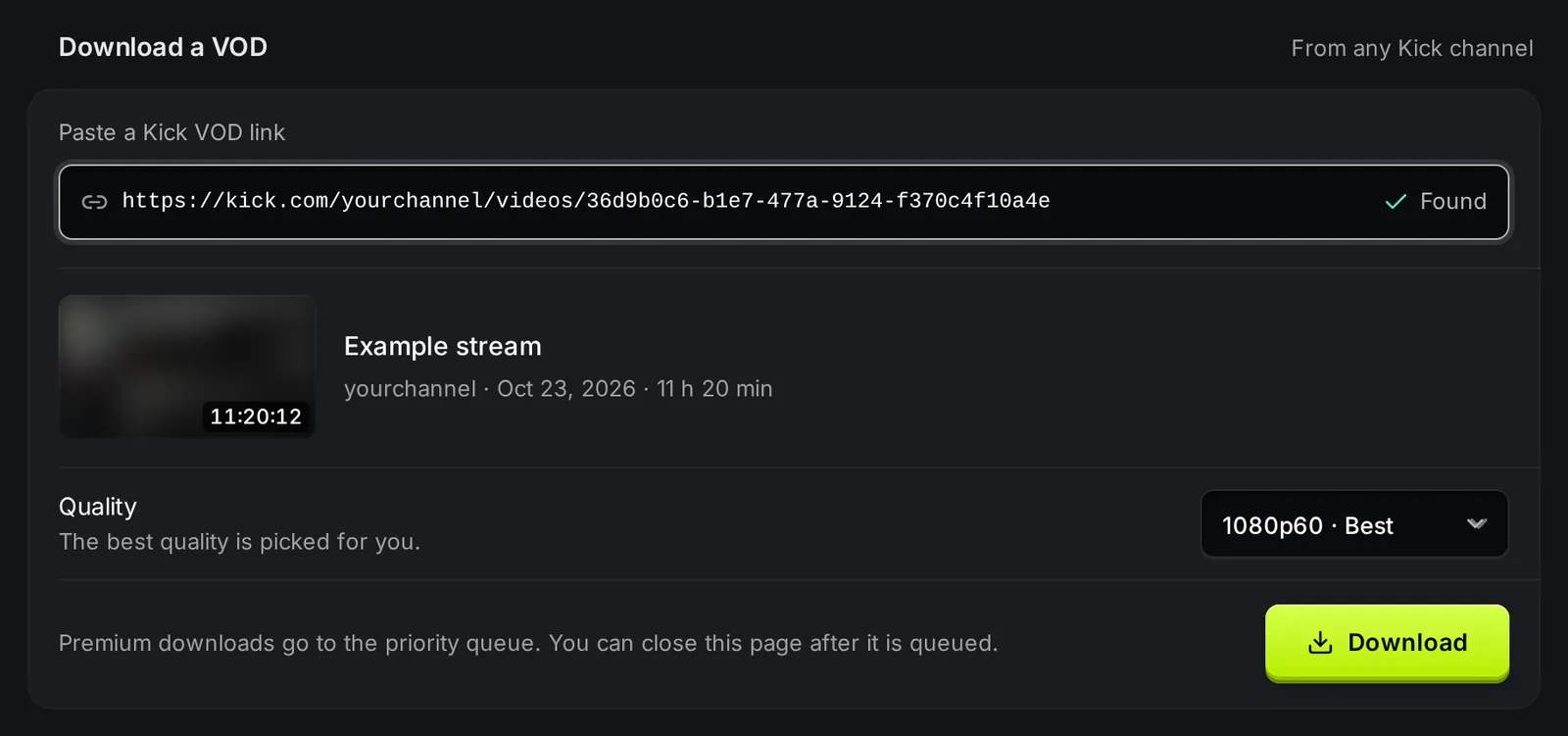
Section titled “Kickのアーカイブをダウンロードする方法”- Kickで、保存したい過去の配信を開きます。チャンネルのVideos(動画)タブにあります。アドレスバーからリンクをコピーします。リンクは
https://kick.com/yourchannel/videos/8d926cde-73f9-40e2-b4c6-5c77a3fe768aのような形です。 - kickbot.com/dashboard/vodを開くか、左のメニューでダウンロードをクリックし、VODダウンローダーをクリックします。
- KickのVODリンクを貼り付けの欄にリンクを貼り付けます。KickBotがリンクを確認し、見つかりましたと表示して、配信タイトル、チャンネル、日付、長さを表示します。
- 画質では、最高画質のままにするか、低い画質を選びます。KickBotが最高画質(例:1080p60)を自動で選びます。選べる画質は、Kickにあるその配信の画質で、多くの場合は160p30、360p30、480p30、720p60、1080p60です。
- ダウンロードをクリックします。アーカイブが自分のダウンロードのキューに追加されます。
- 行にダウンロードできますと表示されたら、その行のダウンロードをクリックします。ブラウザがMP4ファイルを保存します。
ダウンロードの状態
Section titled “ダウンロードの状態”自分のダウンロードの各行に、ファイルの状態が表示されます。
| 状態 | 意味 |
|---|---|
| 優先キュー | Premiumのキューで待機中です。順番と予想時間が表示されます。 |
| 待機中 | 通常のキュー(無料プラン)で待機中です。順番と予想時間が表示されます。 |
| ファイルを準備中 | KickBotがKickから配信をダウンロードし、MP4を作っています。長い配信ほど時間がかかります。 |
| ダウンロードできます | ファイルの準備ができています。行に期限が表示されます(例:「あと13日で期限切れ」)。 |
| 失敗 | ダウンロードがうまくいきませんでした。理由がわかる場合は行に表示されます。もう一度リンクを貼り付けて試してください。 |
行のメニュー(3つの点)を開くと、Kickでアーカイブを開いたり、完成したファイルを削除したりできます。削除は元に戻せません。
ファイルの保存期間
Section titled “ファイルの保存期間”完成したファイルは、ダウンロードを始めた時点から14日間保存されます。その後、KickBotがファイルを削除し、行も一覧から消えます。期限が切れる前に、MP4をPCに保存してください。
アーカイブを活用する
Section titled “アーカイブを活用する”ダウンロードしたファイルは普通のMP4なので、どの動画編集ソフトでも開けます。YouTubeにアップロードしたり、TikTokやYouTubeショート用の短い動画を切り出したりできます。
長い配信の一部だけが必要なときは、代わりにVODエディターを使ってください。アーカイブからクリップを切り出し、その部分だけの小さなMP4を作れます。Kickにすでにあるクリップを保存するには、クリップダウンローダーを使います。
トラブルシューティング
Section titled “トラブルシューティング”- リンクを貼っても「見つかりました」と表示されない。 リンクは、
/videos/を含むKickのアーカイブのリンクである必要があります(例:https://kick.com/yourchannel/videos/...)。チャンネルページ、ライブ配信のリンク、クリップのリンクは使えません。 - 「You already have this video in your queue」(このアーカイブはすでにキューにあります)と表示される。 キューで待っている間は、同じアーカイブを2回キューに入れられません。最初のダウンロードが終わるのを待ってください。
- ダウンロードに失敗した。 KickBotがダウンロードできるのは、kick.comで誰でも見られるアーカイブだけです。Kickで削除されたアーカイブや非公開にされたアーカイブはダウンロードできません。
- ボタンに「権限がありません」と表示される。 VODダウンローダーの権限がないチームメンバーです。チャンネルのオーナーがチーム管理でオンにできます。
よくある質問
Section titled “よくある質問”Kickの配信をダウンロードするには?
KickでチャンネルのVideosタブから配信を開き、リンクをコピーします。kickbot.com/dashboard/vodに貼り付けて画質を選び、ダウンロードをクリックします。行にダウンロードできますと表示されたら、ダウンロードをクリックしてMP4を保存します。
ほかのチャンネルのKickアーカイブもダウンロードできますか?
はい。VODダウンローダーは、kick.comで誰でも見られるアーカイブなら、どのチャンネルのものでも使えます。
ダウンロードしたアーカイブの形式は?
MP4で、選んだ画質になります。配信が1080p60だった場合は、1080p60が最高画質です。画質を下げるとファイルが小さくなります。
Kickのアーカイブはいくつダウンロードできますか?
Premiumなら1日の上限はありません。無料プランでは、24時間で2回までダウンロードを始められます。