
Hesap ayarları
Hesap > Ayarlar sayfası, hesabınla ve şu an yönettiğin kanalla ilgili her şeyi bir arada tutar. Burada Kick kanal verilerini yeniler, hangi hesabı kullandığını görür, panel dilini değiştirir, Premium faturalandırmasını yönetir ve bir ekipten ayrılır ya da hesabını silersin. Sayfaya kickbot.com/dashboard/settings adresinden veya yan panelin altındaki profil resminden gidebilirsin.
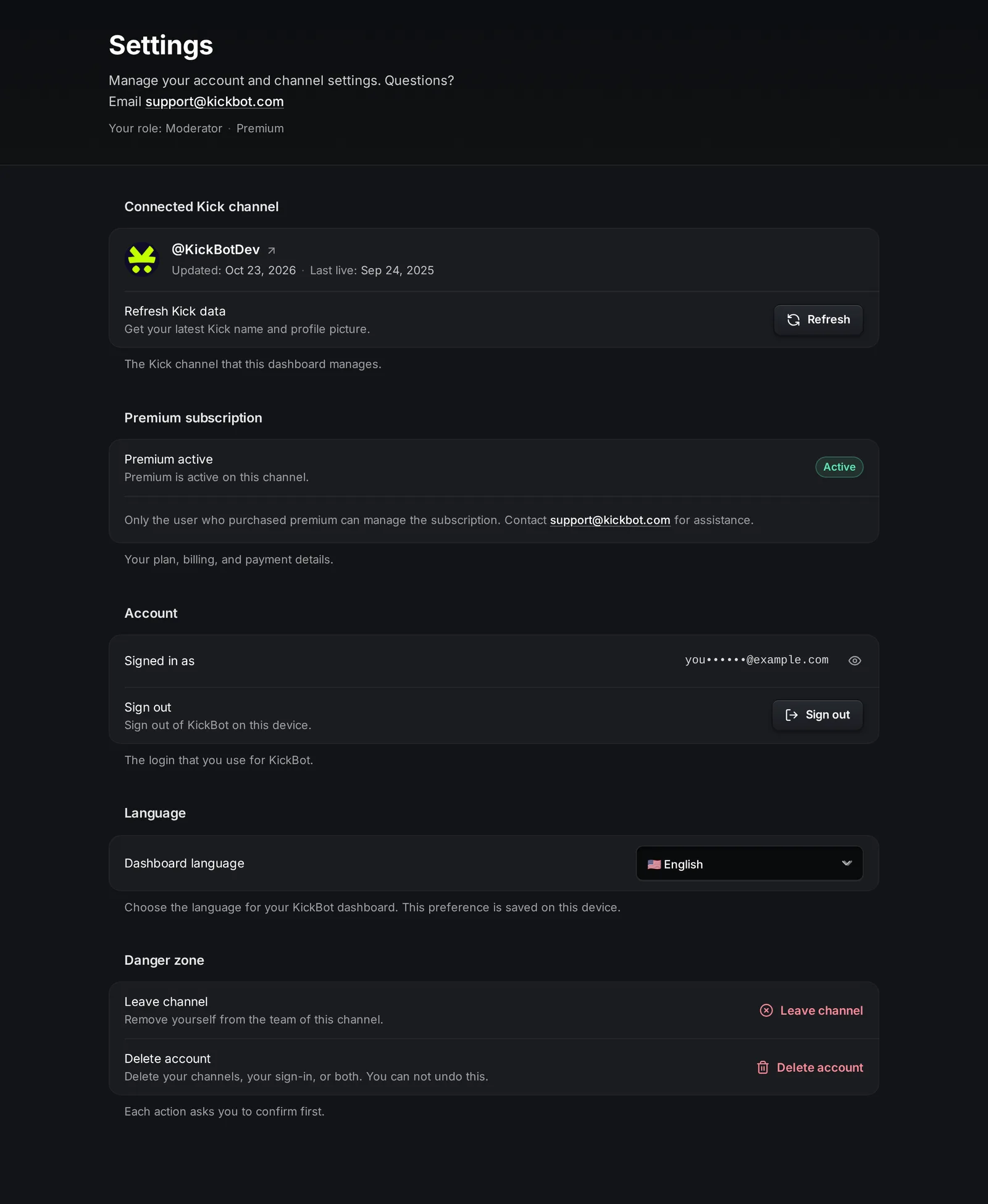
Ayarlar, başlığın altında bu kanaldaki rolünü (Sahip, Yönetici veya Moderatör) ve kanalın planını gösterir.
Bağlı Kick Kanalı
Bölüm başlığı “Bağlı Kick Kanalı”Bu kart, bu panelin yönettiği Kick kanalını gösterir: Kick’teki kanal bağlantısı, KickBot’un verileri en son güncellediği tarih ve kanalın en son ne zaman yayında olduğu.
- Kick Verilerini Yenile: en son Kick adını ve profil resmini almak için Yenile’ye tıkla, örneğin bunları Kick’te değiştirdikten sonra.
Kart, Kick kanalının doğrulanmadığını söylüyorsa Kick bağlantısı kesilmiştir. Sahipler ve yöneticiler yan panelin üstünde Kick kanalını bağla kutusunu görür. Bağlan’a tıkla ve Kick’te KickBot’a tekrar izin ver. KickBot hesabı oluştur sayfasına bak.
Premium Abonelik
Bölüm başlığı “Premium Abonelik”Bu bölüm sadece kanalda Premium varsa görünür. Premium’u satın alan kişi ve kanal sahibi şunları görür:
- Durum: Aktif, İptal ediliyor veya Ödeme Sorunu.
- Sonraki Ödeme: bir sonraki ödemenin tarihi ve tutarı. Premium iptal ediliyorsa Şu tarihe kadar erişim son günü gösterir.
- Ödeme Bilgisini Güncelle: kartını değiştirmek veya faturalarını görmek için faturalandırma sayfasını açar.
Diğer ekip üyeleri Premium Aktif yazısını ve aboneliği sadece satın alanın yönetebileceğini söyleyen bir not görür. Fiyatlar, deneme ve iadeler KickBot Premium sayfasında.
- Şu hesapla giriş yapıldı: giriş yaptığın hesabın e-posta adresi. Bir kısmı gizlidir. Göstermek için göz simgesine tıkla.
- Çıkış Yap: bu cihazda KickBot’tan çıkış yapar.
Google, Discord veya e-posta ve şifreyle giriş yaparsın. Panelde hesabının e-posta adresini değiştirme seçeneği yoktur. Bu konuda yardıma ihtiyacın olursa support@kickbot.com adresine e-posta gönder. Şifreni sıfırlamak için giriş sayfasında Şifreni mi unuttun?‘a tıkla.
Panel dili menüsünden bir dil seç. KickBot’ta 14 dil var: İngilizce, İspanyolca, Portekizce, Türkçe, Arapça, Lehçe, Almanca, Fransızca, İtalyanca, Çekçe, Romence, Japonca, Tayca ve Hintçe. Seçimin bu cihazda kaydedilir, bu yüzden başka bir bilgisayarda veya telefonda tekrar ayarla. Dil menüsü her sayfanın üst çubuğunda da var.
Panel dili, KickBot’un Kick chat’ine gönderdiği mesajları değiştirmez. Bu mesajları kendin yazarsın, örneğin özel komutlarda ve chat uyarılarında.
Stream Deck
Bölüm başlığı “Stream Deck”Sahipler ve yöneticiler, KickBot Stream Deck eklentisinin anahtarını içeren bir Stream Deck kartı görür. Göster’e veya Kopyala’ya tıkla ve anahtarı eklentiye yapıştır. Eklentiyi indir eklenti sayfasını açar. Bu anahtarı kimseyle paylaşma. Kurulum adımları Stream Deck sayfasında.
Tehlikeli bölge
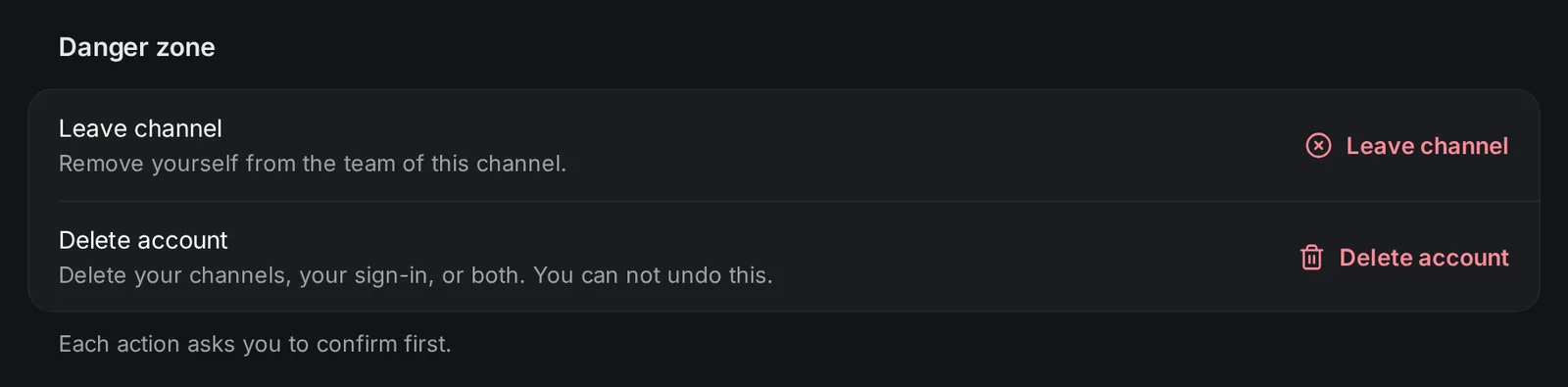
Bölüm başlığı “Tehlikeli bölge”Bir şeyi sona erdiren veya kaldıran işlemler en alttadır. Her biri önce onay ister. Sadece seni ilgilendiren işlemleri görürsün.
| İşlem | Kim görür | Ne yapar |
|---|---|---|
| Aboneliği İptal Et | Premium’u satın alan kişi veya sahip | Premium’u iptal eder. Premium, ödediğin dönemin sonuna kadar açık kalır. Premium’u iptal et bölümüne bak. |
| Stream Deck anahtarını yeniden oluştur | Sahipler ve yöneticiler | Yeni bir anahtar oluşturur. Eski anahtar hemen çalışmayı bırakır, bu yüzden yeni anahtarı Stream Deck eklentisine gir. |
| Kanaldan Ayrıl | Başka bir yayıncının ekibindeki yöneticiler ve moderatörler | Seni ekipten çıkarır. Tekrar katılmak için yeni bir davet koduna ihtiyacın olur. |
| Hesabı sil | Herkes | Sahibi olduğun kanalları, girişini veya ikisini birden siler. |
Hesabını sil
Bölüm başlığı “Hesabını sil”Hesabı sil, neyi sileceğini seçtiğin bir panel açar:
- Sahibi olduğun kanallar: silmek istediğin her kanalı seç. İçindeki her şey silinir: ayarlar, komutlar, zamanlayıcılar, alertler, widget’lar, sesler, klipler, loglar ve dosyalar. Ekibin erişimini kaybeder. Silinen kanaldaki Premium hemen iptal edilir.
- Girişimi de sil: KickBot girişini ve diğer ekiplerdeki yerlerini siler. Bunu sadece sahibi olduğun tüm kanalları da silersen seçebilirsin.
Bazı şeylerin önce yapılması gerekir:
- Bahşiş bakiyesi olan bir kanal silinemez. Bakiyeyi çek veya ödenmesini bekle. Kazanç ve ödemeler sayfasına bak.
- Kalacak bir kanalın Premium’unu sen ödüyorsan önce o Premium’u iptal et.
Güvenliğin için KickBot senden tekrar giriş yapmanı ister. Sonra gösterilen onay metnini yazar ve Sil’e tıklarsın.
Bir kanalı sadece kanal sahibi silebilir. Başkasının ekibindeysen ve artık yardım etmek istemiyorsan bunun yerine Kanaldan Ayrıl’ı kullan.
Sıkça sorulan sorular
Bölüm başlığı “Sıkça sorulan sorular”KickBot'un dilini nasıl değiştiririm?
Ayarlar > Dil’e git veya üst çubuktaki dil menüsünü kullan ve 14 dilden birini seç. Seçimin kullandığın cihazda kaydedilir.
KickBot hesabımı nasıl silerim?
Ayarlar’a git, Tehlikeli bölge içinde Hesabı sil’e tıkla, kanallarını ve istersen girişini seç. Onaylamak için tekrar giriş yap, gösterilen metni yaz ve Sil’e tıkla.
Kick kanalımın KickBot ile bağlantısını nasıl kaldırırım?
Kanal sahibi, Ayarlar’daki Hesabı sil ile kanalı KickBot’tan silebilir. Bu, o kanalın tüm KickBot verilerini siler.