
Kick chat overlay'i
Kick chat overlay’i, canlı chat mesajlarını yayınında gösterir. KickBot’un Basic Chat Widget’ı OBS için şeffaf bir chat widget’ıdır: onu widget kütüphanesinden yüklersin, yazı tipini ve renkleri değiştirirsin ve URL’sini tarayıcı kaynağı olarak eklersin. Kick rozetlerini, Kick ve 7TV emote’larını gösterir, moderatörlerinin sildiği mesajları da kaldırır.
Kick kanalı bağlı bir KickBot hesabın olmalı. Chat overlay’inin çalışması için KickBot’un moderatör olması gerekmez.
Bir chat stili seç
Bölüm başlığı “Bir chat stili seç”KickBot’un üç resmi chat widget’ı var. Üçü de 800 × 600 pikseldir. Aşağıdaki ayarlar Basic Chat Widget içindir. Diğer ikisinde de renkleri ve görünüm seçeneklerini değiştirebilirsin.
- Basic Chat Widget: arka plan yok. Sadece adlar, rozetler ve mesajlar görünür, böylece chat doğrudan oyunun üzerinde durur. Bu, klasik şeffaf Kick chat overlay’idir.
- Basic chat (Block background): her mesajın arkasında kendi koyu bloğu vardır.
- Basic chat (Box background): tüm mesajlar tek bir koyu kutunun içindedir.
Kütüphanede diğer yayıncıların yaptığı chat widget’ları da var, örneğin animasyonlu, yatay ve daktilo stilleri. Hepsini görmek için widget kütüphanesinde chat ara.
Kick chat’ini OBS’ye ekle
Bölüm başlığı “Kick chat’ini OBS’ye ekle”- Widget kütüphanesini aç ve Basic Chat Widget’a (veya başka bir chat stiline) tıkla.
- Widget’ı Yükle’ye tıkla.
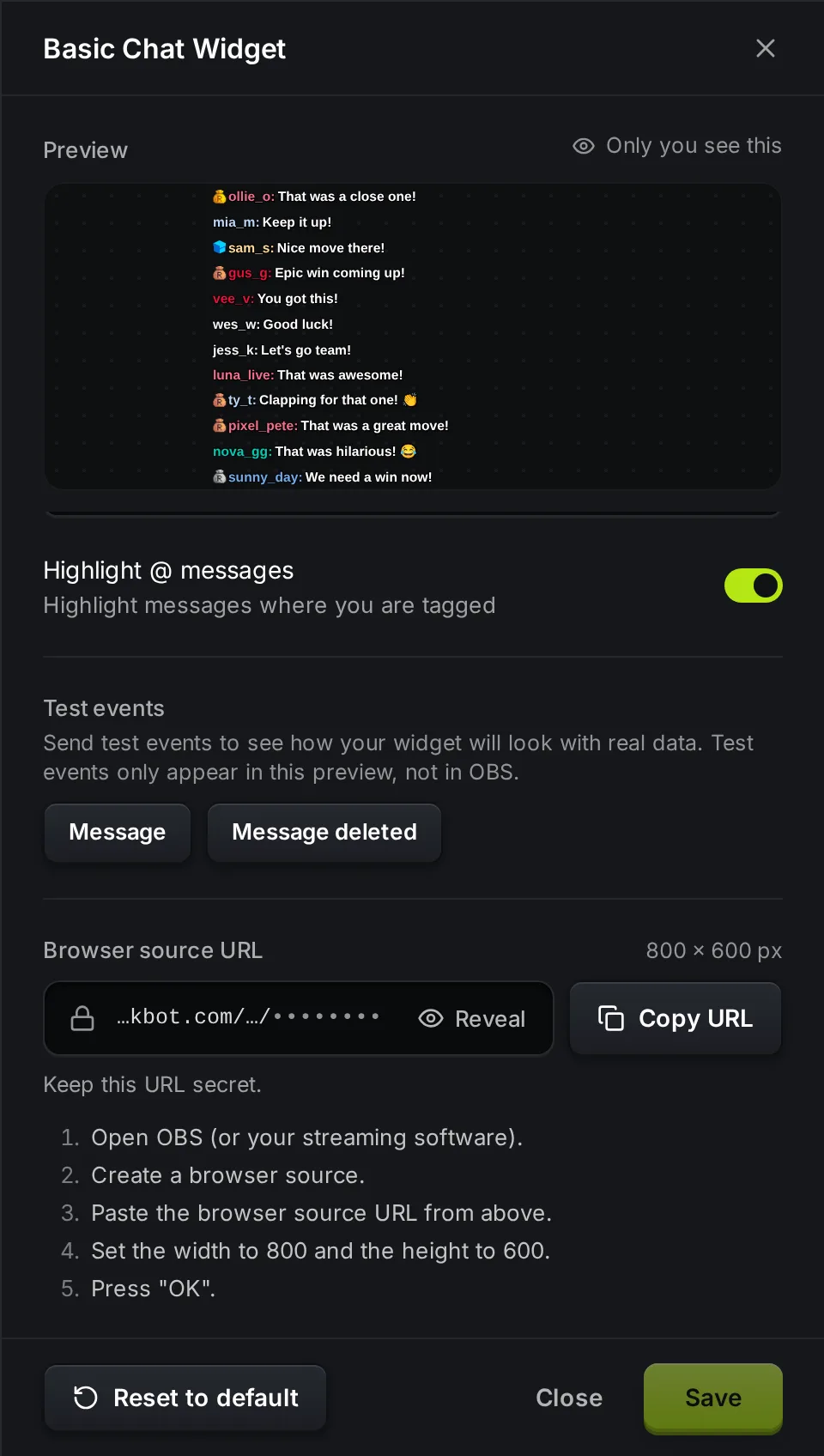
- Kayıtlı widget’lar sayfasını aç ve chat widget’ında URL’yi kopyala’ya tıkla.
- OBS’de sahnene bir Browser (Tarayıcı) kaynağı ekle ve URL’yi URL alanına yapıştır.
- Width (Genişlik) değerini 800, Height (Yükseklik) değerini 600 yap, sonra OK’a tıkla.
Son chat mesajları hemen görünür ve yeni mesajlar canlı olarak gelir. Ekrandaki boyutu değiştirmek için OBS’de kaynağın köşelerini sürükle. Yazıyı büyütmek veya küçültmek içinse KickBot’taki Font size ayarını değiştir, böylece yazı net kalır.
Ayarlar
Bölüm başlığı “Ayarlar”Ayarlarını açmak için Kayıtlı widget’lar sayfasında chat widget’ına tıkla. Üstteki önizleme, değişikliklerini örnek bir chat üzerinde gösterir. Bitirince Değişiklikleri Kaydet’e tıkla. OBS’deki overlay kendiliğinden yeniden yüklenir.
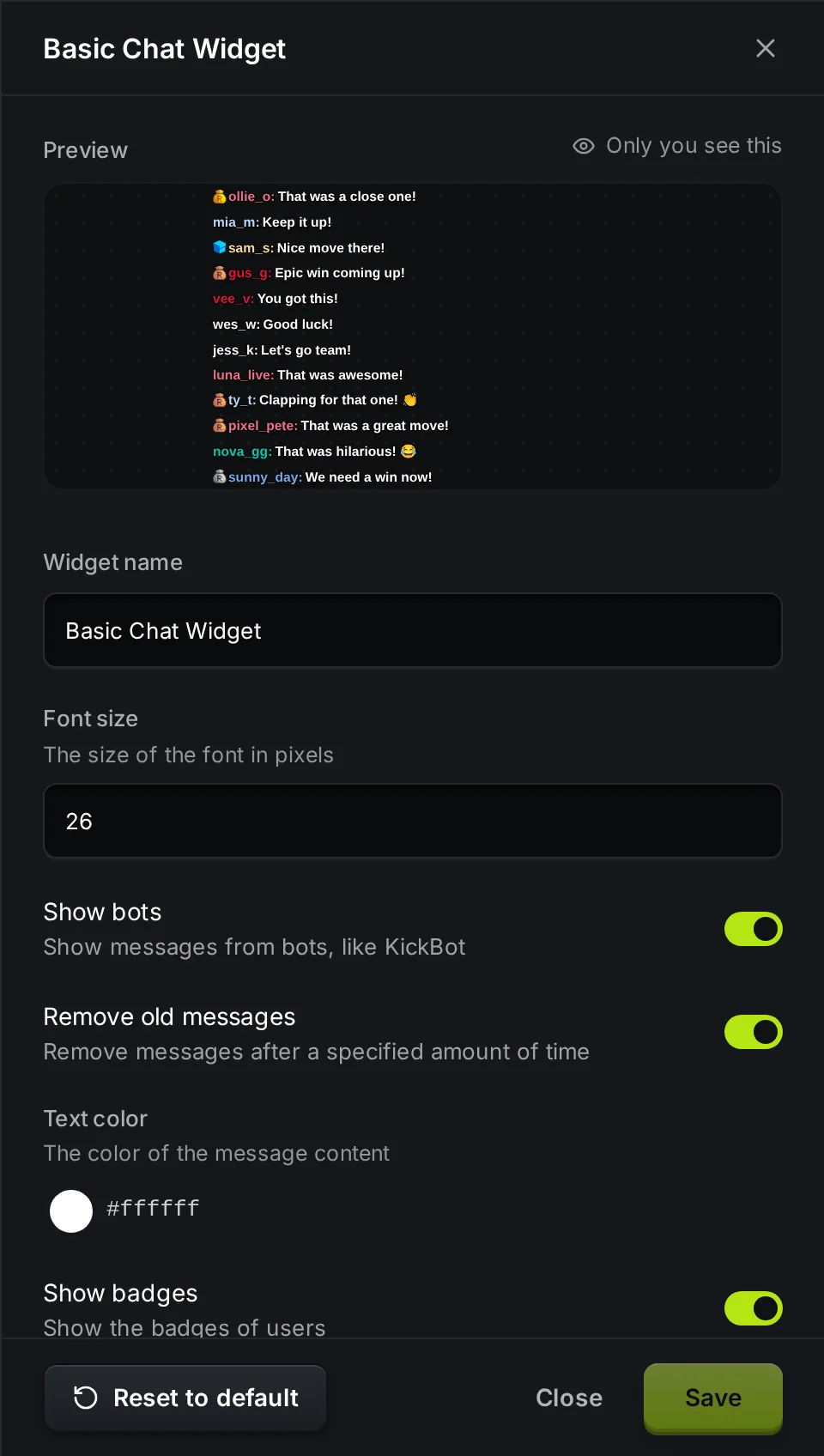
| Ayar | Ne yapar | Varsayılan |
|---|---|---|
| Widget adı | Kayıtlı widget’lar listendeki ad. Yayında görünmez. | Basic Chat Widget |
| Font size (yazı boyutu) | Mesaj metninin piksel cinsinden boyutu. | 26 |
| Show bots (botları göster) | Kapalıyken KickBot’un ve bilinen diğer chat botlarının mesajlarını gizler. | Açık |
| Remove old messages (eski mesajları kaldır) | Açıkken her mesaj aşağıdaki süreden sonra kaybolur. | Açık |
| Remove messages after (mesajları şu süre sonra kaldır) | Mesajın kaç saniye sonra kaybolacağı. | 60 |
| Text color (yazı rengi) | Mesaj metninin rengi. Adlar, her chat kullanıcısının Kick ad rengini korur. | Beyaz (#ffffff) |
| Show badges (rozetleri göster) | Adların yanında Kick rozetlerini gösterir: broadcaster, moderator, VIP, OG, founder, sub gifter ve kanalının kendi abone rozetleri. | Açık |
| Show emotes (emote’ları göster) | Kick emote’larını ve 7TV emote’larını görsel olarak gösterir. Kapalıyken emote’lar mesajlardan çıkarılır. | Açık |
| Text shadow (yazı gölgesi) | Parlak sahnelerde yazının kolay okunması için yumuşak bir gölge ve kenar çizgisi ekler. | Açık |
| Highlight @ messages (@ mesajlarını vurgula) | Kanal adını etiketleyen mesajları vurgular. | Açık |
Bir moderatör Kick’te bir mesajı sildiğinde mesaj overlay’den de kalkar.
Test olayları altında önizlemeye örnek bir chat mesajı eklemek için Mesaj’a, bir mesajı kaldırmak için Mesaj silindi’ye tıkla. Test olayları sadece önizlemeye gider, OBS’ye gitmez.
Şeffaf chat overlay’i yap
Bölüm başlığı “Şeffaf chat overlay’i yap”Basic Chat Widget’ın arka planı yoktur, bu yüzden OBS’de varsayılan olarak şeffaftır. Sadece adlar, rozetler, emote’lar ve metin görünür. Oyunun parlaksa ve yazı zor okunuyorsa Text shadow’u açık bırak ya da her mesajın arkasında koyu bir blok olması için Basic chat (Block background)‘u yükle.
Sorun giderme
Bölüm başlığı “Sorun giderme”OBS’de hiçbir mesaj görünmüyor. Kayıtlı widget’lar sayfasındaki tam URL’yi yapıştırdığını kontrol et. Kick chat’ine bir mesaj yaz ve birkaç saniye bekle. Hâlâ hiçbir şey görünmüyorsa OBS’de kaynağa sağ tıkla ve Refresh cache of current page’i (geçerli sayfanın önbelleğini yenile) seç.
Yazı bulanık. Kaynağı OBS’de büyüttün. Kaynağı tekrar 800 × 600 yap ve KickBot’ta Font size’ı artır.
Bot mesajları hâlâ görünüyor. Show bots’u kapat ve Değişiklikleri Kaydet’e tıkla. Filtre KickBot’u ve yaygın Kick botlarının bir listesini gizler. Başka adlı bir bot hesabı yine görünür.
Emote’lar görünmüyor. Show emotes’u aç ve Değişiklikleri Kaydet’e tıkla. 7TV emote’ları için Kick kanalının 7TV’de bağlı olması gerekir.
Tarayıcı kaynakları hakkında daha fazla yardım için OBS’ye tarayıcı kaynağı ekle sayfasına bak. Chat’i göstermenin diğer yollarını anlatan adım adım bir rehber için Kick chat’ini OBS’ye ekle rehberine bak.
Sıkça sorulan sorular
Bölüm başlığı “Sıkça sorulan sorular”Kick chat'ini OBS'ye nasıl eklerim?
KickBot widget kütüphanesinden Basic Chat Widget’ı yükle, URL’sini Kayıtlı widget’lar sayfasında kopyala ve OBS’ye 800 × 600 boyutunda bir Browser (Tarayıcı) kaynağı olarak ekle.
KickBot chat widget'ı ücretsiz mi?
Evet. Kütüphanedeki chat widget’ları Ücretsiz planda çalışır.
Kick chat overlay'ini Streamlabs'te veya Meld'de kullanabilir miyim?
Evet. Aynı URL’yi Streamlabs Desktop’ta, Meld’de veya bir web sayfasını gösterebilen herhangi bir uygulamada tarayıcı kaynağı olarak ekle.
Önizlemede neden örnek adlar görüyorum?
KickBot’taki önizleme, ayarlarını görebilmen için örnek mesajlar gösterir. OBS’de overlay gerçek Kick chat’ini gösterir.