
AI görseller (!imagine)
AI görsellerle izleyiciler Kick chat’ine !imagine ve bir prompt yazar, örneğin !imagine muzdan yapılmış bir dağ. KickBot görseli AI ile oluşturur, OBS’deki bir tarayıcı kaynağıyla yayınında gösterir ve chat’e görselin bağlantısını gönderebilir. Bunu kickbot.com/dashboard/imagine adresinden kurarsın.
Kick kanalı bağlı bir KickBot hesabın olmalı. KickBot da kanalında moderatör olmalı. KickBot’u moderatör olarak ekle sayfasına bak.
!imagine komutunu kur
Bölüm başlığı “!imagine komutunu kur”- kickbot.com/dashboard/imagine adresini aç veya sol menüde Chat Bot’a, sonra AI görseller’e tıkla.
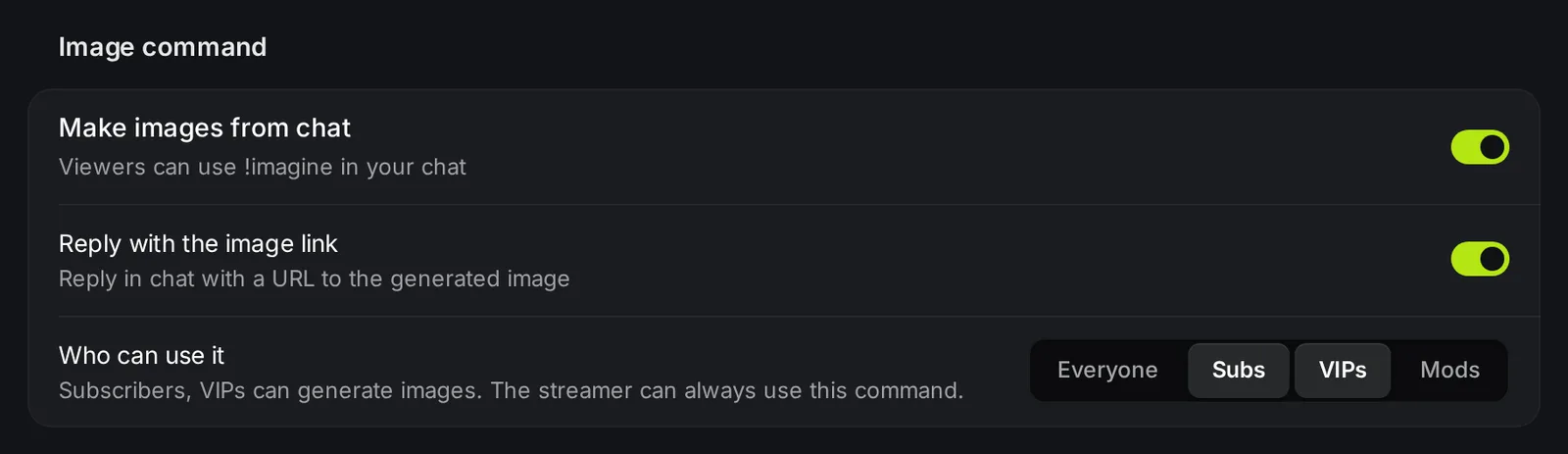
- Sohbetten görsel oluştur’u aç.
- Kimler kullanabilir altında Herkes’i ya da Subs, VIPs ve Mods gruplarının herhangi bir karışımını seç. Sen (yayıncı) komutu her zaman kullanabilirsin.
- Görsel linkiyle cevap ver’i aç veya kapat. Açıkken KickBot chat’te izleyiciye görselin bağlantısıyla yanıt verir, örneğin
@viewer https://kickbot.com/imagine/7f3a9c....
AI görseller widget’ını OBS’ye ekle
Bölüm başlığı “AI görseller widget’ını OBS’ye ekle”Widget, her yeni görseli yayınında gösteren overlay’dir.
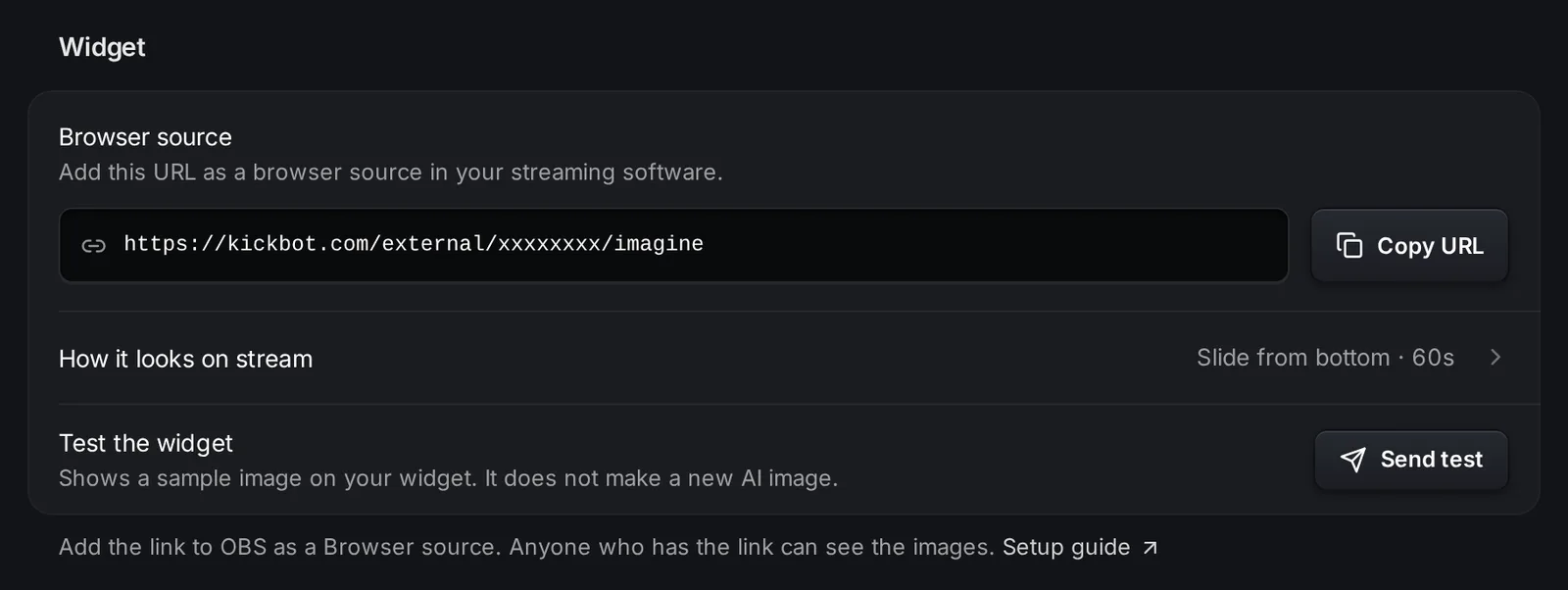
- Widget bölümünde Widget URL’si yanındaki URL’yi kopyala’ya tıkla. Bağlantı
https://kickbot.com/external/<your-id>/imaginegibi görünür. - OBS’de bir Browser (Tarayıcı) kaynağı ekle ve bağlantıyı URL alanına yapıştır. Tüm adımlar ve Streamlabs Desktop ile Meld için OBS’ye tarayıcı kaynağı ekle sayfasına bak.
- Widget’ı test et yanındaki Test gönder’e tıkla. Widget’ta örnek bir görsel (havuzda bir flamingo) görünür. Bu yeni bir AI görseli değildir ve sınırına sayılmaz.
Yayında nasıl görünür
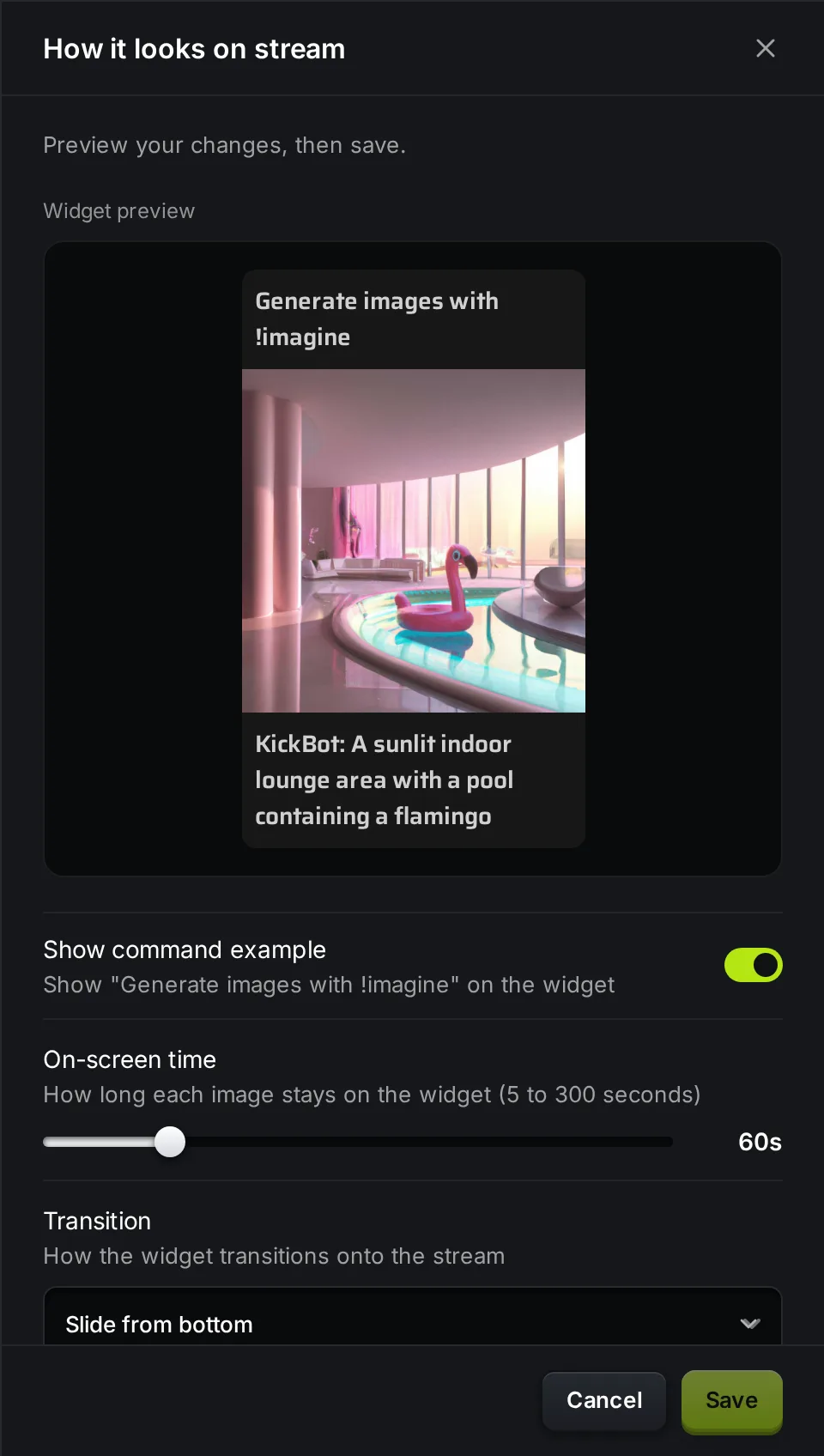
Bölüm başlığı “Yayında nasıl görünür”Widget’ı değiştirmek için Yayında nasıl görünür’e tıkla. Pencerede canlı bir Widget Önizlemesi var. İşin bitince Kaydet’e tıkla.
| Ayar | Ne yapar | Varsayılan |
|---|---|---|
| Komut örneğini göster | Görselin üstünde “!imagine ile görsel üret” yazısını gösterir, böylece izleyiciler komutu öğrenir. | Açık |
| Ekranda kalma süresi | Her görselin widget’ta ne kadar kalacağı, 5 ile 300 saniye arası. | 60 saniye |
| Geçiş | Görselin ekrana nasıl geleceği: Yok, Solma, Soldan kaydır, Sağdan kaydır, Aşağıdan kaydır veya Yukarıdan kaydır. | Aşağıdan kaydır |
Widget, görselin altında izleyicinin adını ve prompt’u gösterir.
Görsel stilleri
Bölüm başlığı “Görsel stilleri”Görsel stil yönergesi, chat’ten gelen her görsele aynı görünümü verir. KickBot stili her !imagine prompt’una ekler, böylece izleyici sadece fikri yazar.
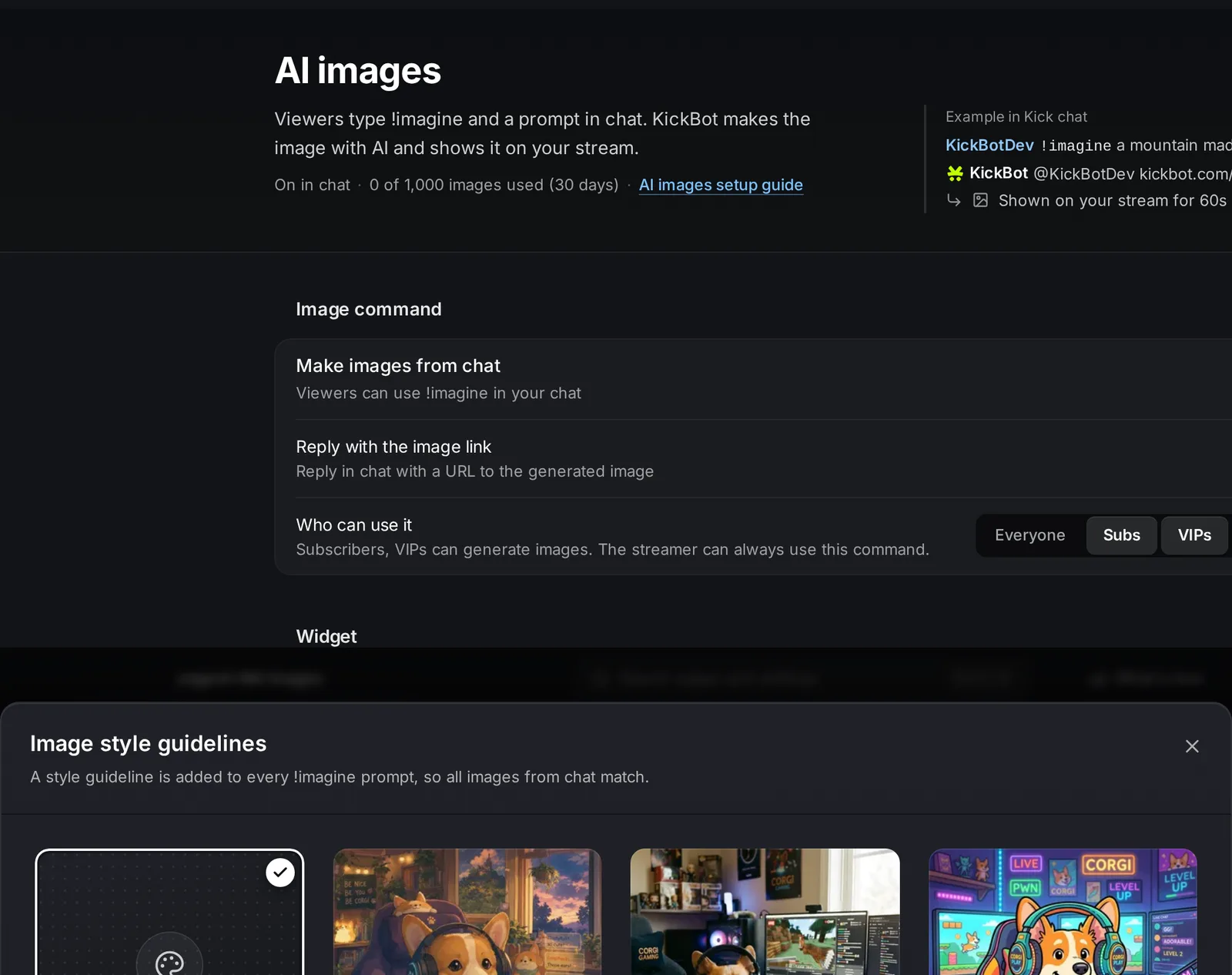
12 stil var, bir de Stil yönergesi yok (prompt yazıldığı gibi, varsayılan):
| Stil | Görünüm |
|---|---|
| Anime filmi | El çizimi, sıcak anime havası |
| Analog kamera | 35 mm film greni, sıcak ışık |
| Çizgi film | Kalın hatlar, canlı düz renkler |
| Oyuncak bloklar | Plastik oyuncak bloklardan yapılmış |
| 3D animasyon | Animasyon filmi gibi |
| Kil animasyonu | El yapımı kil, stop-motion havası |
| Piksel sanatı | Retro 16 bit oyun |
| Çizgi roman | Mürekkep çizgileri, nokta dokusu |
| Fotoğraf | Gerçekçi fotoğraf |
| Suluboya | Yumuşak boya lekeleri |
| Yağlı boya | Klasik müze tablosu |
| Neon synthwave | Parlayan 80’ler neonu |
Bir stil seçmek için Görsel stil yönergeleri bölümünde bir stile tıkla veya hepsini görmek için … stil daha bağlantısına tıkla.
İzleyiciler !imagine’i nasıl kullanır
Bölüm başlığı “İzleyiciler !imagine’i nasıl kullanır”İzleyici komutu ve görselin tarifini yazar:
!imagine ayda pizza yiyen astronot bir kediKickBot görseli oluşturur ve widget’ta gösterir. Her görselin ayrıca kickbot.com/imagine/<id> adresinde kendi sayfası olur. KickBot’un chat’e gönderdiği bağlantı budur.
KickBot her prompt’u kontrol eder. Bir prompt uygunsuz olarak işaretlenirse KickBot Your message was flagged as inappropriate, please try again. (mesajın uygunsuz olarak işaretlendi, tekrar dene) yanıtını verir ve görsel oluşturmaz. AI bir prompt için görsel oluşturamazsa KickBot izleyiciden başka bir prompt denemesini ister.
Sınırlar
Bölüm başlığı “Sınırlar”Kanalın 30 günde en fazla 1.000 görsel oluşturabilir. Kullanım bölümü son 30 günde kaç görsel oluşturulduğunu gösterir. Test görselleri sayılmaz. Sayım kayan bir pencereyle yapılır: her görsel, oluşturulduktan 30 gün sonra sayımdan çıkar.

Sınıra ulaşıldığında KickBot chat’e bir mesaj gönderir ve eski görseller 30 günlük pencereden çıkana kadar yeni görsel oluşturmaz.
Sorun giderme
Bölüm başlığı “Sorun giderme”- İzleyici !imagine yazınca hiçbir şey olmuyor. Sohbetten görsel oluştur’un açık olduğundan ve KickBot’un moderatör olduğundan emin ol. Kick chat’ine
/mod KickBotyaz. - Bazı izleyiciler komutu kullanamıyor. Kimler kullanabilir ayarına bak. Sadece Subs ve VIPs seçiliyse diğer izleyiciler yok sayılır.
- Görsel yayında görünmüyor. Test gönder’e tıkla. Test görseli görünmezse OBS’deki tarayıcı kaynağı URL’sini kontrol et ve tarayıcı kaynağını yenile.
- Görseller durdu. Kullanım bölümüne bak. Son 30 günün sınırına ulaşmış olabilirsin.
Sıkça sorulan sorular
Bölüm başlığı “Sıkça sorulan sorular”İzleyicilerin Kick yayınımda AI görselleri oluşturmasını nasıl sağlarım?
kickbot.com/dashboard/imagine adresinde Sohbetten görsel oluştur’u aç, tarayıcı kaynağı URL’sini OBS’ye ekle ve izleyicilere chat’e !imagine ve bir prompt yazmalarını söyle.
Chat'ten gelen tüm görsellerin aynı görünmesini sağlayabilir miyim?
Evet. Bir görsel stil yönergesi seç, örneğin Piksel sanatı veya Anime filmi. KickBot stili her prompt’a ekler.
AI görseller widget'ını chat'i kullanmadan test edebilir miyim?
Evet. Widget bölümünde Test gönder’e tıkla. Widget’ta örnek bir görsel görünür. Sınırından bir AI görseli kullanmaz.
İzleyiciler uygunsuz görseller oluşturabilir mi?
KickBot her prompt’u kontrol eder ve işaretlenen bir prompt için görsel oluşturmaz. Ayrıca Kimler kullanabilir altında komutu Subs, VIPs veya Mods ile sınırlayabilirsin.