
Klip sayfaları
Bir izleyici Kick chat’ine !clip yazdığında KickBot klibi kaydeder ve ona kickbot.com/clip/<id> adresinde kendi sayfasını verir. Kanalındaki tüm klipler ayrıca kickbot.com/clips/yourchannel adresindeki klip sayfanda görünür. Orada herkes klipleri izleyebilir, sıralayabilir ve indirebilir.
Sayfalar için bir şey ayarlamana gerek yok. !clip komutu açık olduğu ve Kick kanalın KickBot’a bağlı olduğu anda çalışırlar.
Klipler klip sayfana nasıl gelir
Bölüm başlığı “Klipler klip sayfana nasıl gelir”- Klip komutunu kickbot.com/dashboard/clipcommand adresinden aç. Ayarlar için !clip komutu sayfasına bak.
- Sen yayındayken bir izleyici chat’e
!clipyazar. KickBot yayınının son kısmını (varsayılan olarak 30 saniye) kaydeder. - Varsayılan olarak KickBot yeni klip sayfasının bağlantısını chat’ine yazar, örneğin
@viewer https://kickbot.com/clip/abc123. - Klip hazır olunca kanalının klip sayfasında görünür.
VOD editöründe kestiğin kliplerin de kickbot.com/clip/<id> adresinde bir sayfası olur. Açmak için editörde Klibi göster’e tıkla.
Kanalının klip sayfası
Bölüm başlığı “Kanalının klip sayfası”Klip sayfan kickbot.com/clips/yourchannel adresindedir (sonunda Kick kullanıcı adın olur). Panelin Ana sayfasında Linklerin altında, Klip sayfası’nın yanında bu sayfanın bağlantısı var.
Sayfa Kick profil resmini, takipçi sayını ve Kick kanalına giden bir View channel (kanalı gör) bağlantısını gösterir. Altında kliplerin en yeniden başlayarak bir ızgarada listelenir. Aşağı kaydırdıkça daha fazla klip yüklenir.
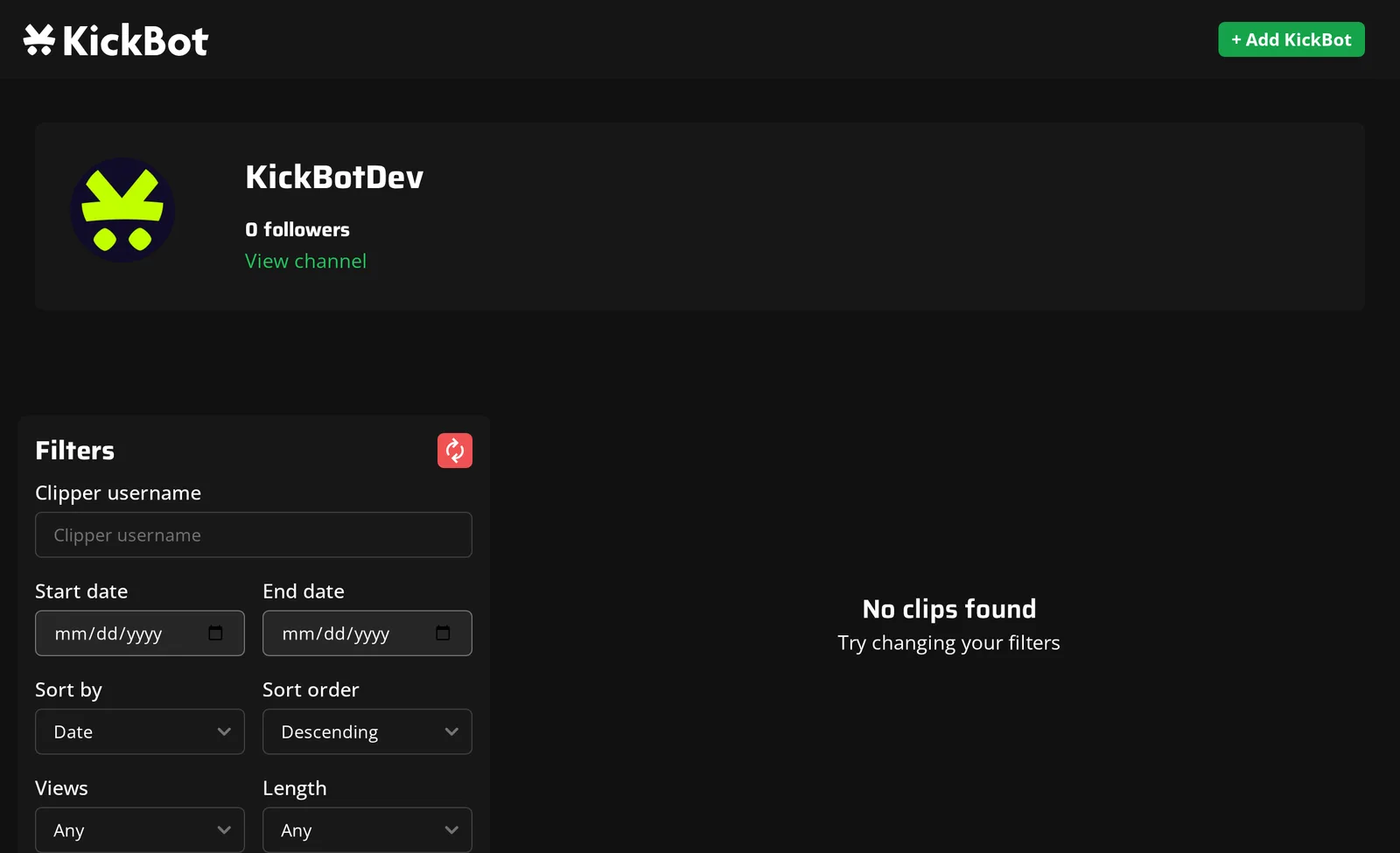
Klip sayfaları İngilizce görünür, bu yüzden aşağıdaki etiketler İngilizce.
Filtreler
Bölüm başlığı “Filtreler”Bilgisayarda Filters (filtreler) paneli herkesin bir klibi bulmasını sağlar:
| Filtre | Seçenekler |
|---|---|
| Clipper username (klibi alanın kullanıcı adı) | Sadece bir izleyicinin aldığı klipleri göster |
| Start date ve End date (başlangıç ve bitiş tarihi) | Bir tarih aralığındaki klipleri göster |
| Sort by (sıralama ölçütü) | Date, Views veya Length (tarih, görüntülenme veya süre) |
| Sort order (sıralama yönü) | Descending veya Ascending (azalan veya artan) |
| Views (görüntülenme) | Herhangi biri; 5, 20, 50, 100 veya 250’nin altı ya da 5, 20, 50, 100 veya 250’nin üstü |
| Length (süre) | Herhangi biri, 1 dakikanın altı veya 1 dakikanın üstü |
Filters yanındaki kırmızı düğme tüm filtreleri sıfırlar. Filtre paneli telefonlarda gizlidir.
İzleyicilerin en iyi anları bulabilmesi için klip sayfanı Kick biyografinde, Discord’da veya !clips gibi bir özel komutta paylaş.
Tek bir klip sayfası
Bölüm başlığı “Tek bir klip sayfası”kickbot.com/clip/<id> adresindeki her klip sayfasında şunlar var:
- Klip için bir video oynatıcı.
- Kanal adı, klibi kimin aldığı, görüntülenme sayısı ve ne zaman alındığı.
- Download (indir): klibi MP4 dosyası olarak kaydeder. Herkes kullanabilir. Henüz indirmeye hazırlanmamış bir klipte düğme kısa bir süre Processing… (işleniyor) gösterir, sonra indirme başlar.
- Klip bağlantısını kopyalayan bir düğme.
- Report (bildir): herkesin kuralları çiğneyen bir klibi bildirmesini sağlar.
- Delete (sil): sadece KickBot’a giriş yaptığında sana (ve Clipleri yönet izni olan ekip üyelerine) görünür.
- Trending clips (popüler klipler): son zamanların popüler KickBot klipleri.
Öne çıkan yayıncılar
Bölüm başlığı “Öne çıkan yayıncılar”kickbot.com’daki klip sayfalarında (kickbot.com/clips adresindeki klip galerisi ve her tek klip sayfası) bir Featured streamers (öne çıkan yayıncılar) listesi var. O anda yayında olan KickBot yayıncılarını Kick kanallarının bağlantısıyla gösterir. KickBot Premium’u olan kanallar en başta listelenir. Premium’daki “KickBot klip sayfalarında tanıtılır” özelliği budur.
Kliplerini yönet
Bölüm başlığı “Kliplerini yönet”Kanalının kliplerini panelde görmek ve silmek için kickbot.com/dashboard/clipcommand adresindeki Oluşturulan Klipler listesini aç. Listeyi sıralayabilir ve klipleri tek tek veya toplu olarak silebilirsin. Silinen bir klip geri getirilemez. !clip komutu sayfasına bak.
Sıkça sorulan sorular
Bölüm başlığı “Sıkça sorulan sorular”KickBot ile alınan Kick kliplerimi nerede bulabilirim?
Sonunda Kick kullanıcı adın olan kickbot.com/clips/yourchannel adresini aç. Bağlantıyı panelin Ana sayfasında Linklerin altında da bulursun.
İzleyiciler klip sayfamdan klip indirebilir mi?
Evet. Her klip sayfasında klibi MP4 dosyası olarak kaydeden bir Download düğmesi var. Doğrudan Kick’te alınmış klipleri kaydetmek için Clip indiriciyi kullan.
Klip sayfam neden boş?
Klipler, !clip komutu onları oluşturduktan sonra görünür. Komutun açık olduğundan ve KickBot’un kanalında moderatör olduğundan emin ol. KickBot’u moderatör olarak ekle sayfasına bak.
Klip sayfamdan bir klibi nasıl kaldırırım?
KickBot’a giriş yap, klip sayfasını aç ve Delete’e tıkla. Klipleri klip komutu sayfasındaki Oluşturulan Klipler listesinden de silebilirsin.