
Widget kütüphanesi
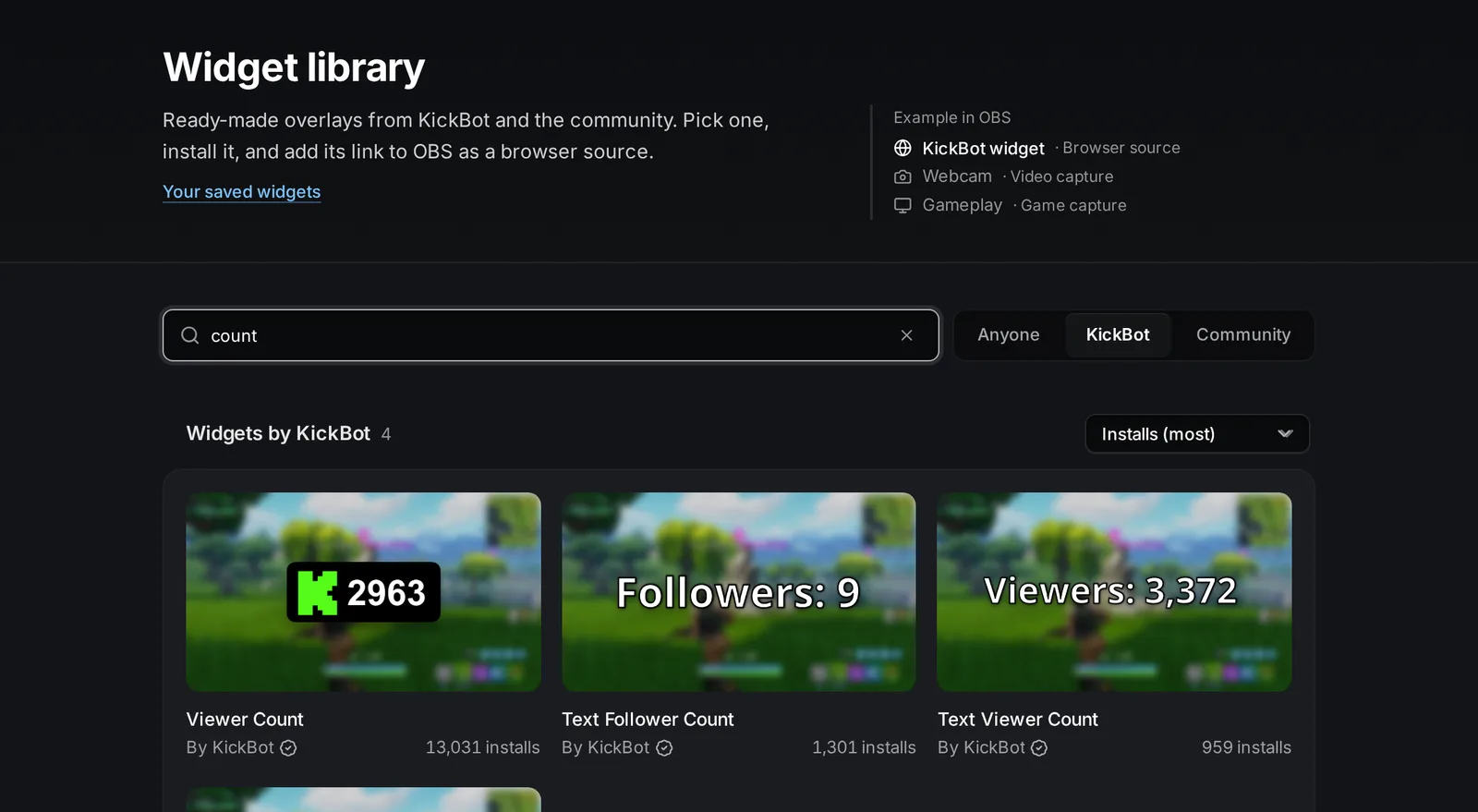
Widget kütüphanesi, Kick yayının için KickBot overlay’lerini aldığın yerdir: chat, alertler, izleyici ve takipçi sayıları, hedefler, son abone ve daha fazlası. Bir widget’ı tek tıkla yükler, görünümünü Kayıtlı widget’lar’da değiştirir ve özel URL’sini OBS’ye tarayıcı kaynağı olarak eklersin. kickbot.com/dashboard/widget-library adresinden aç.
Kick kanalı bağlı bir KickBot hesabın olmalı. Hesabını oluştur sayfasına bak.
Kütüphanede neler var
Bölüm başlığı “Kütüphanede neler var”Kütüphanede KickBot’un yaptığı widget’lar ve diğer yayıncıların yaptığı widget’lar var. Resmi widget’larda onay işareti ve adın altında “KickBot tarafından” yazar. Topluluk widget’larında, onları yapan yayıncının Kick adı görünür. KickBot her topluluk widget’ını kütüphaneye girmeden önce inceler.
Resmi KickBot widget’ları:
| Tür | Widget’lar |
|---|---|
| Chat | Basic Chat Widget, Basic chat (Block background), Basic chat (Box background). Chat overlay’i sayfasına bak. |
| Alertler | Follower Alert, Sub Alert, Gifted Sub Alert, KICKs Alert, Raid Alert. Ekran alertleri sayfasına bak. |
| Bildirimler | All-In-One Notification, Follower Notification, Sub Notification, Sub Gift Notification, Raid Notification |
| Sayaçlar | Viewer Count, Text Viewer Count, Text Follower Count, Text Sub Count. İzleyici sayısı ve Takipçi sayısı sayfalarına bak. |
| Hedefler | Simple Follower Goal, Simple Sub Goal |
| Son etkinlikler | Last Sub, Text Last Subscriber, Text Last Follower. Son abone sayfasına bak. |
Topluluk widget’ları daha fazla stil ekler, örneğin animasyonlu chat, sabitlenmiş mesaj overlay’leri, emote efektleri ve subathon sayaçları. Kütüphaneye hesabın olmadan da kickbot.com/widgets adresindeki herkese açık galeriden göz atabilirsin.
Bazı KickBot overlay’leri kendi sayfaları olduğu için kütüphanede yok: TTS widget’ı, bahşiş alerti widget’ı ve AI görseller widget’ı.
Widget yükle
Bölüm başlığı “Widget yükle”- kickbot.com/dashboard/widget-library adresini aç.
- Ada göre ara ya da listeyi filtrelemek için KickBot veya Topluluk’u seç. Sıralama menüsü widget’ları yüklenme sayısına, ada veya tarihe göre sıralar.
- Sayfasını açmak için bir widget’a tıkla. Önizleme görsellerini, kısa bir açıklamayı ve Yayındaki boyut’u (OBS’de kullanacağın genişlik ve yükseklik) görürsün.
- Widget’ı Yükle’ye tıkla.
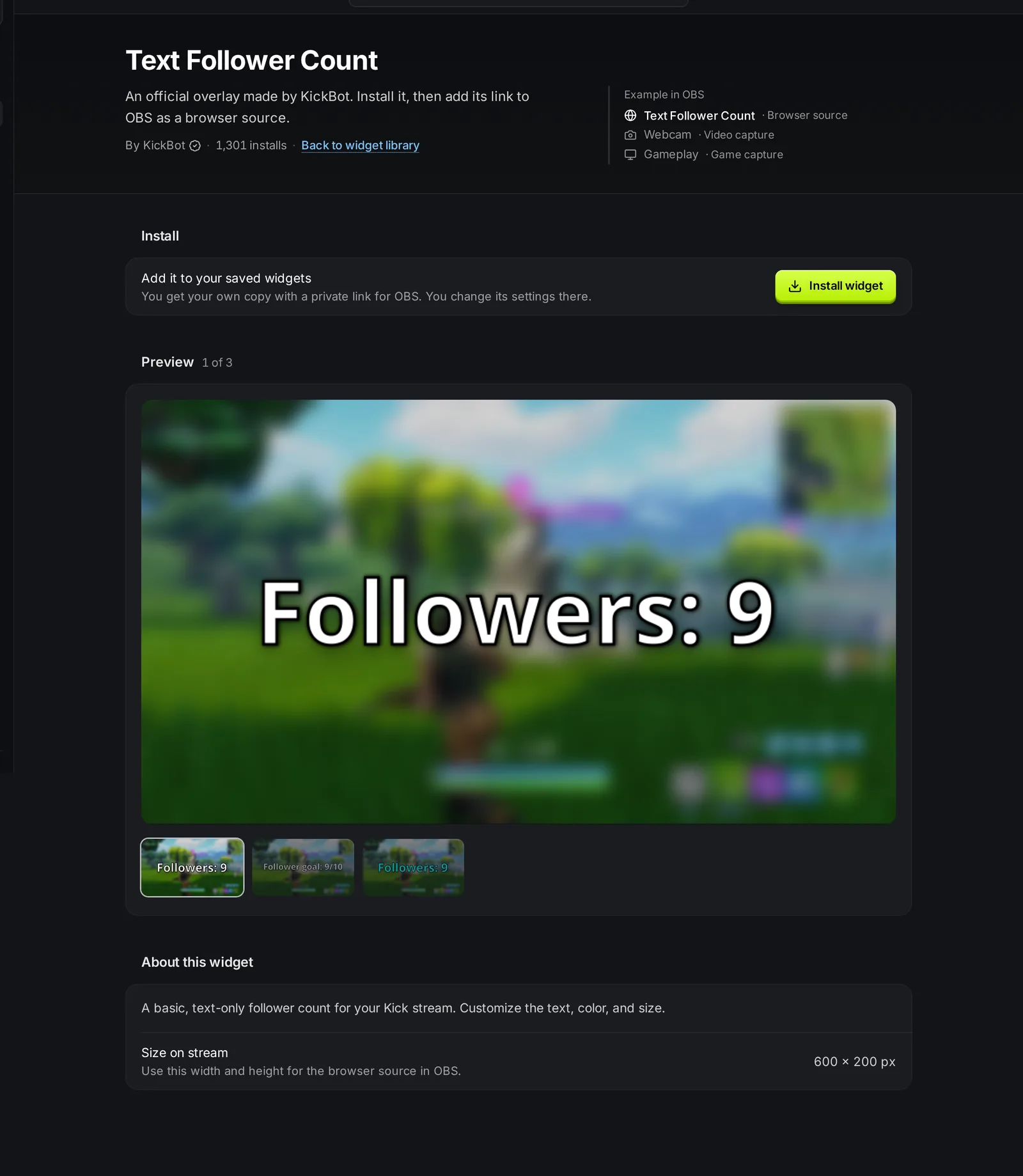
Yüklediğinde, kendine ait özel URL’si olan bir widget kopyası alırsın. Düğme sonra Yüklendi olur ve yanında Kayıtlı widget’ları aç bağlantısı çıkar. Aynı widget’ın başka ayarlarla ikinci bir kopyasını istiyorsan Kayıtlı widget’larda Çoğalt’ı kullan (aşağıya bak).
Bir widget’ı yapan kişi yeni bir sürüm yayınladığında yüklediğin kopya yeni sürümü kullanır. Ayarların aynı kalır.
Kayıtlı widget’lar
Bölüm başlığı “Kayıtlı widget’lar”Kayıtlı widget’lar, yüklediğin her widget’ı ve widget oluşturucuda kendin yaptığın widget’ları listeler. Her satırda widget’ı kimin yaptığı, boyutu ve gizli kısmı saklanmış URL’si görünür. Bir widget’ı bulmak için arama kutusunu ve Herkes, KickBot, Topluluk ve Ben filtrelerini kullan.
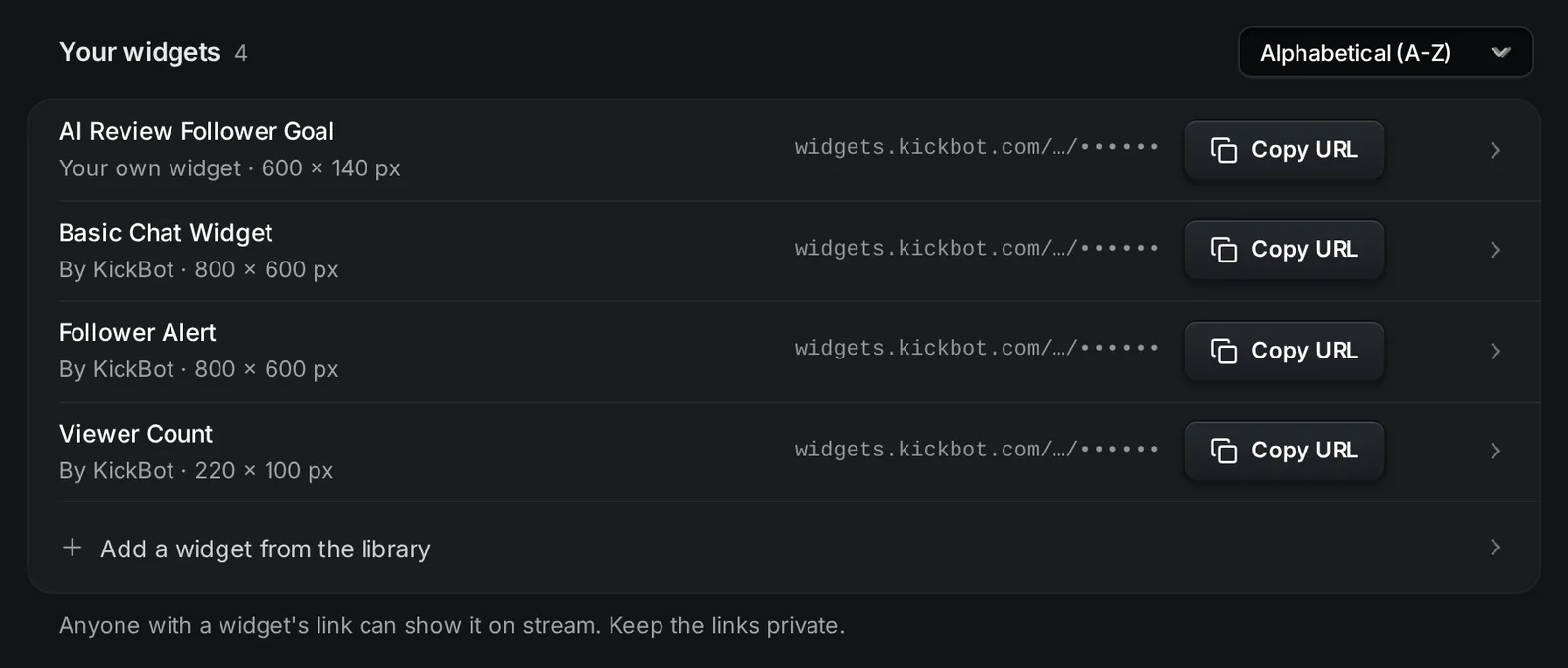
Kayıtlı bir widget’la yapabileceklerin:
- Düzenle: satıra tıkla. Canlı önizleme, widget adı ve ayarlarıyla bir panel açılır.
- URL’yi kopyala: OBS için tarayıcı kaynağı URL’sini kopyalar.
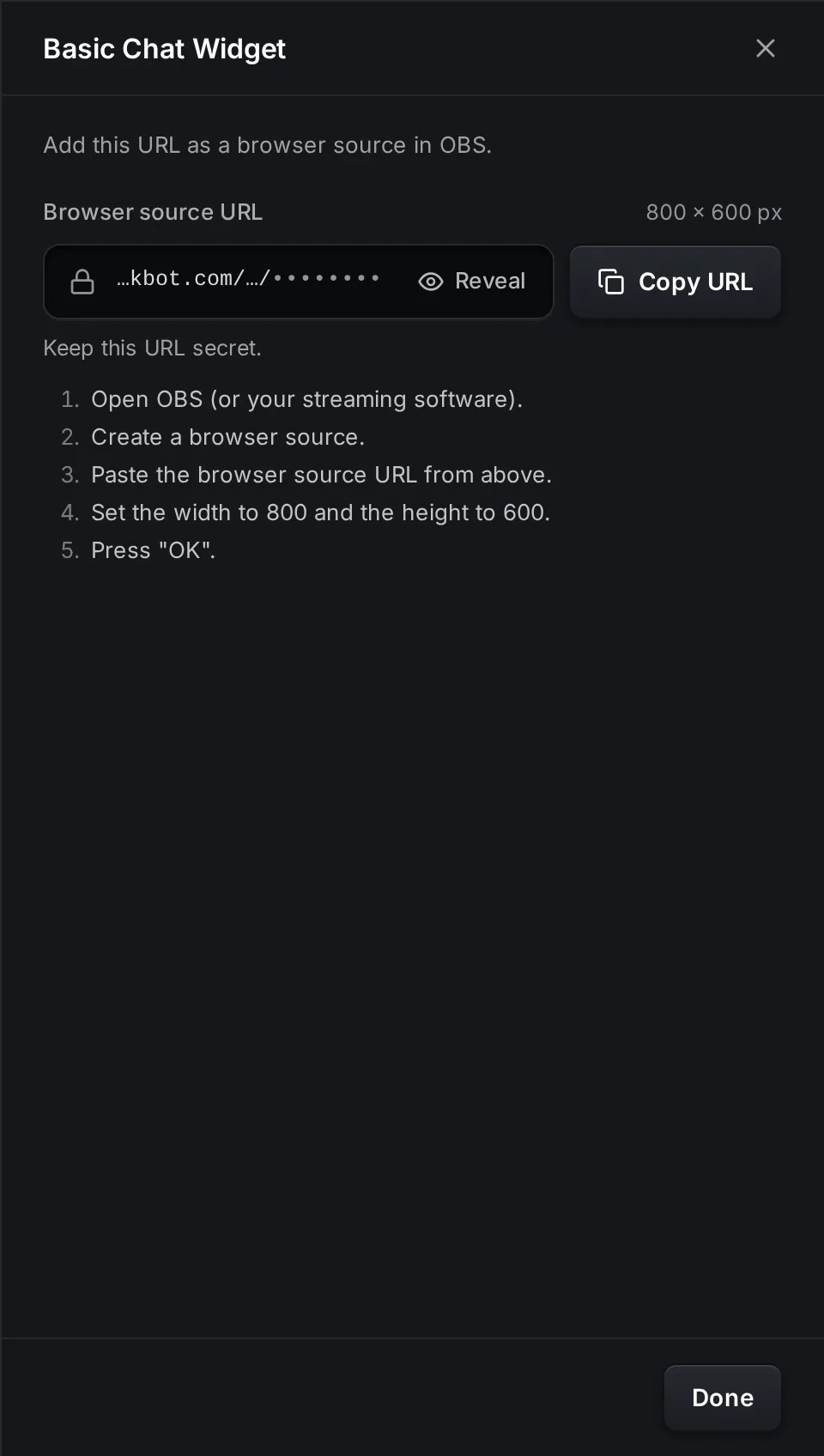
- OBS kurulumu (⋯ menüsünde): URL’yi, boyutu ve OBS adımlarını gösterir.
- Çoğalt (⋯ menüsünde): aynı ayarlarla, yeni bir URL’yle ve adına “(Copy)” eklenmiş bir kopya oluşturur.
- Sil (⋯ menüsünde): widget’ı kaldırır. Bu geri alınamaz ve URL’si çalışmayı bırakır.
Ayarları değiştir
Bölüm başlığı “Ayarları değiştir”- Kayıtlı widget’larda widget’a tıkla.
- Ayarları değiştir. Üstteki önizleme hemen güncellenir. Önizlemeyi sadece sen görürsün.
- Değişiklikleri Kaydet’e tıkla.
Ayarlar her widget’ta farklıdır, örneğin metin, renkler, yazı boyutu veya bir hedef sayısı. Zorunlu değeri boş olan bir ayarda “Zorunlu alan eksik” yazar ve onu doldurana kadar kaydedemezsin. Varsayılana Dön her ayarın varsayılanını geri getirir ama kaydetmez. Ardından Değişiklikleri Kaydet’e tıkla.
Değişiklikleri Kaydet’e tıkladığında OBS’deki widget yeni ayarlarla kendiliğinden yeniden yüklenir. Tarayıcı kaynağını yenilemen gerekmez.
Test olayları altında önizlemeye sahte bir takip, abone, chat mesajı ve daha fazlasını gönderebilirsin. Sadece widget’ın kullandığı olaylar görünür. Test olayları sadece önizlemeye gider, asla OBS’ye veya yayınına gitmez.
Görsel, video ve ses ayarlarında bir yükleme düğmesi var. Dosyalar en fazla 25 MB olabilir.
Widget’ı OBS’ye ekle
Bölüm başlığı “Widget’ı OBS’ye ekle”- Kayıtlı widget’larda widget’taki URL’yi kopyala’ya tıkla. Kullanılacak boyutu gösteren ⋯ > OBS kurulumu’nu da açabilirsin.
- OBS’de sahnene bir Browser (Tarayıcı) kaynağı ekle.
- URL’yi URL alanına yapıştır.
- Width ve Height (Genişlik ve Yükseklik) değerlerini widget’ın boyutuna ayarla (örneğin bir chat widget’ı için 800 × 600).
- OK’a tıkla.
Aynı URL Streamlabs Desktop’ta, Meld’de ve tarayıcı kaynağı olan diğer yayın uygulamalarında da çalışır. Boyutlar, katmanlar ve yenileme konusunda daha fazla yardım için OBS’ye tarayıcı kaynağı ekle sayfasına bak.
Ekip üyeleri
Bölüm başlığı “Ekip üyeleri”Ekip üyelerinin widget yüklemesi, değiştirmesi, çoğaltması veya silmesi için Widget’ları yapılandır yetkisi gerekir. Bu yetki olmadan kütüphaneye bakabilirler ama düğmeler kapalıdır. Ekibi yönet sayfasına bak.
Sorun giderme
Bölüm başlığı “Sorun giderme”Widget OBS’de boş. URL’nin tamamını yapıştırdığını ve genişlik ile yüksekliğin widget boyutuyla aynı olduğunu kontrol et. Bazı widget’lar, örneğin alertler, sadece bir olay olduğunda bir şey gösterir. Nasıl göründüğünü görmek için düzenleme panelinden bir test olayı gönder, sonra gerçek bir olayı bekle.
Widget eski ayarları gösteriyor. Değişiklikleri Kaydet’e tıkladığından emin ol. OBS hâlâ eski görünümü gösteriyorsa kaynağa sağ tıkla ve Refresh cache of current page’i (geçerli sayfanın önbelleğini yenile) seç.
Widget kesik veya çok küçük. Tarayıcı kaynağının boyutu widget’la uyuşmuyor. OBS kurulumu’ndaki boyutu kullan, sonra kaynağı sahnende fareyle yeniden boyutlandır.
Sıkça sorulan sorular
Bölüm başlığı “Sıkça sorulan sorular”KickBot widget'ları ücretsiz mi?
Evet. Ücretsiz planda kütüphaneden widget yükleyebilirsin. Ücretsiz plandaki 10 widget sınırı, widget oluşturucuda kendin yaptığın widget’lar içindir.
Aynı widget'ı iki sahnede kullanabilir miyim?
Evet. Aynı URL’yi iki sahneye de tarayıcı kaynağı olarak ekle. Her sahnede farklı ayarlar istiyorsan widget’ı Kayıtlı widget’larda çoğalt ve ikinci sahnede kopyanın URL’sini kullan.
KickBot'un Kick widget'ları Streamlabs'te çalışır mı?
Evet. Her KickBot widget’ı bir web sayfasıdır, yani OBS, Streamlabs Desktop ve Meld dahil tarayıcı kaynağı olan her yayın uygulamasında çalışır.
Kendi widget'ımı yapıp paylaşabilir miyim?
Evet. Widget oluşturucuda yap ve yayınla. İncelemeden sonra diğer yayıncılar onu kütüphaneden yükleyebilir.