
KickBot panel turu
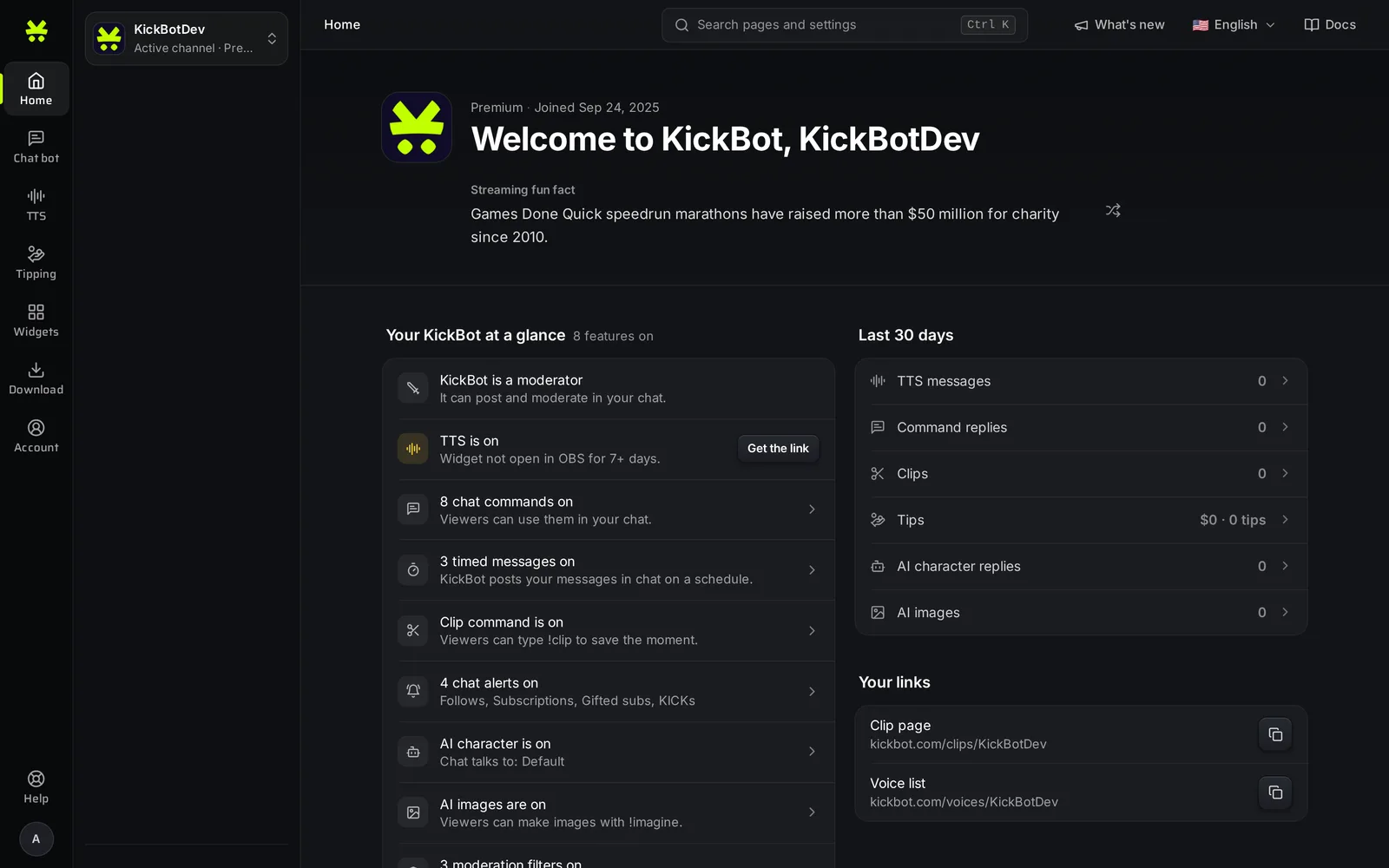
kickbot.com/dashboard adresindeki KickBot paneli, Kick kanalın için her özelliği kurduğun yer. Ana sayfa neyin açık olduğunu ve kanalının son 30 günde nasıl gittiğini gösterir. Soldaki menü özellikleri gruplar, üstteki arama kutusu (Ctrl K) seni istediğin sayfaya veya ayara götürür.
Yan menü
Bölüm başlığı “Yan menü”En soldaki ince çubukta her alan için bir simge vardır. Bir simgeye tıklayınca o alanın sayfaları yanındaki panelde açılır.
| Alan | Sayfalar |
|---|---|
| Ana sayfa | Genel bakış |
| Chat Bot | Clip komutu, Zamanlı mesajlar, Özel komutlar, Moderasyon, AI karakter, AI görseller, Chat uyarıları |
| TTS | Seslerim, Ses klonları, Ses kütüphanesi, Otomatik okuma, Moderasyon, Ayarlar |
| Bağışlar | Kazanç, Sıra, Ödeme ayarları, Bahşiş sayfası, Widget, Moderasyon. Bahşiş sistemini kur sayfasıyla başla. |
| Widget’lar | Kayıtlı widget’lar, Widget kütüphanesi, Widget oluşturucu |
| İndir | VOD indirici, Clip indirici, VOD editörü |
| Hesap | Ayarlar, Ekibi yönet, API & MCP, Premium |
Çubuğun en altında Yardım ve profil fotoğrafın vardır. Profil fotoğrafın Ayarlar’ı açar.
Paneldeki bazı küçük işaretler:
- Bir sayfanın yanındaki kilit, ekipteki rolünün o alanı kapsamadığı anlamına gelir. Kanal sahibi veya bir yönetici bunu Ekibi yönet bölümünden değiştirebilir.
- Küçük bir nokta, henüz açmadığın bir sayfayı gösterir.
- Bahşiş sistemi kurulmadan önce bahşiş sayfaları gridir. Sadece Ödeme ayarları açılır, çünkü Stripe’ı orada bağlarsın.
Telefonda alanlar ekranın altındaki bir çubuğa geçer ve bir alanın sayfaları başlığın altında düğmeler olarak görünür.
Kanal seçici
Bölüm başlığı “Kanal seçici”Panelin üstündeki kutu, şu an yönettiğin kanalı ve planını (Ücretsiz veya Premium) gösterir. Yönettiğin başka bir kanala geçmek için kutuya tıkla. Başka bir Kick kanalı bağlamak veya davet koduyla bir ekibe katılmak için Streamer ekle’ye tıkla. Birden fazla kanal yönet sayfasına bak.
Ctrl K ile arama
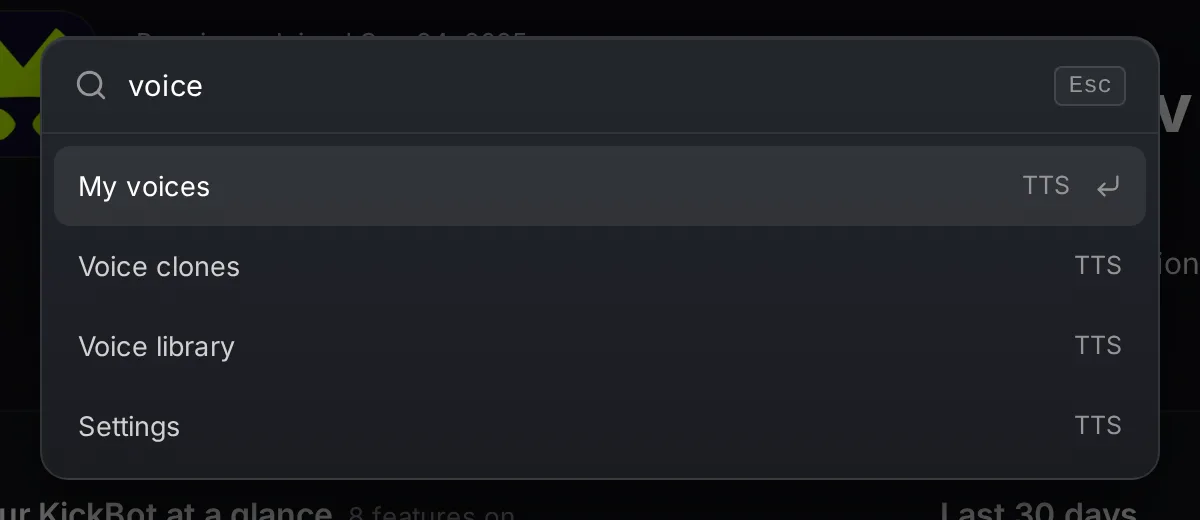
Bölüm başlığı “Ctrl K ile arama”Ctrl K’ye (Mac’te Cmd K’ye) bas ya da üstteki Sayfalarda ve ayarlarda ara kutusuna tıkla. Bir kelime yaz, örneğin “ses” veya “discord”, ve sayfayı açmak için Enter’a bas. Arama sayfaları bulur, sık kullanılan ayar adları da kendi sayfalarını bulur.
Üst çubuk
Bölüm başlığı “Üst çubuk”Arama kutusunun yanında şunlar var:
- Kayıt durumu. Birçok ayar sen değiştirdikçe kaydedilir. Bir değişiklik kaydedildiğinde çubukta Kaydedildi yazar. Bir sayfada henüz tıklamadığın bir Kaydet düğmesi varsa kaydedilmemiş değişikliklerin sayısını gösterir.
- Dil. Panelin dilini değiştirir. Ayarlar sayfasına bak.
- Dokümanlar. Bu dokümanları açar.
Ana sayfa
Bölüm başlığı “Ana sayfa”Ana sayfanın dört bölümü var.
KickBot’una hızlı bakış kartı, kanalında neyin açık olduğunu her özellik için bir satırla listeler. Ayrıca sık sorun çıkaran iki şeyi kontrol eder:
- KickBot’un chat’inde moderatör olup olmadığı. Değilse satırda KickBot moderatör değil yazar ve bir Düzelt düğmesi olur. KickBot’u moderatör olarak ekle sayfasına bak.
- TTS widget’ının OBS’de açık olup olmadığı. Bir süredir açık değilse satır bunu söyler ve Linki al düğmesini sunar. TTS’yi kur sayfasına bak.
O özelliğe gitmek için bir satıra tıkla.
Son 30 gün bölümü TTS mesajlarını, komut yanıtlarını, klipleri, bahşişleri, AI karakter yanıtlarını ve AI görselleri sayar.
Linklerin bölümü herkese açık sayfalarını bir kopyala düğmesiyle gösterir: bahşiş sayfan, kickbot.com/clips/yourchannel adresindeki klip sayfan ve kickbot.com/voices/yourchannel adresindeki TTS ses listen. Bir link sadece özelliği kurulduysa görünür. Bunları Kick biyografinde veya bir özel komutta paylaş. Klip sayfaları ve TTS sesleri sayfalarına bak.
Biliyor muydun? kartı her seferinde bir özelliği, kurulum linkiyle birlikte gösterir. Daha fazlasını görmek için okları kullan.
Yardım al
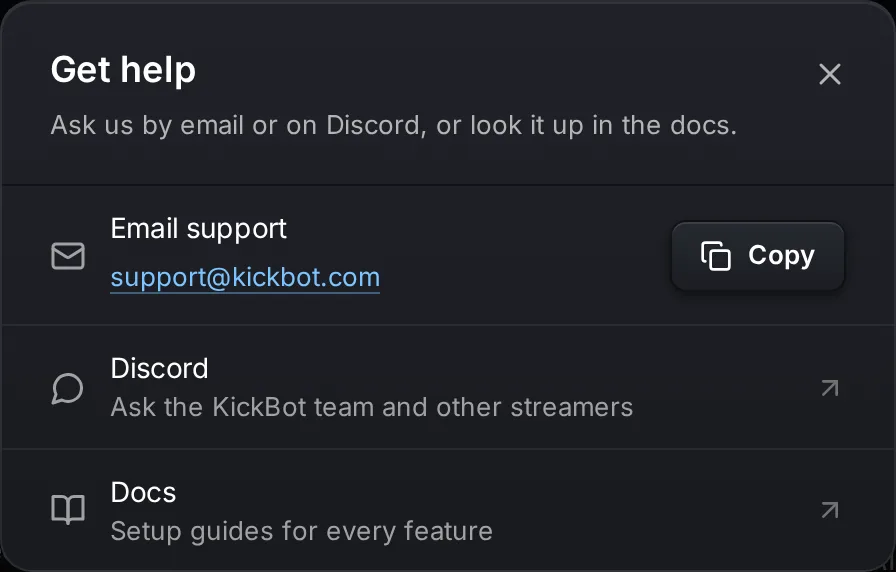
Bölüm başlığı “Yardım al”Yan çubuğun altındaki Yardım’a tıkla. Pencerede yardım almanın üç yolu var:
- E-posta desteği: support@kickbot.com, bir Kopyala düğmesiyle.
- Discord: KickBot Discord sunucusunda KickBot ekibine ve diğer yayıncılara sor.
- Dokümanlar: bu sayfalar.
Sıkça sorulan sorular
Bölüm başlığı “Sıkça sorulan sorular”KickBot panelini telefonda kullanabilir miyim?
Evet. Panel telefon tarayıcısında çalışır. Menü ekranın altına geçer, arama da üstteki büyüteç simgesidir.
Panelimde bazı sayfalar neden kilitli?
Başka bir yayıncının ekibindesin ve rolün o alanı kapsamıyor. Kanal sahibinden veya bir yöneticiden bunu Ekibi yönet bölümünden senin için açmasını iste.
KickBot klip sayfamın linkini nerede bulurum?
Ana sayfada Linklerin altında. Klip sayfası’nın yanındaki kopyala düğmesine tıkla.