
TTS chat komutları
KickBot kullanan bir Kick chat’inde iki tür TTS komutu var. İzleyiciler TTS mesajı göndermek için !brian selam chat gibi ses komutları kullanır. Yayındayken paneli açmadan TTS’yi kontrol etmek için de sen ve moderatörlerin !ttsskip veya !ttsvol 50 gibi mod komutları kullanabilir.
Kick’te nasıl TTS gönderilir
Bölüm başlığı “Kick’te nasıl TTS gönderilir”TTS mesajı göndermek için izleyici bir ses komutu, bir boşluk ve mesajı yazar:
!brian selam chat, ne oynuyoruz?KickBot mesajı yayında Brian sesiyle okur. Her sesin kendi komutu var. Sesleri ve komutlarını yayıncı Seslerim sayfasında seçer.
Bir kanalda hangi seslerin olduğunu görmek için chat’e !voices yaz. Yayıncı herkese açık ses listesini açtıysa KickBot her sesin ve komutun olduğu kickbot.com/voices/channelname linkini chat’e yazar.
Mesaja ne olur:
- Emote’lar, linkler ve tırnak işaretleri okunmadan önce kaldırılır.
- Mesaj yayıncının En uzun mesaj ayarından uzunsa hiç okunmaz.
- Sadece komut olan, metni olmayan bir mesaj okunmaz.
- Gönderenin adını oku açıksa KickBot önce izleyicinin adını söyler.
Bir mesaj şu durumlarda okunmaz:
- Ses kapalıysa ya da izleyicinin rolü o sesi kullanamıyorsa (örneğin sadece abonelere açık bir ses).
- İzleyici cooldown’daysa ya da genel cooldown hâlâ sürüyorsa.
- Bir TTS moderasyonu filtresi mesajı engellerse.
- TTS kapalıysa.
Yayıncı açık olan her sesi her zaman kullanabilir.
İzleyiciler için yazılmış adım adım anlatım için Kick’te TTS mesajı gönder rehberine bak.
Mod komutları
Bölüm başlığı “Mod komutları”Sen (yayıncı) ve Kick moderatörlerin bu komutları chat’te kullanabilir. Diğer izleyiciler kullanamaz.
| Komut | Ne yapar |
|---|---|
!ttsoff | TTS’yi kapatır. Kuyrukta zaten olan mesajlar yine çalar. |
!ttson | TTS’yi açar. |
!ttsclear | Kuyruğu temizler. Şu an çalan mesaj durmaz. |
!ttsskip | Şu an çalan mesajı durdurur. |
!ttsvol 0-100 | TTS ses seviyesini yüzde olarak ayarlar. Örneğin !ttsvol 50 sesi %50 yapar. |
!ttsdelay 0-30 | Mesajlar arasındaki beklemeyi saniye olarak ayarlar. Örneğin !ttsdelay 5 5 saniyelik bir ara ekler. |
KickBot onay için chat’e bir yanıt yazar, örneğin “TTS volume has been set to 50%”.
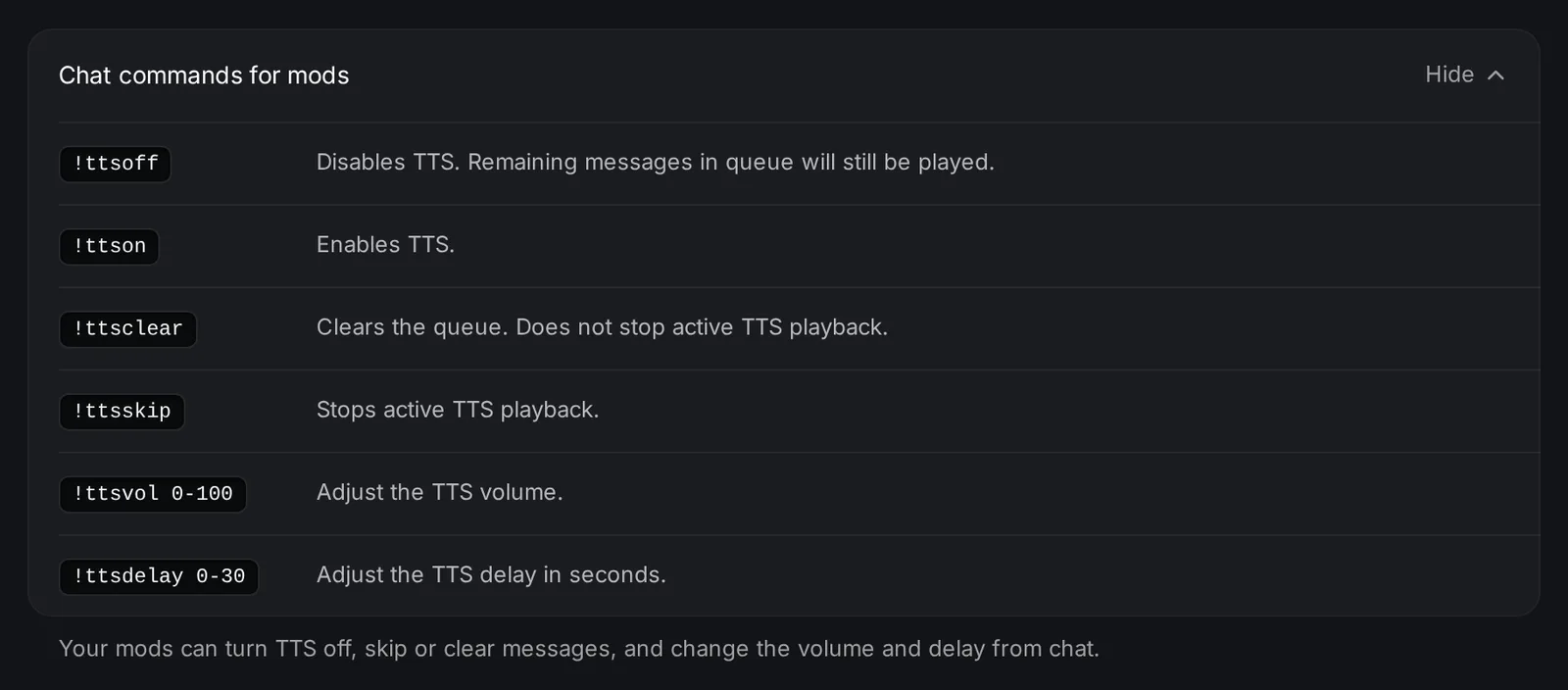
Bu listeyi TTS ayarlarında Modlar için chat komutları altında da görebilirsin. KickBot Stream Deck eklentisiyle TTS’yi bir Stream Deck tuşundan açıp kapatabilir, mesaj atlayabilir ve kuyruğu temizleyebilirsin.
Ses komutlarını değiştir
Bölüm başlığı “Ses komutlarını değiştir”İzleyiciler her ses için belirlediğin komutu yazar. Bir komutu değiştirmek için:
- Seslerim sayfasını aç.
- Sese tıkla.
- Yeni komutu yaz (sadece harf ve rakam, en fazla 15 karakter) ve Kaydet’e tıkla.
4 varsayılan ses şu komutlarla başlar:
| Ses | Komut |
|---|---|
| Erkek | !tts |
| Kadın | !tts2 |
| Brian | !brian |
| TikTok TTS | !tiktok |
Sorun giderme
Bölüm başlığı “Sorun giderme”- Mod komutlarına yanıt gelmiyor. KickBot’un chat’e yazabilmesi için kanalında moderatör olması gerekir. KickBot’u moderatör olarak ekle sayfasına bak.
- Bir mod komutu hiçbir şey yapmıyor. Mod komutlarını sadece yayıncı ve moderatörler kullanabilir. VIP’ler kullanamaz.
!voiceshiçbir şey yapmıyor. TTS ayarlarında Ses listemi göster’i aç.- Bir izleyicinin TTS mesajı okunmuyor. Yukarıdaki listeye bak: ses açık olmalı, izleyicinin rolüne izin verilmiş olmalı, mesaj yeterince kısa olmalı ve izleyici cooldown’da olmamalı.
Sıkça sorulan sorular
Bölüm başlığı “Sıkça sorulan sorular”Kick'te TTS nasıl yapılır?
Yayıncının chat’ine bir ses komutu ve mesajını yaz, örneğin !tts merhaba. Yayıncının KickBot gibi bir TTS botu kullanması gerekir. Kanalın hangi komutları olduğunu görmek için !voices yaz.
Kick'te bir TTS mesajını nasıl atlarım?
Chat’e !ttsskip yaz. Yayıncı veya moderatör olman gerekir.
Yayın sırasında TTS'yi nasıl kapatırım?
Chat’e !ttsoff yaz. Kuyrukta zaten olan mesajlar yine çalar. Onları kaldırmak için !ttsclear, TTS’yi tekrar açmak için !ttson kullan.