
TTS sesleri ve komutları
Seslerim, kanalındaki TTS seslerinin listesidir. Her sesin kendi chat komutu, bir açma/kapama anahtarı ve kimlerin kullanabileceğini belirleyen bir ayarı vardır. İzleyiciler komutu ve bir mesajı yazar, örneğin !brian selam chat, ve KickBot mesajı o sesle okur. Sayfayı kickbot.com/dashboard/tts/commands adresinden aç ya da TTS’ye, sonra Seslerim’e tıkla.
Önce TTS’nin kurulu olması gerekir. Kick’te TTS kur sayfasına bak.
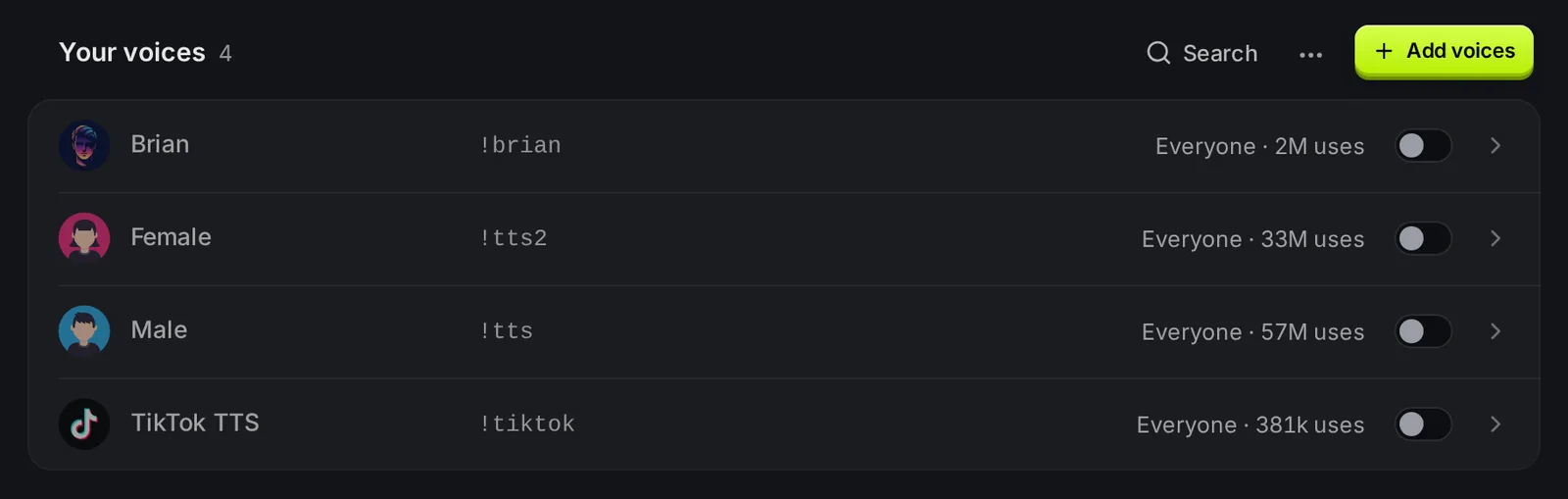
Ses listesi
Bölüm başlığı “Ses listesi”Her satır şunları gösterir:
- Sesin adı ve resmi.
- Chat komutu, örneğin
!brian. - Kimlerin kullanabileceği ve sesin KickBot’ta kaç kez kullanıldığı.
- Sesi açıp kapatan bir anahtar. Hemen kaydedilir.
Sesi açıp ayarlarını değiştirmek için bir satıra tıkla. Bir sesi adına veya komutuna göre bulmak için Ara’yı kullan. … menüsünde sıralama (Önce açık, Önce kapalı, A’dan Z’ye, Z’den A’ya) ve toplu düzenleme var.
Ses ekle
Bölüm başlığı “Ses ekle”Ses kütüphanesini açmak için Ses ekle’ye tıkla. Bir örnek dinle, sonra sesi yükle. Ses, varsayılan komutuyla, açık ve herkese açık olarak Seslerim’de görünür.
Her kanal 4 varsayılan sesle başlar:
| Ses | Komut |
|---|---|
| Erkek | !tts |
| Kadın | !tts2 |
| Brian | !brian |
| TikTok TTS | !tiktok |
Kendi ses klonların da oluşturduktan sonra burada görünür.
Bir sesin komutunu ve kimlerin kullanabileceğini değiştir
Bölüm başlığı “Bir sesin komutunu ve kimlerin kullanabileceğini değiştir”- Listede sese tıkla.
- Komut alanına yeni komutu
!olmadan yaz. Sadece harf ve rakam, en fazla 15 karakter. - Kim kullanabilir altında Herkes’i ya da VIP’ler, Aboneler ve Modlar içinden birini veya birkaçını seç.
- Komut açık’ı aç veya kapat.
- Kaydet’e tıkla.
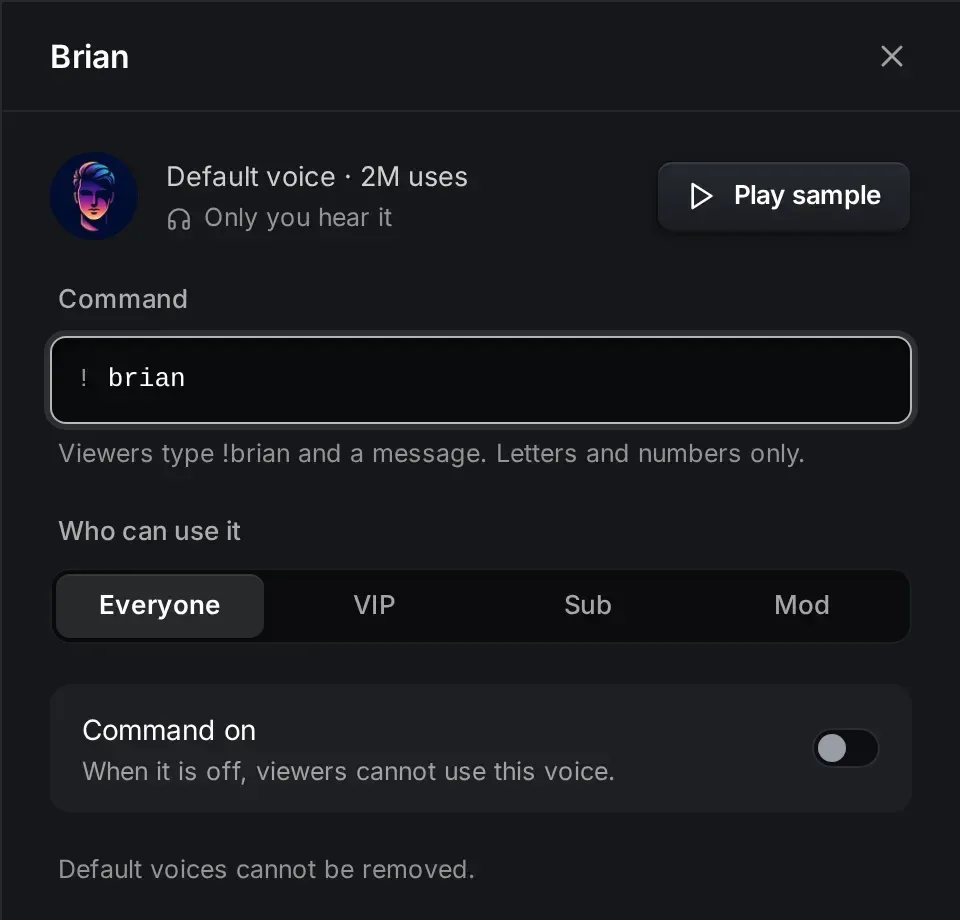
Kim kullanabilir şöyle çalışır:
- Herkes, tüm izleyicilerin sesi kullanmasına izin verir. Diğer rolleri kapatır.
- VIP’ler, Aboneler ve Modlar birlikte seçilebilir. Örneğin Aboneler ve Modlar, abonelerin ve moderatörlerin sesi kullanmasına izin verir ama diğer izleyicilerin vermez.
- Sen (yayıncı) açık olan her sesi her zaman kullanabilirsin.
Sesi dinlemek için Örneği oynat’a tıkla. Örneği sadece sen duyarsın. Yayında çalmaz.
Bir sesi kaldır
Bölüm başlığı “Bir sesi kaldır”Sesi aç ve Kaldır’a tıkla. İzleyiciler artık onu kullanamaz. Sesi ses kütüphanesinden tekrar yükleyebilirsin. 4 varsayılan ses kaldırılamaz (bunun yerine onları kapat). Bir klonu kaldırmak için onu Ses klonları sayfasında sil.
Toplu düzenleme
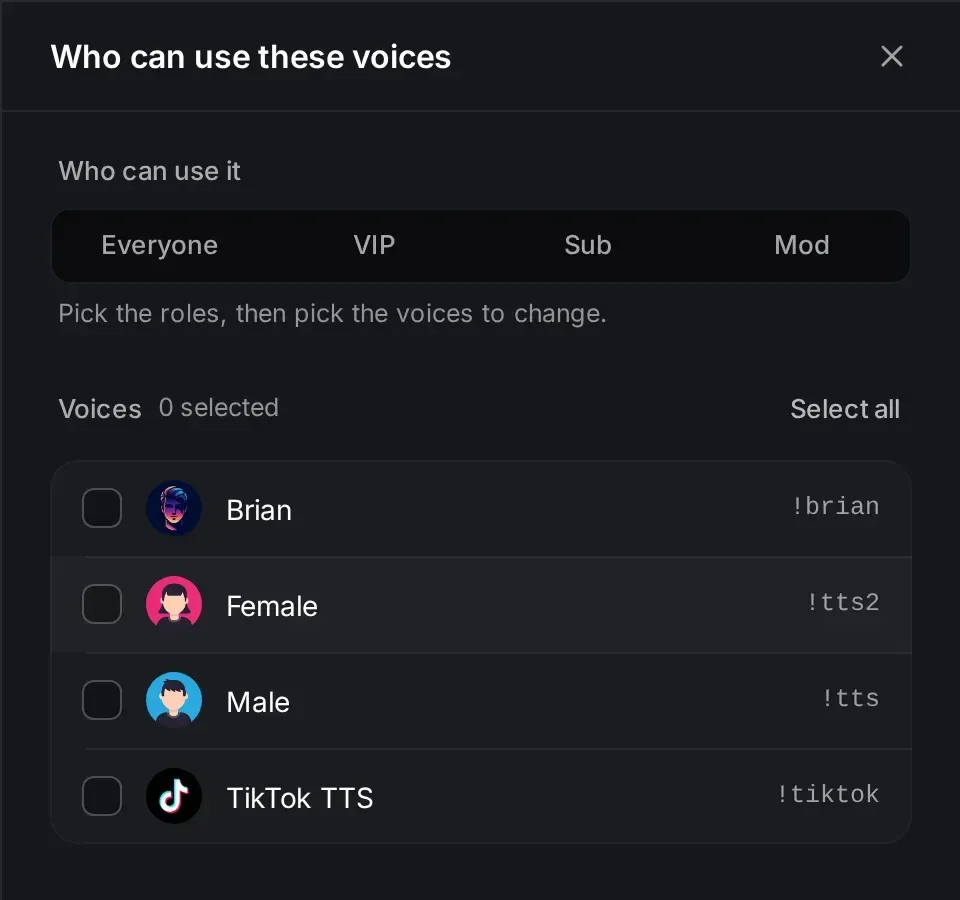
Bölüm başlığı “Toplu düzenleme”Birçok sesi kimlerin kullanabileceğini aynı anda değiştirmek için:
- Ara’nın yanındaki … menüsüne, sonra Birçok sesi kimin kullanabileceğini değiştir’e tıkla.
- Üstteki rolleri seç.
- Değiştirmek istediğin sesleri işaretle ya da Tümünü seç’e tıkla.
- Uygula’ya tıkla.
Ücretsiz sesler ve Premium sesler
Bölüm başlığı “Ücretsiz sesler ve Premium sesler”4 varsayılan ses her planda çalışır. Kütüphanedeki diğer tüm sesler AI sesleridir ve Premium gerektirir. Klonların için de Premium gerekir.
Herkese açık ses listesi
Bölüm başlığı “Herkese açık ses listesi”Herkese açık ses listen kickbot.com/voices/yourchannel adresindeki bir sayfadır. Şunları gösterir:
- Açık seslerin ve komutları. İzleyiciler herkes, aboneler, VIP’ler ve modlar olarak filtreleyebilir.
- En son TTS mesajları.
- Son 30 günde en çok mesaj gönderen izleyicilerin TTS sıralama tablosu.
Açmak için TTS ayarlarına git ve Ses listemi göster’i aç. Açıkken chat’ine !voices yazan izleyiciler linki alır. Sayfa detayları altında, sayfaya Kick profilinden link vermek için bir Kick paneli görseli indirebilirsin.
Sorun giderme
Bölüm başlığı “Sorun giderme”- Bir izleyicinin komutu hiçbir şey yapmıyor. Sesin açık olduğunu ve izleyicinin rolüne izin verildiğini kontrol et. Sonra TTS ayarlarındaki cooldown’ları ve en uzun mesajı kontrol et.
- Bir seste kilit var. Bu bir Premium ses ve kanalın Ücretsiz planda.
- Komut kaydedilmedi. Komutlarda sadece harf ve rakam olabilir ve komut boş olamaz.
!voicesyanıt almıyor. Ses listemi göster’i aç ve KickBot’un moderatör olduğundan emin ol. KickBot’u moderatör olarak ekle sayfasına bak.
Sıkça sorulan sorular
Bölüm başlığı “Sıkça sorulan sorular”Bir Kick kanalındaki TTS seslerinin listesini nasıl görürüm?
Kanalın chat’ine !voices yaz. Yayıncı herkese açık ses listesini açtıysa KickBot tüm seslerin ve komutların olduğu bir sayfanın linkini chat’e yazar.
Sadece abonelere özel bir TTS sesi yapabilir miyim?
Evet. Sesi Seslerim’de aç, Kim kullanabilir altında Aboneler’i seç ve Kaydet’e tıkla.
Kaç TTS sesi ekleyebilirim?
Ses kütüphanesinden ekleyebileceğin ses sayısında sınır yok. Ücretsiz planda sadece 4 varsayılan ses açık olabilir.