
Kick'te TTS kur
Kick’te TTS (metin okuma) ile izleyicilerin chat’e bir ses komutu ve bir mesaj yazar (örneğin !brian selam chat), mesaj da yayınında sesli okunur. KickBot mesajı bir AI sesiyle okur ve OBS’deki tek bir tarayıcı kaynağından çalar. Kurulumu kickbot.com/dashboard/tts/settings adresindeki panelde yaparsın.
Kick kanalı bağlı bir KickBot hesabın olmalı. KickBot hesabı oluştur sayfasına bak.
Kick’te TTS nedir?
Bölüm başlığı “Kick’te TTS nedir?”Kick’te TTS bir chat botu özelliğidir: bir bot chat’i okur ve sesi yayın yazılımın üzerinden çalar. KickBot ile:
- Her sesin kendi chat komutu vardır. İzleyiciler komutu, ardından mesajı yazar.
- KickBot sesi kendi sunucularında üretir ve TTS tarayıcı kaynağına gönderir. Bilgisayarında hiçbir şey çalıştırman gerekmez.
- Sesleri ve her sesi kimlerin kullanabileceğini Seslerim sayfasında seçersin. Ses kütüphanesinde 3.000’den fazla AI sesi var ve kendi ses kaydından ses klonu oluşturabilirsin.
- Otomatik okuma, chat mesajlarını hiç komut olmadan okuyabilir.
Her yeni kanal 4 varsayılan ses alır: Erkek (!tts), Kadın (!tts2), Brian (!brian) ve TikTok TTS (!tiktok). Bu sesler kapalı başlar.
TTS’yi kur
Bölüm başlığı “TTS’yi kur”- kickbot.com/dashboard/tts/settings adresini aç ya da sol menüde TTS’ye, sonra Ayarlar’a tıkla.
- Mesajları yayında oku’yu aç. Bu anahtar kapalıyken KickBot hiçbir şey okumaz.
- OBS için tarayıcı kaynağı altında URL’yi kopyala’ya tıkla. Link
https://kickbot.com/external/<your-id>/ttsgibi görünür.
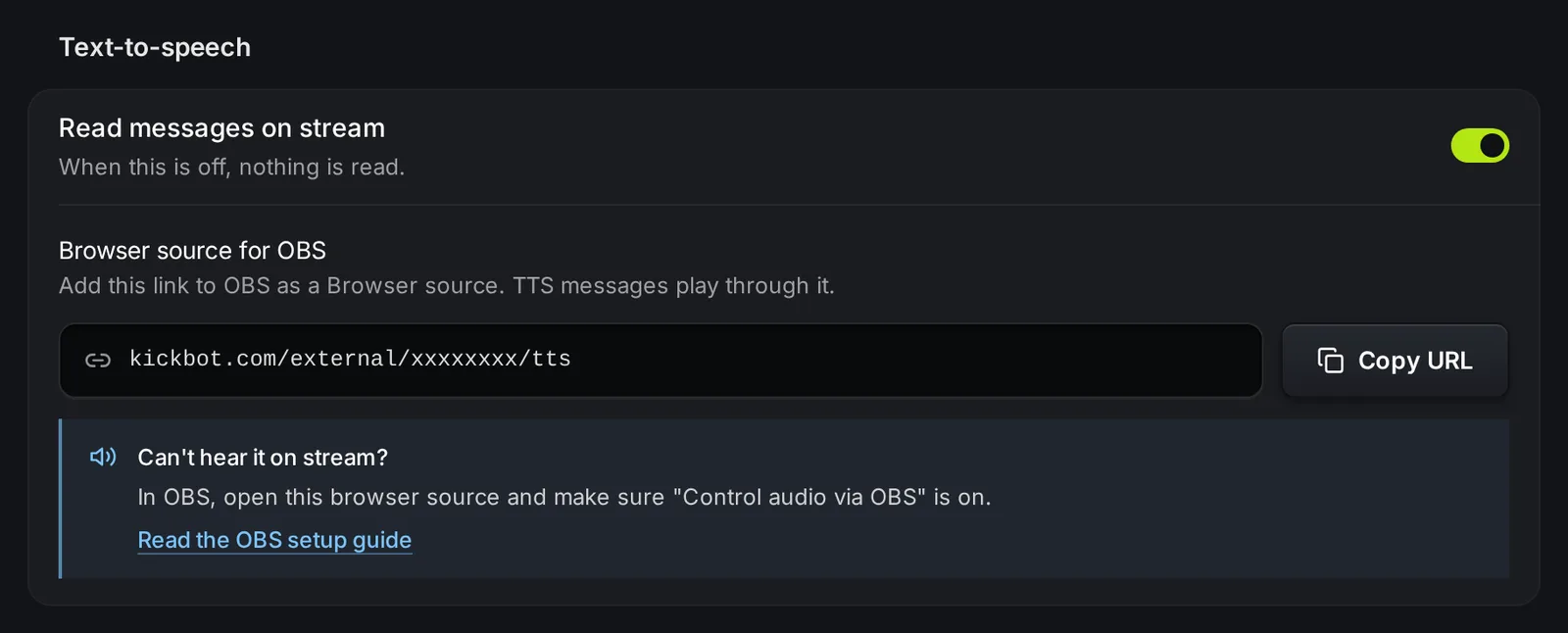
- OBS’de yeni bir Browser (Tarayıcı) kaynağı ekle ve URL’yi URL alanına yapıştır. TTS sesi OBS ses karıştırıcısından geçsin diye Control audio via OBS (sesi OBS ile kontrol et) seçeneğini aç. Tüm adımlar için (Streamlabs Desktop ve Meld dahil) OBS’ye tarayıcı kaynağı ekle sayfasına bak.
- Seslerim sayfasını aç ve en az bir sesi aç. TTS sesleri ve komutları sayfasına bak.
Mesajı yayında göster açık değilse tarayıcı kaynağı ekranda hiçbir şey göstermez. Sesi yine duyarsın.
Test et
Bölüm başlığı “Test et”Tarayıcı kaynağı OBS’de açıkken ve bir ses açıkken kendi Kick chat’ine bir mesaj yaz:
!brian selam chatBirkaç saniye sonra mesajı yayında duyarsın. Hiçbir şey duymuyorsan Sorun giderme bölümüne bak.
Ayarlar
Bölüm başlığı “Ayarlar”Bu sayfadaki tüm ayarlar sen değiştirdikçe kaydedilir. Ekrandaki görünüm dışında Kaydet düğmesi yok.
Oynatma
Bölüm başlığı “Oynatma”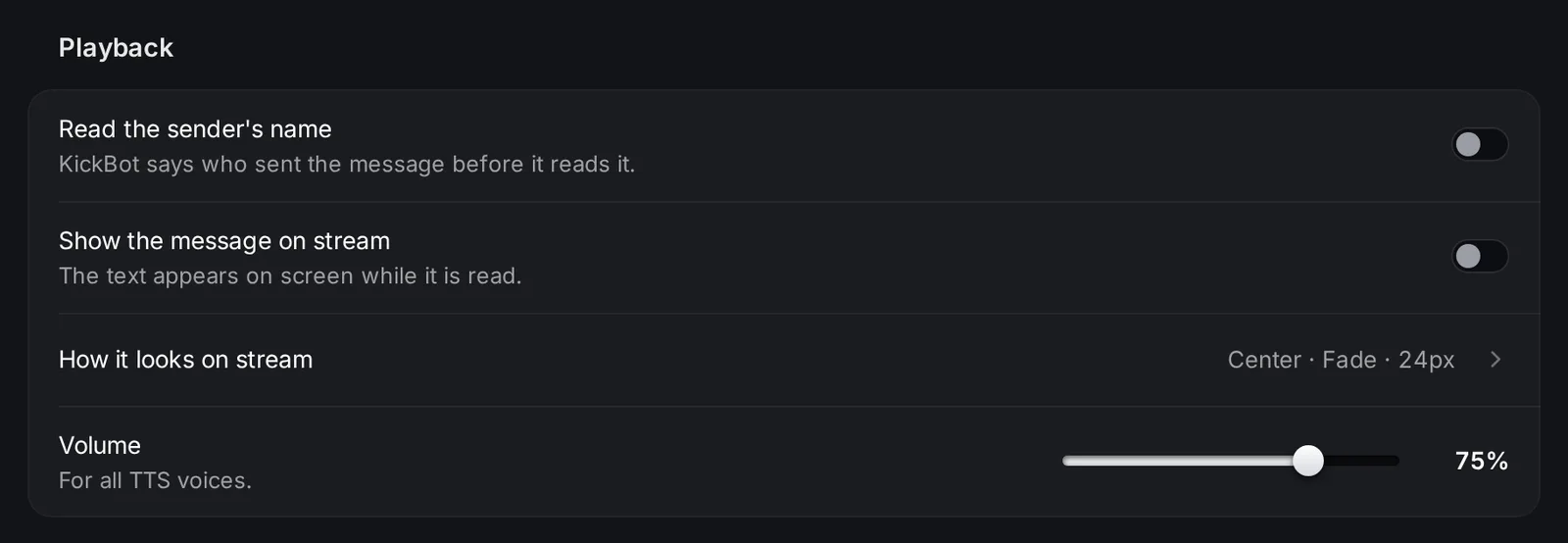
| Ayar | Ne yapar |
|---|---|
| Gönderenin adını oku | KickBot mesajı okumadan önce kimin gönderdiğini söyler, örneğin “viewer123 says, hello chat”. |
| Mesajı yayında göster | Mesaj okunurken metin tarayıcı kaynağında ekranda görünür. |
| Yayında nasıl görünür | Ekrandaki metni değiştirmek için bir pencere açar. Değişiklikleri kullanmak için Overlay’i kaydet’e tıkla. |
| Ses seviyesi | Tüm TTS sesleri için tek bir ses seviyesi, %0 ile %100 arası. |
Yayında nasıl görünür penceresinde canlı önizlemeyle birlikte şu seçenekler var:
- Konum: Orta, Üst veya Alt. Varsayılan Orta.
- Animasyon: Yok, Solma, Sola kaydır, Sağa kaydır, Yukarı kaydır veya Aşağı kaydır. Varsayılan Solma.
- Yazı boyutu: 8 ile 48 px arası. Varsayılan 24 px.
- Arka plan opaklığı: %0 ile %100 arası.
- Yazı rengi: herhangi bir hex renk. Varsayılan beyaz (
ffffff). - Arka plan, Gönderen ve Ses: her bölümü göster veya gizle.
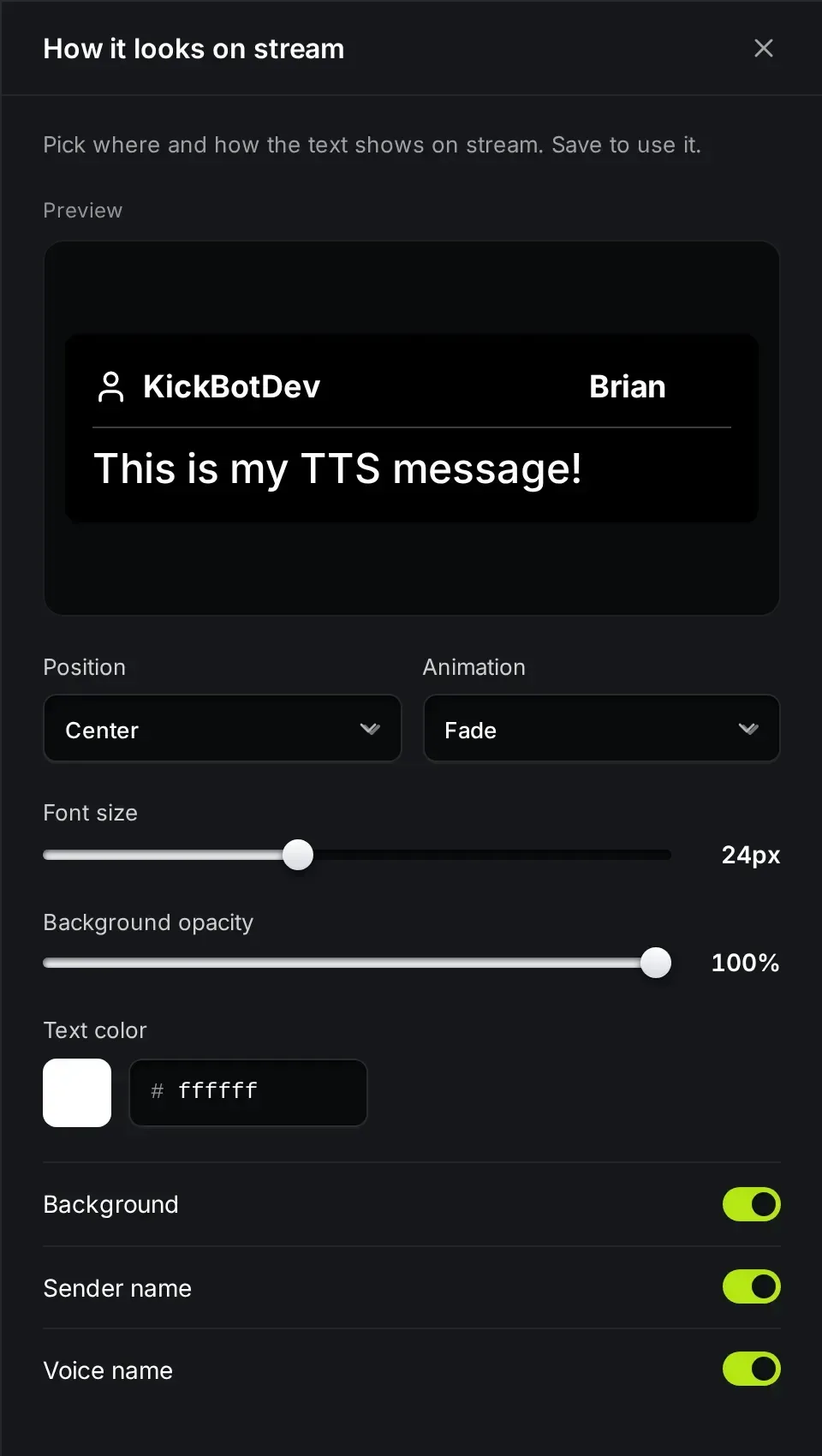
Mesajı yayında gösteriyorsan konumun doğru olması için tarayıcı kaynağını tuvalinin boyutuna ayarla, örneğin 1920 × 1080.
Zamanlama ve limitler
Bölüm başlığı “Zamanlama ve limitler”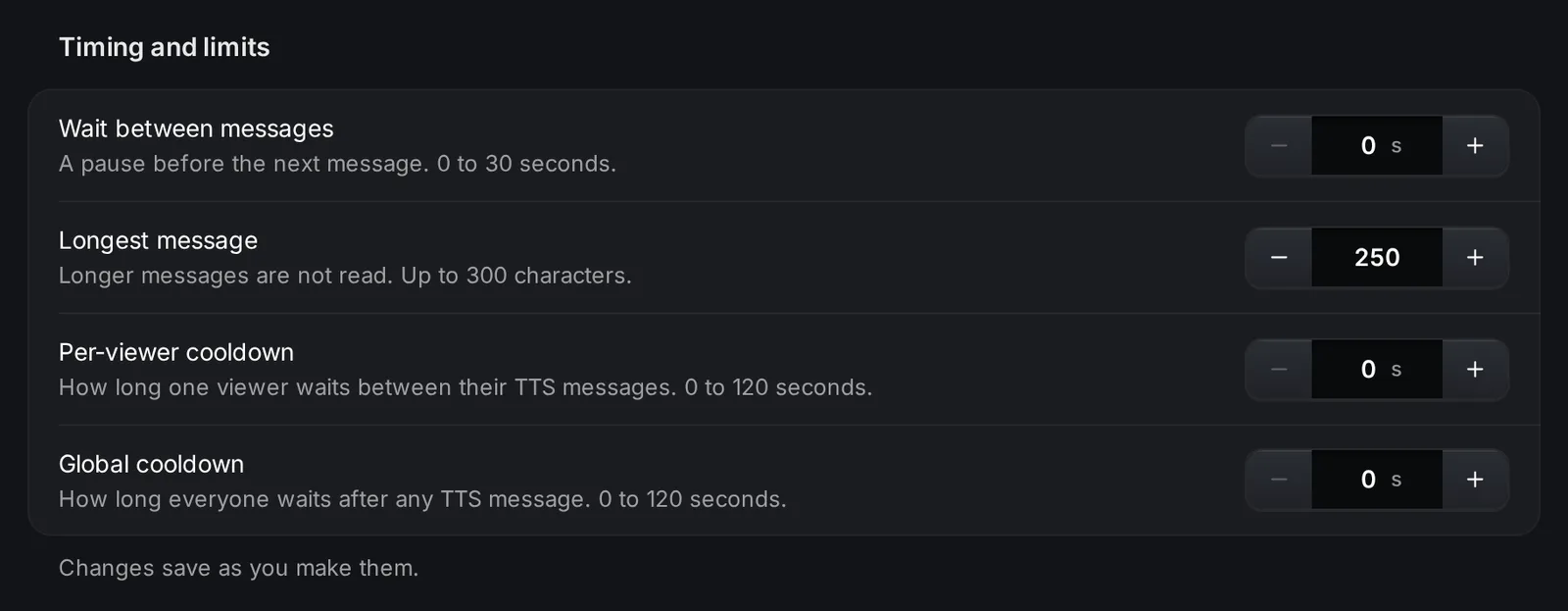
| Ayar | Aralık | Ne yapar |
|---|---|---|
| Mesajlar arası bekleme | 0 ile 30 saniye arası | Sonraki mesaj çalmadan önceki duraklama. |
| En uzun mesaj | 0 ile 300 karakter arası | Daha uzun mesajlar kısaltılmaz, hiç okunmaz. |
| İzleyici başına bekleme süresi | 0 ile 120 saniye arası | Bir izleyicinin iki TTS mesajı arasında ne kadar bekleyeceği. |
| Genel bekleme süresi | 0 ile 120 saniye arası | Herhangi bir TTS mesajından sonra herkesin ne kadar bekleyeceği. |
Örneğin 30 saniyelik bir izleyici başına bekleme süresi, her izleyicinin 30 saniyede bir TTS mesajı göndermesine izin verir. Bu sırada diğer izleyiciler kendi mesajlarını yine gönderebilir.
Herkese açık ses listesi
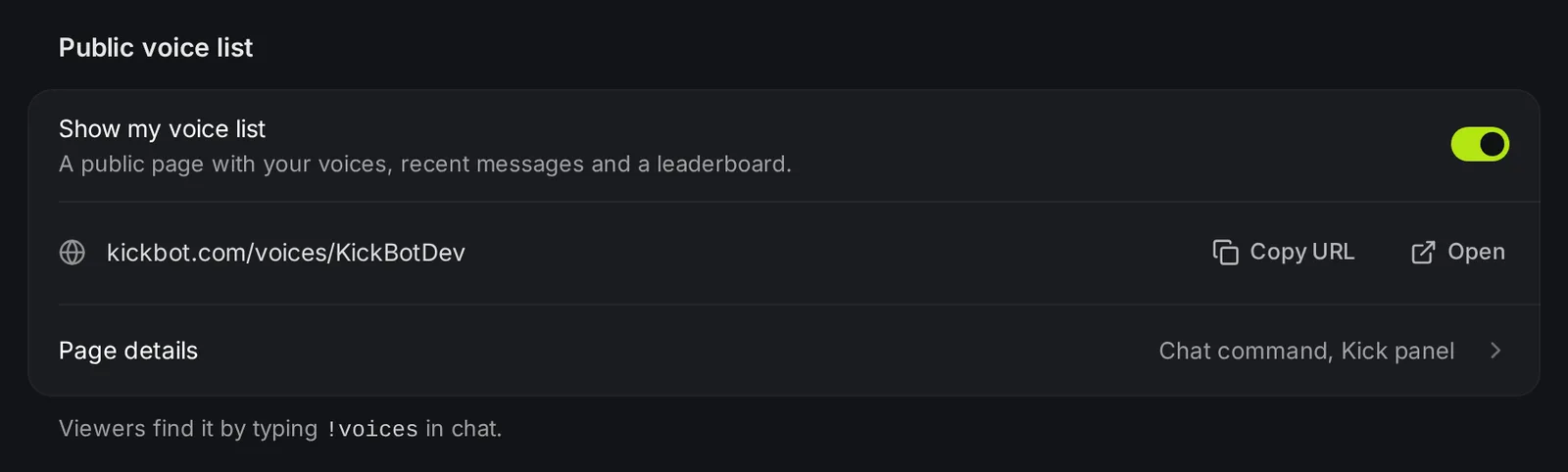
Bölüm başlığı “Herkese açık ses listesi”kickbot.com/voices/yourchannel adresinde herkese açık bir sayfa almak için Ses listemi göster’i aç. Bu sayfa açık seslerini, komutlarını, son TTS mesajlarını ve bir sıralama tablosunu gösterir. İzleyiciler chat’e !voices yazınca linki alır. Sayfa detayları içinde indirip Kick profiline ekleyebileceğin hazır bir Kick paneli görseli var. TTS sesleri ve komutları sayfasına bak.
Otomatik okuma ve mod komutları
Bölüm başlığı “Otomatik okuma ve mod komutları”- Otomatik okuma, KickBot’un chat’i komut olmadan okuduğu sayfayı açar. Otomatik okuma sayfasına bak.
- Modlar için chat komutları, senin ve modlarının yayındayken chat’te kullanabileceği
!ttsskipve!ttsvolgibi komutları listeler. TTS chat komutları sayfasına bak.
Sorun giderme
Bölüm başlığı “Sorun giderme”- Hiçbir şey çalmıyor. Mesajları yayında oku’nun açık olduğunu, sesin Seslerim’de açık olduğunu ve izleyicinin rolünün o sesi kullanabildiğini kontrol et.
- OBS’deki ses çubuğu hareket ediyor ama hiçbir şey duymuyorsun. OBS’de tarayıcı kaynağını aç ve Control audio via OBS seçeneğini aç. Sonra ses karıştırıcıda Advanced Audio Properties’i (Gelişmiş Ses Özellikleri) aç ve TTS kaynağının Audio Monitoring (ses izleme) ayarını Monitor and Output (izle ve çıkış ver) yap.
- Kısa mesajlar çalıyor, uzunlar çalmıyor. En uzun mesaj’ı kontrol et. 0’a ayarlıysa hiçbir mesaj okunmaz.
- Tarayıcı kaynağı çalışmayı bıraktı. OBS’de kaynağa sağ tıkla, Properties’i (Özellikler) aç ve Refresh cache of current page’e (geçerli sayfanın önbelleğini yenile) tıkla. KickBot Ana sayfası, TTS widget’ının OBS’de en son ne zaman açıldığını gösterir ve bir süredir açılmadıysa seni uyarır.
- Bir mesaj çalmadı. Mesaj cooldown’a takılmış, sınırdan uzun olmuş veya bir filtre tarafından engellenmiş olabilir. Engellenen mesajlar TTS moderasyonu sayfasında görünür.
!voicesveya mod komutlarına chat’te yanıt gelmiyor. KickBot’un chat’e yazabilmesi için kanalında moderatör olması gerekir. KickBot’u moderatör olarak ekle sayfasına bak.
Sıkça sorulan sorular
Bölüm başlığı “Sıkça sorulan sorular”Kick'te TTS nasıl açılır?
Kick kanalını KickBot’a bağla. TTS ayarlarında Mesajları yayında oku’yu aç ve tarayıcı kaynağı URL’sini OBS’ye ekle. Sonra Seslerim’de en az bir sesi aç. İzleyiciler chat’e ses komutunu ve bir mesaj yazar.
İzleyiciler Kick'te nasıl TTS gönderir?
Kick chat’ine bir ses komutu, bir boşluk ve mesajı yazarlar, örneğin !tts selam chat. Ses listesi sayfan açık olan tüm komutları gösterir. TTS chat komutları sayfasına bak.
KickBot TTS ücretsiz mi?
Evet. Ücretsiz planda 4 varsayılan sesi kullanabilirsin: Erkek, Kadın, Brian ve TikTok TTS. 3.000’den fazla AI sesi ve ses klonları için Premium gerekir.
TTS bilgisayarımı yavaşlatır mı?
Hayır. KickBot sesi kendi sunucularında üretir. OBS sadece tarayıcı kaynağında çalar.
İzleyiciler bahşişle TTS gönderebilir mi?
Evet. KickBot bahşiş sistemini kullanıyorsan izleyicilerin bahşiş mesajları için bir TTS sesi seçmesine izin verebilirsin. Kick bahşiş sayfası sayfasına bak.