
Team verwalten
Mit Team verwalten können andere dir helfen, KickBot für deinen Kanal zu betreuen. Du erstellst einen Einladungscode, wählst eine Rolle und die Bereiche, die die Person öffnen darf, und schickst ihr den Code. Sie meldet sich mit ihrem eigenen KickBot-Konto an, du teilst also nie dein Passwort. Die Seite findest du unter Konto > Team verwalten. Nur der Inhaber des Kanals und Admins können sie öffnen.
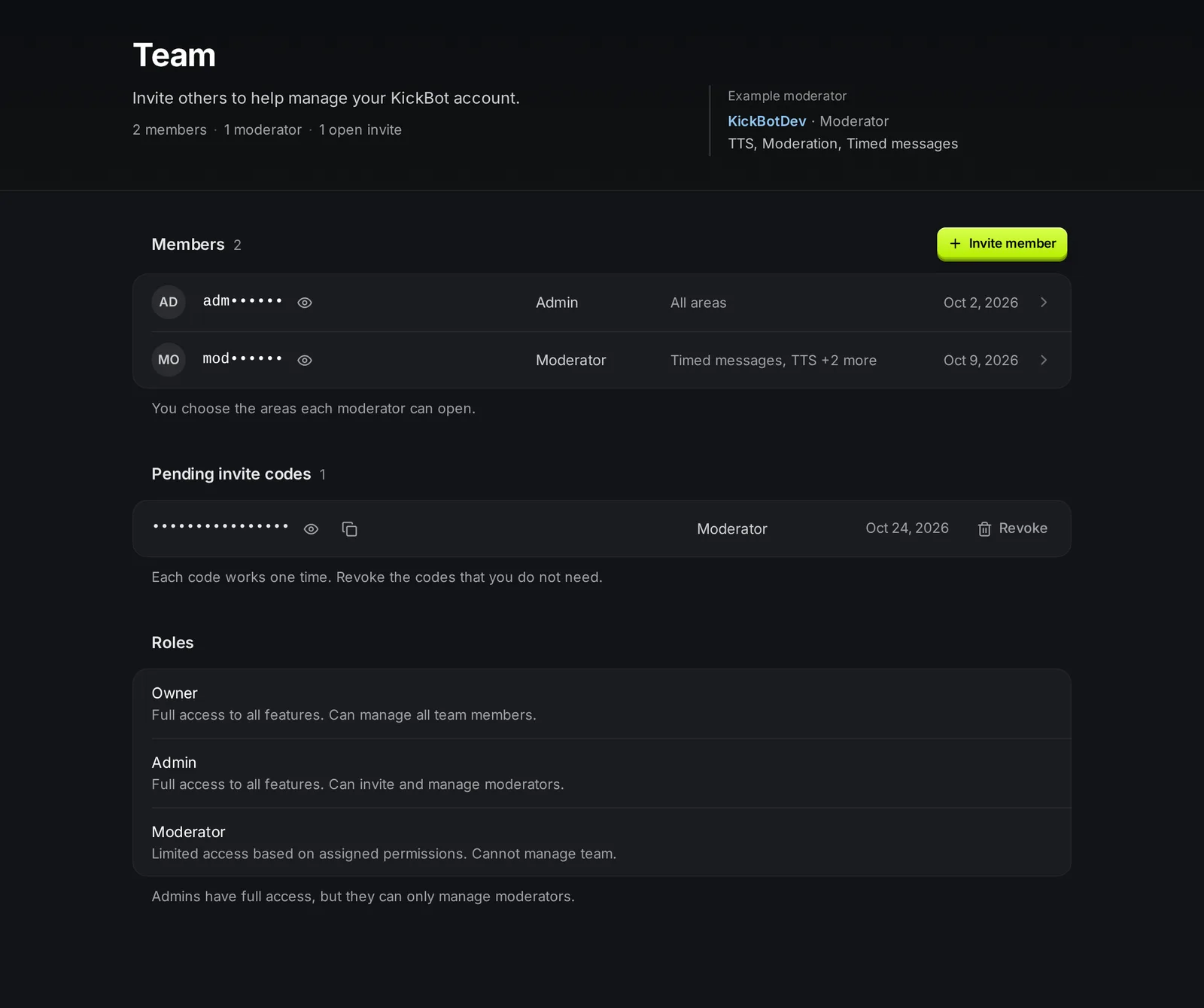
| Rolle | Was sie tun kann |
|---|---|
| Inhaber | Voller Zugriff auf alle Funktionen. Kann alle Teammitglieder verwalten. Das ist die Person, die den Kick-Kanal verbunden hat. |
| Admin | Voller Zugriff auf alle Funktionen. Kann Moderatoren einladen und verwalten, aber keine anderen Admins. |
| Moderator | Kann nur die Bereiche öffnen, die du einschaltest. Kann Team verwalten nicht öffnen. |
Nur der Inhaber kann Admins einladen oder die Rolle eines Mitglieds ändern. Admins können nur Moderatoren einladen.
Jemanden einladen
Abschnitt betitelt „Jemanden einladen“- Geh zu kickbot.com/dashboard/team.
- Klick auf Mitglied einladen.
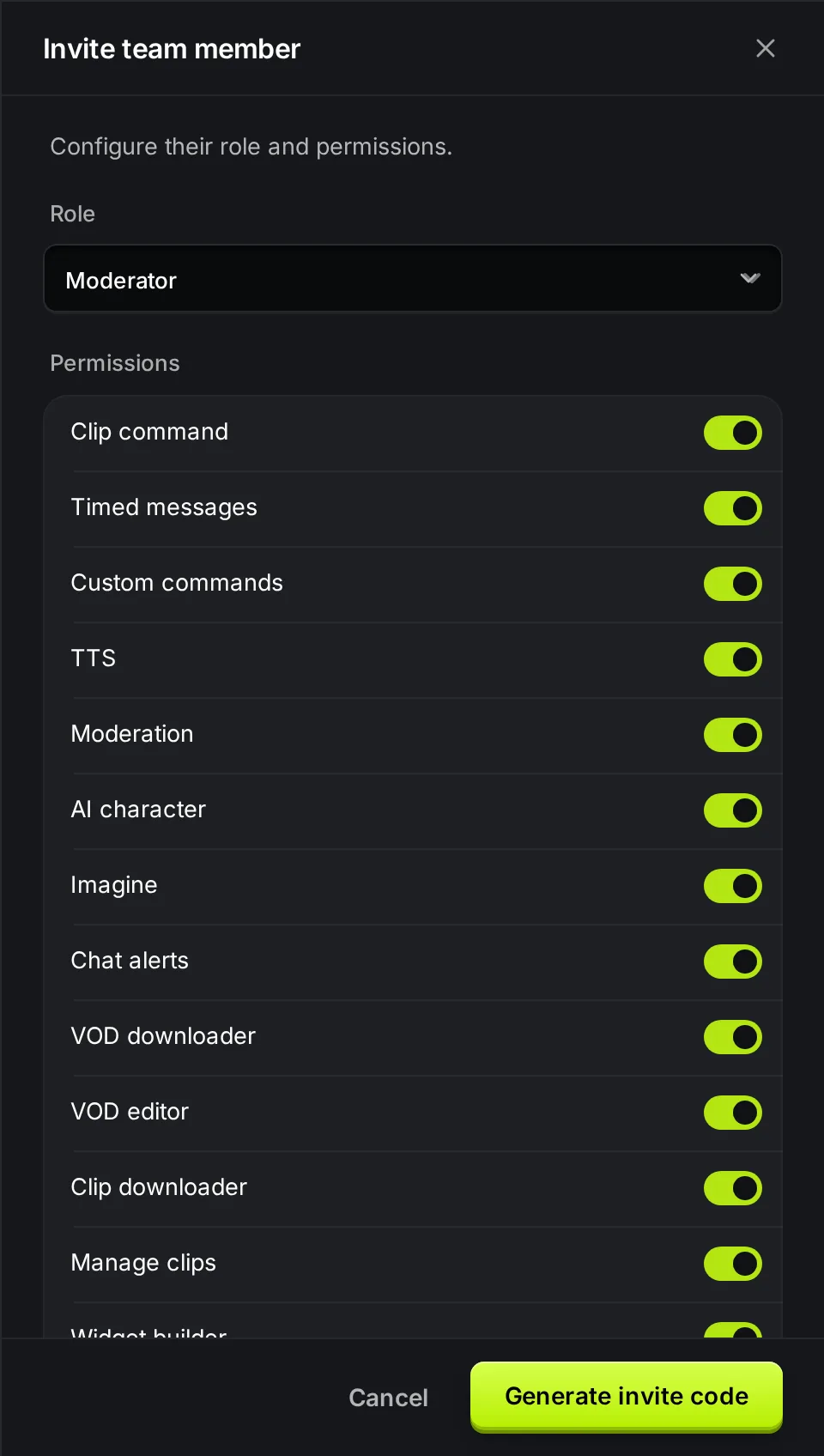
- Wähle eine Rolle: Moderator oder Admin.
- Für einen Moderator schaltest du unter Berechtigungen die Bereiche ein, die er öffnen darf. Admins bekommen immer alle Bereiche.
- Klick auf Einladungscode erstellen.
- Klick auf Kopieren und schick der Person den Code, zum Beispiel in einer privaten Nachricht.
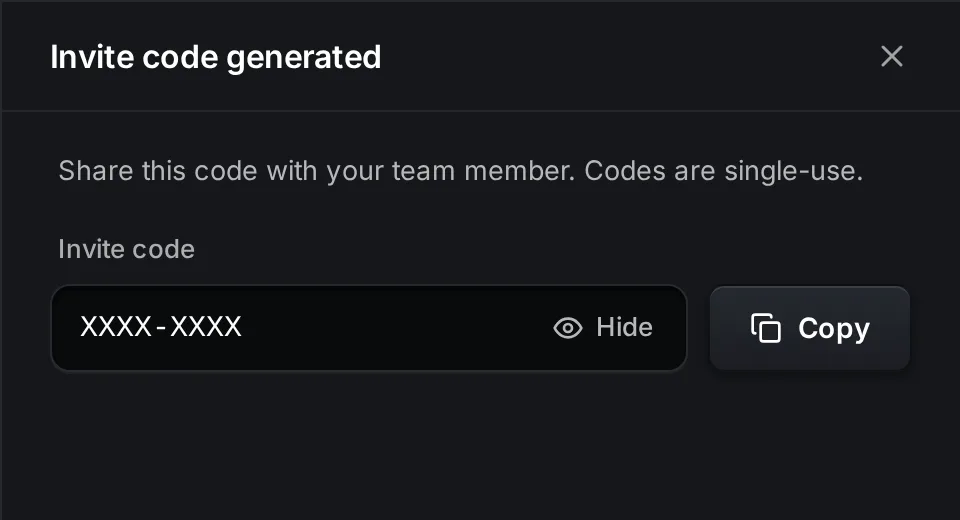
Die Person meldet sich dann bei KickBot an (oder erstellt ein kostenloses Konto), öffnet den Kanalwechsler, klickt auf Streamer hinzufügen und wählt Einladungscode eingeben. Neue Nutzer sehen Einladungscode eingeben direkt nach der Registrierung. Sobald sie auf Beitreten klicken, erscheint dein Kanal in ihrem Kanalwechsler. Siehe Mehrere Kanäle verwalten.
Berechtigungen
Abschnitt betitelt „Berechtigungen“Ein Moderator kann nur die Bereiche öffnen, die du einschaltest. Wenn du einen Moderator einlädst, ist jeder Bereich eingeschaltet außer API- und MCP-Zugriff. Schalte aus, was er nicht braucht.
| Berechtigung | Was sie öffnet |
|---|---|
| Clip-Befehl | Einstellungen für den Clip-Befehl |
| Timer-Nachrichten | Zeitgesteuerte Nachrichten |
| Eigene Befehle | Eigene Befehle |
| TTS | Alle TTS-Seiten |
| Moderation | Filter und Logs der Chat-Moderation |
| AI-Charakter | AI Character |
| Imagine | AI-Bilder |
| Chat-Alerts | Chat-Alerts |
| VOD-Downloader | VOD-Downloader |
| VOD-Editor | VOD-Editor |
| Clip-Downloader | Clip-Downloader |
| Clips verwalten | Clips löschen, die mit !clip erstellt wurden |
| Widget Builder | Widget Builder |
| Widgets konfigurieren | Gespeicherte Widgets und die Widget-Bibliothek |
| Tipping-Moderation | Die Tip-Warteschlange |
| Tipping-Konfiguration | Alle Tipping-Seiten, auch Auszahlungen und die Tip-Seite |
| API- und MCP-Zugriff | API-Keys und AI-Apps für den Kanal. Siehe die API-Doku. |
Bereiche, die ein Moderator nicht öffnen kann, bleiben in seinem Menü und zeigen ein Schloss.
Mitglied ändern oder entfernen
Abschnitt betitelt „Mitglied ändern oder entfernen“Klick in der Liste Mitglieder auf ein Mitglied. Du kannst seine Berechtigungen ändern, und der Inhaber kann auch die Rolle ändern. Klick auf Änderungen speichern, wenn du fertig bist.
Um jemanden zu entfernen, öffnest du das Mitglied und klickst auf Entfernen und dann auf Mitglied entfernen. Die Person verliert sofort den Zugriff auf deinen Kanal in KickBot. Ihre Moderatorrolle auf Kick ändert sich dadurch nicht.
Namen und Einladungscodes sind mit Punkten verborgen. Klick auf das Augen-Symbol, um einen anzuzeigen.
Einladungscode widerrufen
Abschnitt betitelt „Einladungscode widerrufen“Codes, die noch niemand genutzt hat, stehen unter Offene Einladungscodes. Klick neben einem Code auf Widerrufen und dann auf Code widerrufen. Der Code funktioniert danach nicht mehr. Widerrufe Codes, die du nicht mehr brauchst.
Teamgröße im Gratis-Plan
Abschnitt betitelt „Teamgröße im Gratis-Plan“Im Gratis-Plan kann ein Team 3 Personen haben, du eingeschlossen. Offene Einladungscodes zählen mit. Mit Premium gibt es kein Limit. Wenn ein Team schon größer war, behalten alle ihren Zugriff, aber du kannst keine neuen Einladungscodes erstellen, solange der Kanal im Gratis-Plan ist.
Häufige Fragen
Abschnitt betitelt „Häufige Fragen“Wie gebe ich meinen Kick-Mods Zugriff auf KickBot?
Erstelle unter Konto > Team verwalten einen Einladungscode mit der Rolle Moderator und den Bereichen, die dein Mod braucht. Dein Mod meldet sich mit seinem eigenen KickBot-Konto an und gibt den Code ein.
Ist ein Teammitglied bei KickBot dasselbe wie ein Moderator auf Kick?
Nein. Ein Kick-Moderator kann deinen Chat auf Kick moderieren. Ein KickBot-Teammitglied kann deine KickBot-Einstellungen ändern. Beides richtest du an verschiedenen Stellen ein. KickBot selbst muss außerdem Moderator auf Kick sein.
Laufen Einladungscodes ab?
Ein Code funktioniert einmal. Er bleibt offen, bis jemand ihn nutzt oder du ihn widerrufst.
Kann ein Teammitglied mein Premium kündigen?
Nein. Nur die Person, die Premium gekauft hat, oder der Inhaber des Kanals kann das Abo verwalten.