
Eigene Befehle für den Kick-Chat
Ein eigener Befehl ist ein Chat-Befehl, den du selbst erstellst. Wenn ein Zuschauer ihn in deinen Kick-Chat tippt, zum Beispiel !discord, postet KickBot die Antwort, die du gespeichert hast. Du erstellst und änderst Kick-Chat-Befehle im KickBot-Dashboard auf der Seite Eigene Befehle unter Chat Bot.
Du brauchst ein KickBot-Konto mit verbundenem Kick-Kanal, und KickBot muss Moderator auf deinem Kanal sein.
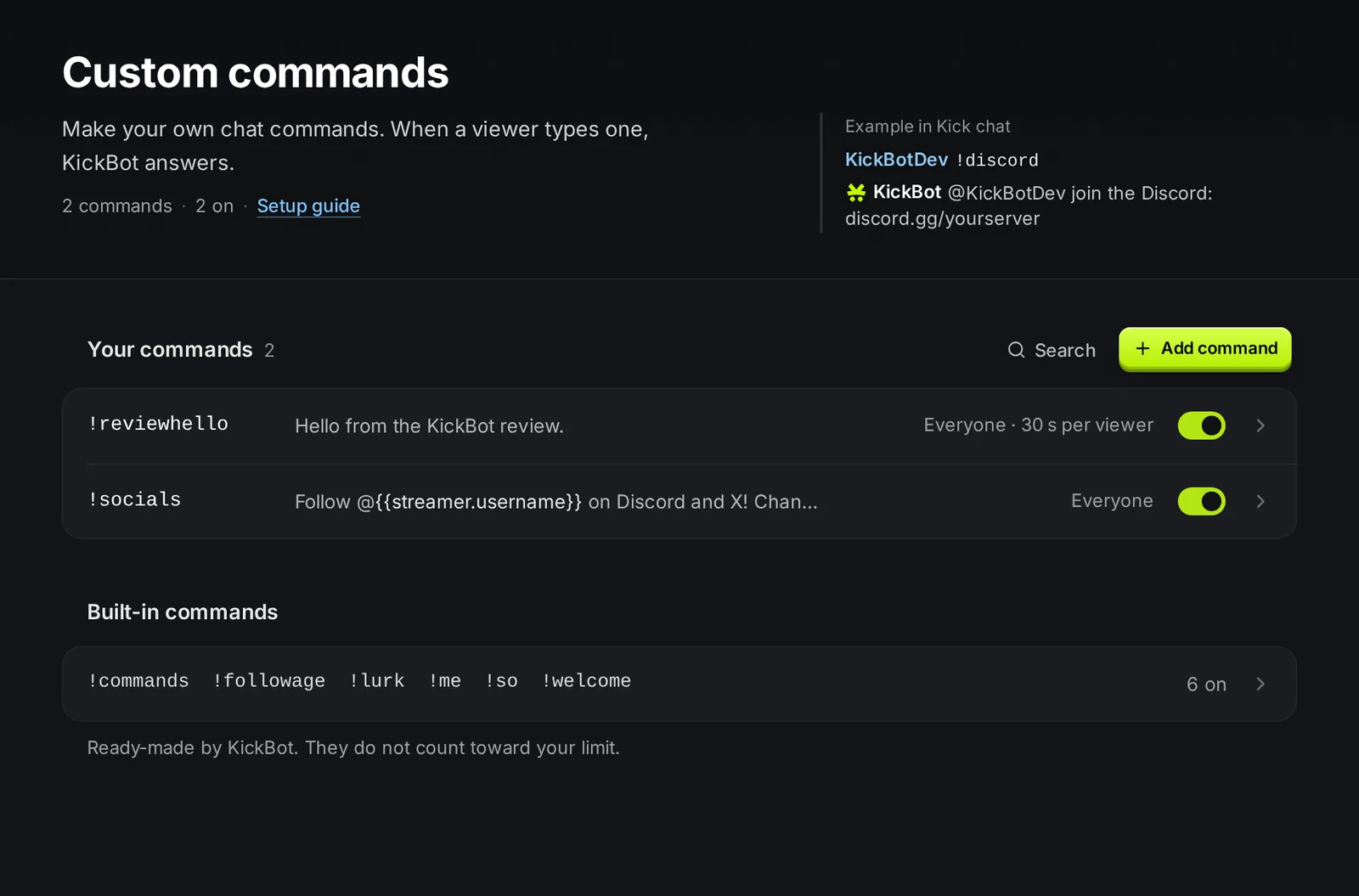
Die Seite hat zwei Listen:
- Deine Befehle: die Befehle, die du erstellt hast. Du wählst den Namen, die Antwort und jede Einstellung.
- Integrierte Befehle: sechs fertige Befehle wie
!followageund!lurk. Sie zählen nicht zum Gratis-Limit. Siehe Integrierte Befehle.
Befehl hinzufügen
Abschnitt betitelt „Befehl hinzufügen“- Öffne kickbot.com/dashboard/commands.
- Klick auf Befehl hinzufügen. Rechts öffnet sich ein Panel.
- Tippe unter Befehl den Namen ohne das
!ein. KickBot fügt es für dich hinzu. Ausdiscordwird zum Beispiel der Befehl!discord. - Tippe unter Antwort die Nachricht ein, die KickBot postet. Mit Variable einfügen kannst du Variablen hinzufügen.
- Wähle Wer darf nutzen und setz bei Bedarf einen Cooldown.
- Klick auf Speichern.
Das Feld Im Kick-Chat oben zeigt schon beim Tippen, wie der Befehl im Chat aussieht. Variablen zeigen dort Beispielwerte. Diese Vorschau siehst nur du.
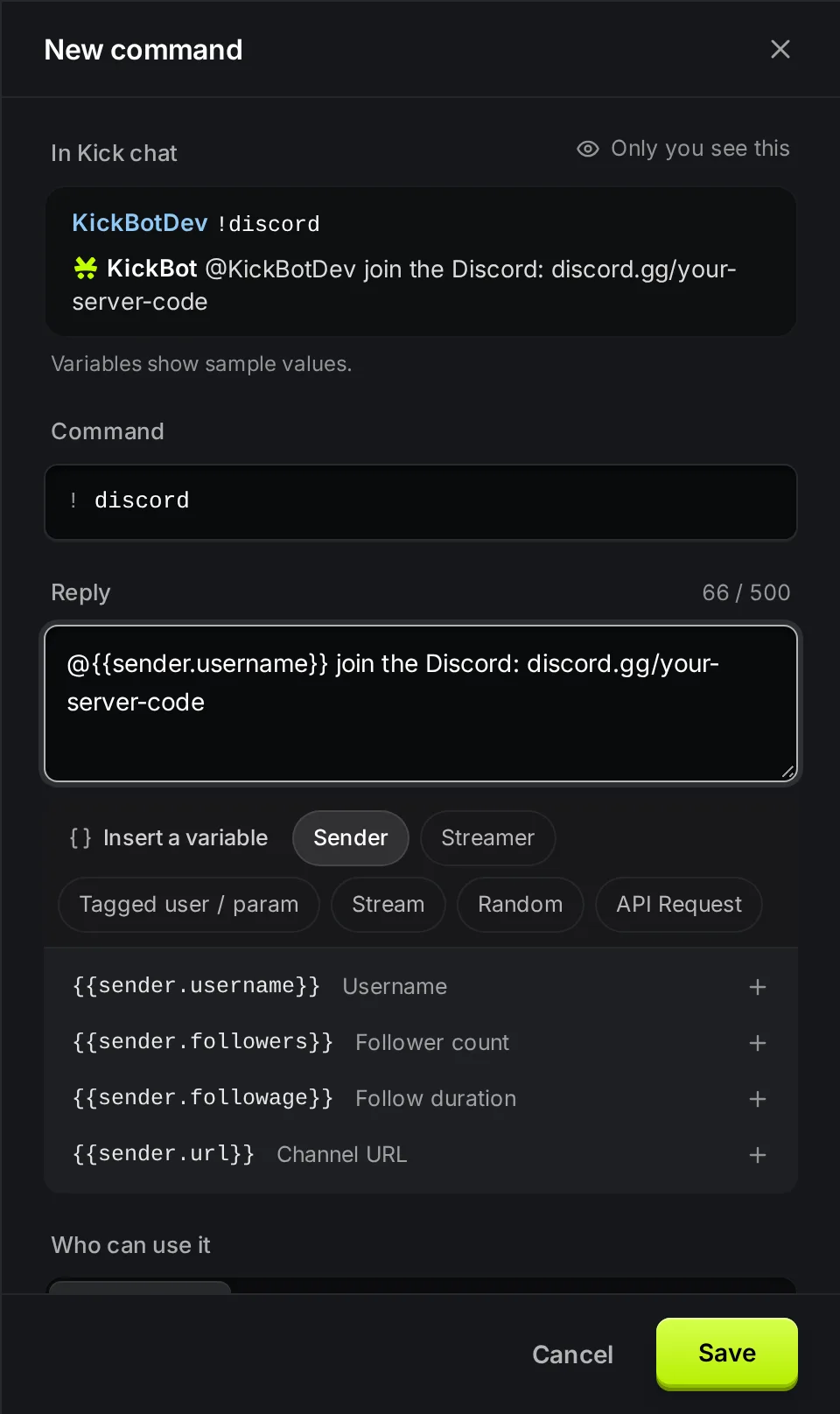
Einstellungen
Abschnitt betitelt „Einstellungen“| Einstellung | Was sie macht | Limits und Standard |
|---|---|---|
| Befehl | Das Wort, das Zuschauer nach ! tippen. | 1 bis 20 Zeichen, ohne Leerzeichen. Groß- und Kleinschreibung spielt keine Rolle: !Discord und !discord starten denselben Befehl. |
| Antwort | Die Nachricht, die KickBot postet. | Bis zu 500 Zeichen. Kann Variablen enthalten. |
| Wer darf nutzen | Alle, Subs, VIPs, Mods oder eine Kombination. | Standard Alle. |
| Jeder Zuschauer wartet | Nutzer-Cooldown: wie lange ein Zuschauer warten muss, bis er den Befehl wieder nutzen kann. | 0 bis 300 Sekunden, in 5er-Schritten. Standard 0. |
| Alle warten | Globaler Cooldown: wie lange der ganze Chat wartet, nachdem jemand den Befehl genutzt hat. | 0 bis 300 Sekunden, in 5er-Schritten. Standard 0. |
| Befehl ist an | Schaltet den Befehl ein oder aus, ohne ihn zu löschen. | An bei neuen Befehlen. |
Wer einen Befehl nutzen darf
Abschnitt betitelt „Wer einen Befehl nutzen darf“Mit Alle kann jeder Zuschauer den Befehl nutzen. Wenn Alle an ist, spielen die anderen Gruppen keine Rolle.
Schalte Alle aus und wähle eine oder mehrere Gruppen, um den Befehl einzuschränken. Mit Subs und Mods dürfen ihn zum Beispiel nur Abonnenten und Moderatoren nutzen. Andere Zuschauer bekommen keine Antwort.
Du (der Streamer) kannst jeden Befehl immer nutzen. Wenn du alle Gruppen ausschaltest, kann niemand außer dir den Befehl nutzen, und das Panel zeigt eine Warnung.
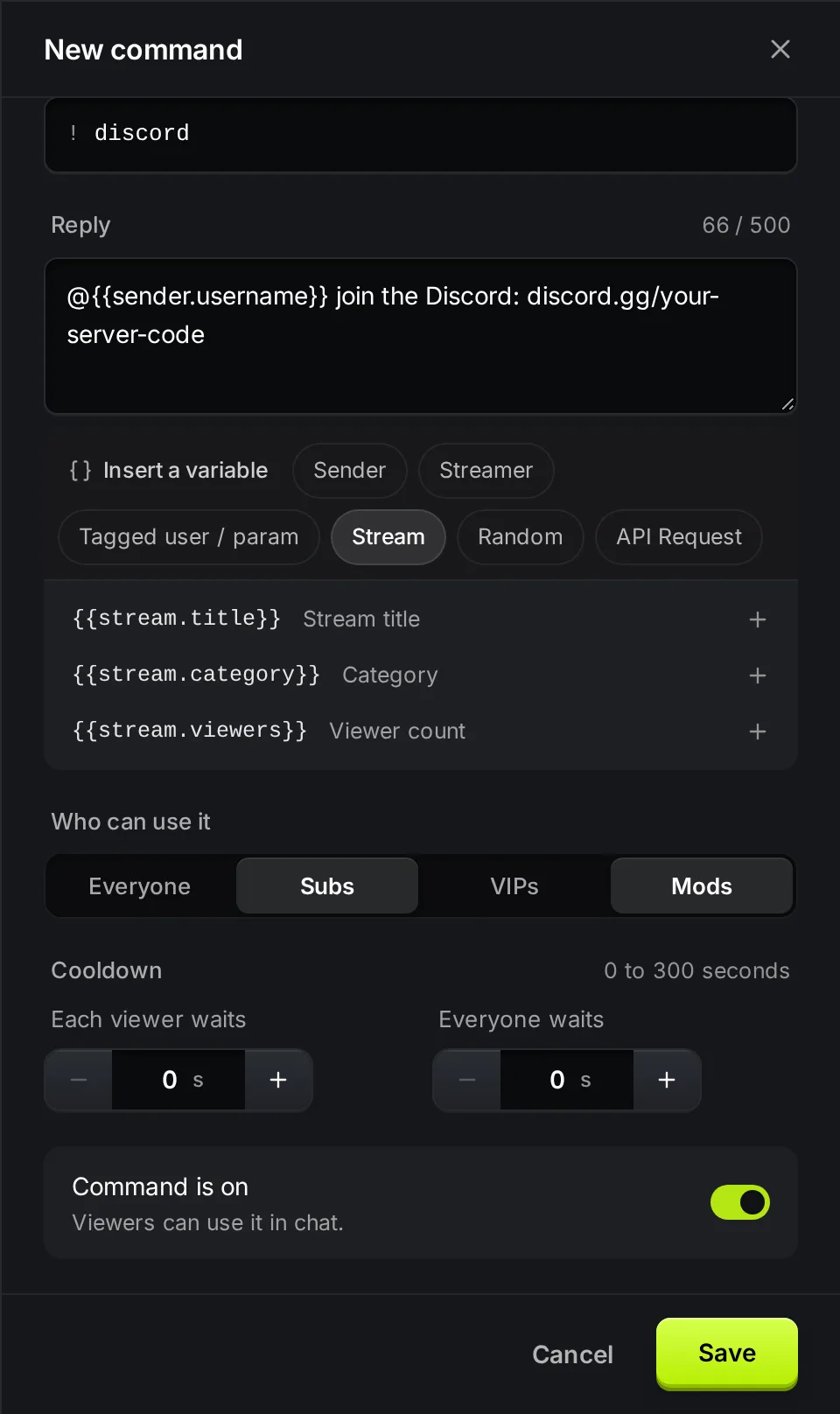
Cooldowns
Abschnitt betitelt „Cooldowns“Ein Cooldown verhindert Spam, wenn viele Zuschauer denselben Befehl tippen.
- Jeder Zuschauer wartet gilt für einen einzelnen Zuschauer. Mit 30 Sekunden kann ein Zuschauer
!discordeinmal alle 30 Sekunden nutzen. Andere Zuschauer können den Befehl trotzdem nutzen. - Alle warten gilt für den ganzen Chat. Mit 10 Sekunden antwortet KickBot auf
!discordhöchstens einmal alle 10 Sekunden, egal wer den Befehl tippt.
Für dich und deine Moderatoren gelten keine Cooldowns.
Befehl bearbeiten, ausschalten oder löschen
Abschnitt betitelt „Befehl bearbeiten, ausschalten oder löschen“- Schalte einen Befehl mit dem Schalter in seiner Zeile ein oder aus. Die Änderung wird sofort gespeichert.
- Klick auf eine Zeile, um den Befehl zu öffnen. Ändere ein beliebiges Feld und klick auf Speichern.
- Um einen Befehl zu löschen, öffne ihn und klick auf Löschen und dann auf Befehl löschen. Das kannst du nicht rückgängig machen.
Integrierte Befehle kannst du nicht löschen. Du kannst sie ausschalten oder ihre Antwort ändern.
Das Gratis-Limit
Abschnitt betitelt „Das Gratis-Limit“Beispiele für nützliche Befehle
Abschnitt betitelt „Beispiele für nützliche Befehle“Kopiere diese Befehle und pass sie an deinen Kanal an. Text wie discord.gg/your-server-code ist ein Platzhalter.
| Befehl | Antwort |
|---|---|
!discord | Komm in den Discord: discord.gg/your-server-code |
!socials | Folge @{{streamer.username}} auf X: x.com/yourhandle |
!schedule | Live am Di, Do und Sa um 19 Uhr. |
!tip | Unterstütze den Stream: kickbot.com/tips/yourchannel |
!title | Heute: {{stream.title}} |
!dice | @{{sender.username}} hat eine {{randomRange(1,6)}} gewürfelt |
!8ball | {{randomItem("Ja","Nein","Frag später noch mal")}} |
!hug | {{sender.username}} umarmt {{taggedUser.username}} (Zuschauer tippen !hug @name) |
Die ganze Liste der Variablen und was jede postet, findest du unter Befehl-Variablen. Ideen für deinen Kanal liefert der Guide Kick-Chat-Befehle, die jeder Kanal braucht.
Fehlerbehebung
Abschnitt betitelt „Fehlerbehebung“Wenn ein Befehl nichts im Chat postet:
- KickBot ist kein Moderator. Das ist die häufigste Ursache. Siehe KickBot als Moderator hinzufügen.
- Der Befehl ist aus. Prüf den Schalter in seiner Zeile. Im Gratis-Plan startet ein neuer Befehl ausgeschaltet, wenn schon 5 Befehle an sind.
- Der Zuschauer ist in keiner Gruppe, die den Befehl nutzen darf. Ein Befehl nur für Subs antwortet zum Beispiel nicht auf normale Zuschauer.
- Ein Cooldown läuft noch. Warte, bis der Cooldown vorbei ist, oder teste als Streamer.
- Der Name wird von einer anderen Funktion genutzt. Wenn der Clip-Befehl an ist, erstellt
!clipimmer einen Clip, ein eigener Befehl!clipläuft dann also nicht.
Häufige Fragen
Abschnitt betitelt „Häufige Fragen“Wie füge ich Befehle auf Kick hinzu?
Nutze einen Chatbot. Mit KickBot öffnest du kickbot.com/dashboard/commands, klickst auf Befehl hinzufügen, tippst einen Namen und eine Antwort ein und klickst auf Speichern. Danach können Zuschauer den Befehl in deinem Chat tippen.
Können meine Moderatoren KickBot-Befehle erstellen?
Ja. Füge sie in KickBot mit der Berechtigung Eigene Befehle zu deinem Team hinzu. Dann können sie sich anmelden und die Befehle für deinen Kanal ändern. Siehe Team.
Wie viele Befehle kann ich haben?
Wie viele Befehle du erstellst, ist nicht begrenzt. Im Gratis-Plan können 5 eigene Befehle gleichzeitig an sein. Premium hat kein Limit. Integrierte Befehle zählen nicht mit.
Kann ein Befehl den Namen des Zuschauers zeigen oder wie lange er schon folgt?
Ja. Setz Variablen wie {{sender.username}} oder {{sender.followage}} in die Antwort. KickBot setzt den aktuellen Wert ein, wenn der Befehl läuft. Siehe Befehl-Variablen.