
AI Character
Der AI Character macht KickBot zum AI-Chatbot für deinen Kick-Chat. Wenn ein Zuschauer eine Nachricht mit @KickBot beginnt, schreibt KickBot eine kurze AI-Antwort in den Chat, im Stil der Persona, die du wählst. Du richtest ihn unter kickbot.com/dashboard/character ein.
Ein Beispiel: Ein Zuschauer schreibt @KickBot hast du Tipps für meinen ersten Tag im Fitnessstudio? und KickBot antwortet @viewer Fang leicht an, lerne die richtige Technik und trink viel Wasser. Du schaffst das!. Die AI liest nur die Chat-Nachricht. Sie sieht und hört deinen Stream nicht.
Du brauchst ein KickBot-Konto mit verbundenem Kick-Kanal, und KickBot muss Moderator auf deinem Kanal sein. Siehe KickBot als Moderator hinzufügen.
AI Character einschalten
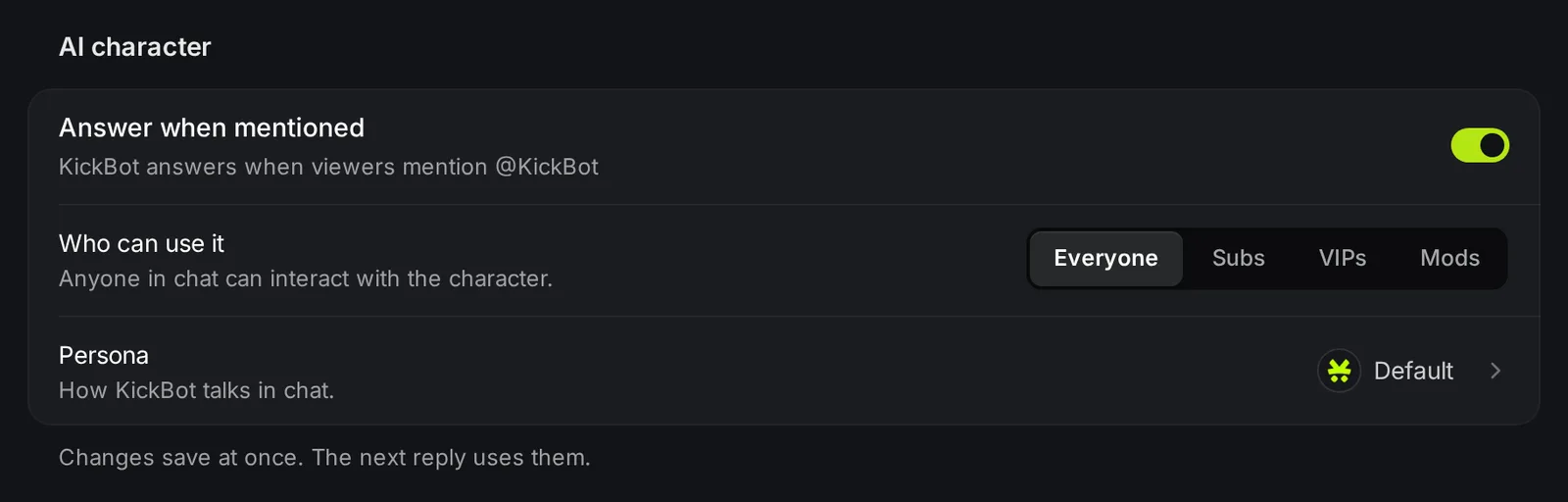
Abschnitt betitelt „AI Character einschalten“- Öffne kickbot.com/dashboard/character oder klick im linken Menü auf Chat Bot und dann auf AI Character.
- Schalte Bei Erwähnung antworten ein.
- Wähle unter Wer darf ihn nutzen, wer mit dem Charakter sprechen kann.
- Klick auf Persona und wähle, wie KickBot spricht.
- Wähle unter AI-Modell ein Modell.
Änderungen werden sofort gespeichert. Die nächste Antwort nutzt sie.
Zum Testen gehst du live und schreibst @KickBot hallo in deinen eigenen Chat. Die Nachricht muss mit @KickBot beginnen. Eine Erwähnung mitten in einer Nachricht bekommt keine Antwort.
Einstellungen
Abschnitt betitelt „Einstellungen“| Einstellung | Was sie macht | Standard |
|---|---|---|
| Bei Erwähnung antworten | Schaltet den AI Character ein oder aus. | Aus |
| Wer darf ihn nutzen | Alle oder eine beliebige Kombination aus Subs, VIPs und Mods. Nachrichten von anderen Zuschauern bekommen keine Antwort. | Alle |
| Persona | Die Persönlichkeit der Antworten. Wähle eine Vorlage oder schreib deinen eigenen Prompt. | Standard |
| AI-Modell | Das AI-Modell, das die Antworten schreibt. | Grok 4.3 |
| Live-Websuche | Lässt KickBot vor der Antwort aktuelle Fakten nachschlagen. | An |
Persona
Abschnitt betitelt „Persona“Das Popup Persona hat 15 Vorlagen. Jede Vorlage zeigt eine Beispielantwort, damit du den Stil siehst, bevor du sie wählst. Ein paar Beispiele: Standard (ein freundlicher, hilfsbereiter Bot), Piratenkapitän, Hype-Ansager, Grummeliger Opa, Ritter, Roboter, Mafiaboss, Weiser Zauberer und Cowboy. Dazu kommen Personas, die auf Filmfiguren und Internet-Persönlichkeiten basieren.
Wähle Eigene, um deinen eigenen Prompt zu schreiben. Sag KickBot, wer der Bot sein soll, wie er sprechen soll und welche Regeln gelten. Zum Beispiel: „Du bist das Maskottchen eines gemütlichen Farming-Streams. Sei freundlich, antworte kurz und sprich nie über Politik.“ Der Prompt muss 15 bis 1.000 Zeichen lang sein. Drück Strg+Enter oder klick auf Speichern, um ihn zu speichern.
AI-Modell
Abschnitt betitelt „AI-Modell“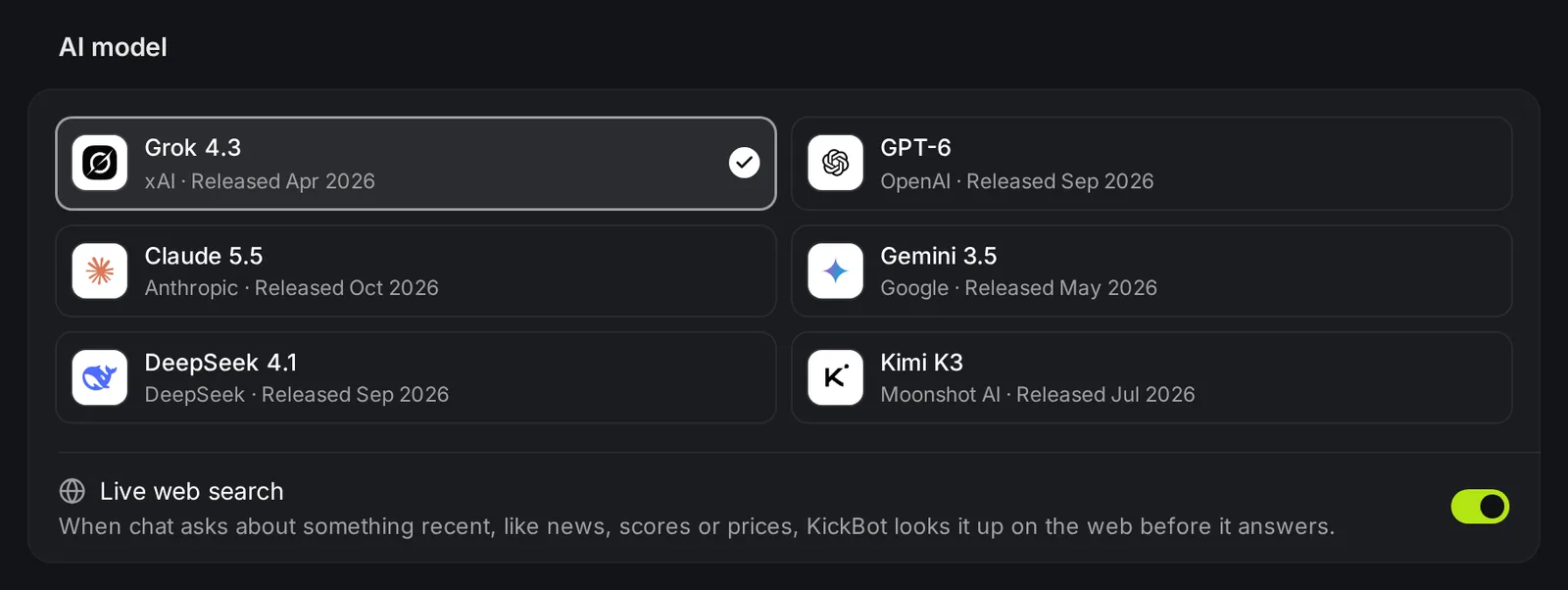
Du kannst eines von 6 Modellen wählen:
- Grok 4.3 von xAI
- GPT-6 von OpenAI
- Claude 5.5 von Anthropic
- Gemini 3.5 von Google
- DeepSeek 4.1 von DeepSeek
- Kimi K3 von Moonshot AI
Alle Modelle nutzen dieselbe Persona. Der Stil der Antworten ist von Modell zu Modell etwas anders, also probier ein paar aus.
Live-Websuche
Abschnitt betitelt „Live-Websuche“Mit eingeschalteter Live-Websuche sucht KickBot im Web, wenn eine Nachricht nach etwas Aktuellem fragt, zum Beispiel nach News, Sportergebnissen, Preisen, dem Wetter oder dem Release-Datum eines Spiels. Andere Nachrichten bekommen eine Antwort ohne Suche.
Nutzung
Abschnitt betitelt „Nutzung“Der Bereich Nutzung zeigt, wie viele AI-Antworten KickBot in den letzten 30 Tagen gesendet hat. Gezählt wird in einem rollierenden Zeitraum: Jede Antwort fällt 30 Tage nach dem Senden wieder aus der Zählung.
Antworten im Chat
Abschnitt betitelt „Antworten im Chat“- KickBot beginnt jede Antwort mit dem Namen des Zuschauers, zum Beispiel
@viewer. - Die Antworten sind kurz, damit sie in den Chat passen.
Fehlerbehebung
Abschnitt betitelt „Fehlerbehebung“- KickBot antwortet nicht. Prüf, ob KickBot Moderator auf deinem Kanal ist. Tippe
/mod KickBotin deinen Kick-Chat. Siehe KickBot als Moderator hinzufügen. - KickBot antwortet manchen Zuschauern, anderen nicht. Prüf Wer darf ihn nutzen. Wenn nur Subs ausgewählt ist, bekommen andere Zuschauer keine Antwort.
- Keine Antwort auf eine Nachricht mit @KickBot. Die Nachricht muss mit
@KickBotbeginnen. - KickBot antwortet nach vielen Antworten nicht mehr. Im Gratis-Plan liegt das Limit bei 100 Antworten in 30 Tagen. KickBot antwortet wieder, sobald ältere Antworten aus dem 30-Tage-Zeitraum fallen.
Häufige Fragen
Abschnitt betitelt „Häufige Fragen“Wie füge ich meinem Kick-Chat einen AI-Chatbot hinzu?
Öffne kickbot.com/dashboard/character, schalte Bei Erwähnung antworten ein und wähle eine Persona. Achte darauf, dass KickBot Moderator auf deinem Kanal ist. Zuschauer beginnen dann eine Nachricht mit @KickBot, um mit dem Bot zu sprechen.
Kann ich KickBot eine eigene Persönlichkeit geben?
Ja. Wähle unter Persona die Option Eigene und schreib einen Prompt mit 15 bis 1.000 Zeichen. KickBot antwortet im Chat mit diesem Prompt.
Weiß der AI Character, was in meinem Stream passiert?
Nein. Er liest nur die Chat-Nachricht, in der er erwähnt wird. Mit eingeschalteter Live-Websuche kann er aktuelle Fakten im Web nachschlagen.
Welches AI-Modell ist das beste für den Kick-Chat?
Alle 6 Modelle funktionieren mit jeder Persona. Grok 4.3 ist der Standard. Wenn du einen anderen Stil willst, wechsle das Modell und teste ein paar Antworten in deinem Chat.