
Clip-Befehl (!clip)
Mit dem Clip-Befehl von KickBot tippen Zuschauer !clip in deinen Kick-Chat, während du live bist. KickBot speichert die letzten 30 Sekunden deines Streams als Clip und postet den Link im Chat, zum Beispiel @KickBotDev https://kickbot.com/clip/48fm1hd9. Ein Zuschauer kann auch eine Länge angeben, zum Beispiel !clip 60. Du schaltest den Befehl auf der Seite Clip-Befehl unter Chat Bot ein und richtest ihn dort ein.
Jeder Clip landet außerdem auf deiner öffentlichen Clip-Seite unter kickbot.com/clips/yourchannel. Siehe Clip-Seiten.
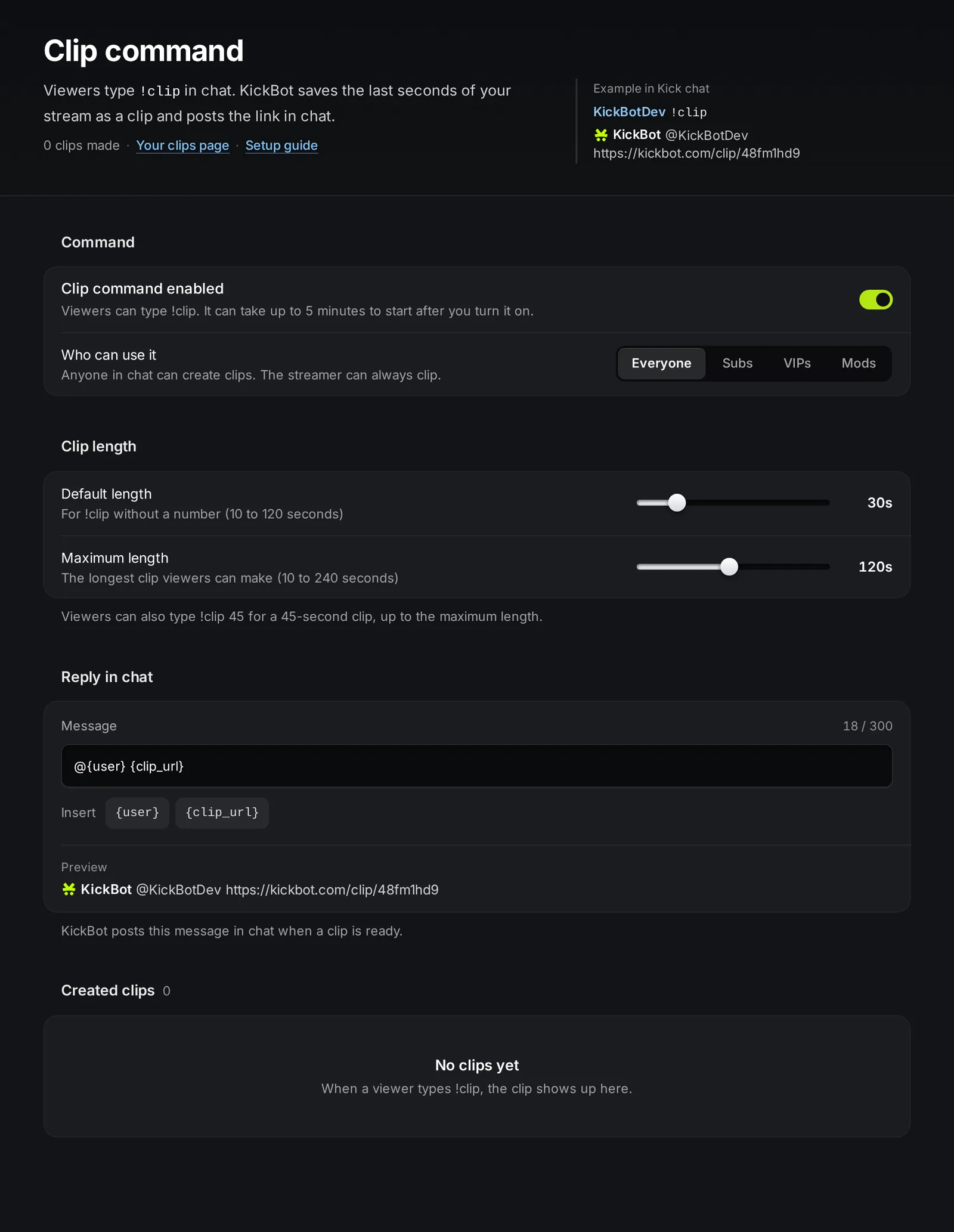
Clip-Befehl einschalten
Abschnitt betitelt „Clip-Befehl einschalten“KickBot muss Moderator auf deinem Kanal sein, damit der Bot den Link posten kann.
- Öffne kickbot.com/dashboard/clipcommand.
- Schalte Clip-Befehl aktiviert ein.
- Wähle unter Wer darf nutzen, wer Clips erstellen darf.
- Geh live und tippe
!clipin deinen Chat, um den Befehl zu testen.
So nutzen Zuschauer den Befehl
Abschnitt betitelt „So nutzen Zuschauer den Befehl“| Zuschauer tippt | KickBot erstellt |
|---|---|
!clip | Einen Clip mit deiner Standardlänge (30 Sekunden, wenn du sie nicht änderst) |
!clip 45 | Einen Clip mit 45 Sekunden |
!clip 500 | Einen Clip mit deiner maximalen Länge, weil 500 über dem Maximum liegt |
Der Clip zeigt die Sekunden, bevor der Zuschauer den Befehl getippt hat. Das funktioniert nur, während du live bist. Wenn du offline bist, erstellt KickBot keinen Clip und antwortet nicht.
Gegen Spam kann ein Zuschauer immer nur einen Clip auf einmal erstellen, mit einer kurzen Wartezeit zwischen den Clips.
Einstellungen
Abschnitt betitelt „Einstellungen“| Einstellung | Was sie macht | Limits und Standard |
|---|---|---|
| Clip-Befehl aktiviert | Schaltet !clip in deinem Chat ein oder aus. | Aus, bis du ihn einschaltest. |
| Wer darf nutzen | Alle, Subs, VIPs, Mods oder eine Kombination. | Du (der Streamer) kannst immer clippen. |
| Standardlänge | Die Länge für !clip ohne Zahl. | 10 bis 120 Sekunden. Standard 30. |
| Maximale Länge | Der längste Clip, den ein Zuschauer anfordern kann. | 10 bis 240 Sekunden. Standard 120. |
| Antwort im Chat | Die Nachricht, die KickBot mit dem Clip-Link postet. | 15 bis 300 Zeichen. Standard @{user} {clip_url}. |
Wer darf nutzen
Abschnitt betitelt „Wer darf nutzen“Mit Alle kann jeder in deinem Chat clippen. Schalte Alle aus und wähle Subs, VIPs oder Mods (oder mehrere), um das einzuschränken. Mit Subs und Mods dürfen zum Beispiel nur Abonnenten und Moderatoren clippen. Der Text unter den Buttons zeigt dir, wer gerade clippen darf.
Clip-Länge
Abschnitt betitelt „Clip-Länge“Stell Standardlänge und Maximale Länge mit den Reglern ein. Mit einem Standard von 30 und einem Maximum von 90 erstellt !clip zum Beispiel einen Clip mit 30 Sekunden und !clip 200 einen Clip mit 90 Sekunden.
Antwort im Chat
Abschnitt betitelt „Antwort im Chat“Tippe die Nachricht unter Nachricht ein und drück Enter, um sie zu speichern (Escape macht deine Änderung rückgängig). Mit Einfügen fügst du diese Variablen hinzu:
{user}: der Zuschauer, der!clipgetippt hat{clip_url}: der Link zum Clip
Zum Beispiel postet Clip saved by @{user}: {clip_url} die Nachricht Clip saved by @KickBotDev: https://kickbot.com/clip/48fm1hd9. Die Vorschau unter dem Feld zeigt das Ergebnis.
Deine Clips finden und verwalten
Abschnitt betitelt „Deine Clips finden und verwalten“- Erstellte Clips unten auf der Seite listet jeden Clip auf, der mit
!cliperstellt wurde. Sortiere nach Neueste zuerst, Älteste zuerst, Meiste Aufrufe oder Wenigste Aufrufe. - Um einen Clip zu löschen, nutze das Menü am Clip. Um viele zu löschen, klick auf Auswählen, wähle die Clips aus und klick auf Ausgewählte löschen. Das kannst du nicht rückgängig machen.
- Deine Clips-Seite oben öffnet deine öffentliche Seite unter
kickbot.com/clips/yourchannel. Dort können Zuschauer deine Clips ansehen und teilen.
Du kannst einen Clip auch mit einer Taste auf dem Stream Deck erstellen. Siehe Stream Deck. Wie du Clips als MP4-Dateien herunterlädst, steht unter Clip-Downloader.
Fehlerbehebung
Abschnitt betitelt „Fehlerbehebung“Wenn !clip nicht antwortet:
- KickBot ist kein Moderator. Siehe KickBot als Moderator hinzufügen.
- Du bist offline. Clips funktionieren nur, während du live bist.
- Du hast den Befehl gerade erst eingeschaltet. Warte ein paar Minuten.
- Der Zuschauer ist in keiner Gruppe, die clippen darf. Prüf Wer darf nutzen.
- Der Zuschauer hat gerade erst geclippt. Jeder Zuschauer kann immer nur einen Clip auf einmal erstellen. Warte ein paar Sekunden und versuch es noch einmal.
Häufige Fragen
Abschnitt betitelt „Häufige Fragen“Wie clippe ich auf Kick mit einem Chat-Befehl?
Tippe !clip in den Chat eines Kanals, der den Clip-Befehl von KickBot nutzt. KickBot speichert die letzten Sekunden des Streams und postet den Link. Tippe !clip 60 für einen Clip mit 60 Sekunden, bis zum Maximum des Kanals.
Wie lang kann ein Clip mit !clip sein?
Von 10 Sekunden bis zum Maximum, das der Streamer festlegt. Das Maximum kann mit Premium bis zu 240 Sekunden (4 Minuten) betragen, im Gratis-Plan 120 Sekunden.
Wo landen Clips, die mit !clip erstellt wurden?
KickBot postet den Link im Chat. Der Clip steht außerdem unter Erstellte Clips in deinem Dashboard und auf deiner öffentlichen Clip-Seite unter kickbot.com/clips/yourchannel.
Kann ich nur Abonnenten oder Mods clippen lassen?
Ja. Schalte unter Wer darf nutzen die Option Alle aus und wähle Subs, Mods oder beides. Du selbst kannst immer clippen.