
AI-Setup für neue Kanäle
Das AI-Setup („Richte deinen Kanal ein“) ist ein optionaler Schritt am Ende der Registrierung. KickBot liest dein öffentliches Kick-Profil und die Links darin. Dann schlägt KickBot bis zu 5 Chat-Befehle, bis zu 3 zeitgesteuerte Nachrichten und 5 Funktionen zum Einschalten vor. Du prüfst und änderst jeden Schritt, bevor etwas gespeichert wird. Das dauert meist 15 bis 30 Sekunden.
Wann du es siehst
Abschnitt betitelt „Wann du es siehst“Neue Kanäle bekommen das AI-Setup bei der Registrierung angeboten, direkt nachdem du KickBot als Moderator hinzugefügt hast. Wenn du es übersprungen hast, kannst du alles von Hand im Dashboard einrichten.
Was KickBot liest
Abschnitt betitelt „Was KickBot liest“KickBot liest nur öffentliche Infos:
- Dein Kick-Profil, die Panels unter deinem Stream, deine Chat-Regeln und deine angepinnte Nachricht.
- Link-Seiten und Websites, auf die dein Kick-Profil verlinkt, zum Beispiel eine Linktree-Seite oder deinen YouTube-Kanal.
Während KickBot liest, zeigt das Popup, was gefunden wurde, zum Beispiel „Discord-Server gefunden“ oder „Deinen Streamplan gefunden“. Private Details wie dein Alter oder dein Wohnort werden weggelassen.
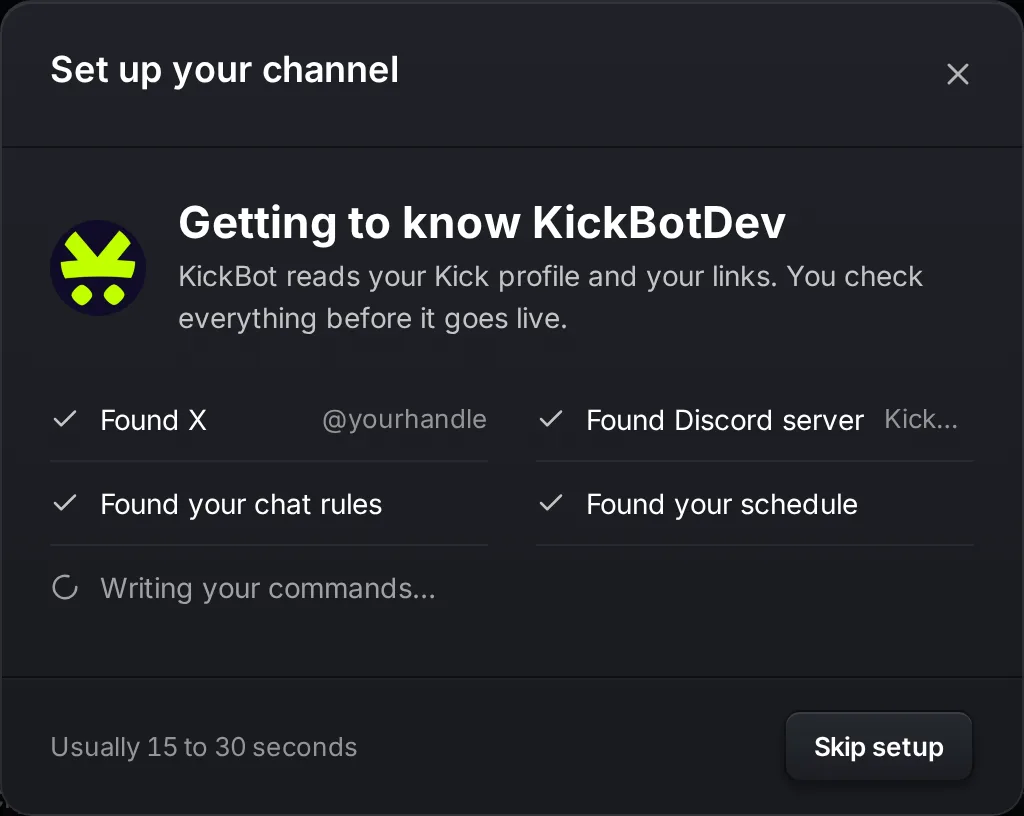
Zum Abbrechen klick auf Einrichtung überspringen. Du kommst ins Dashboard, und nichts wird gespeichert.
Schritt 1: Befehle
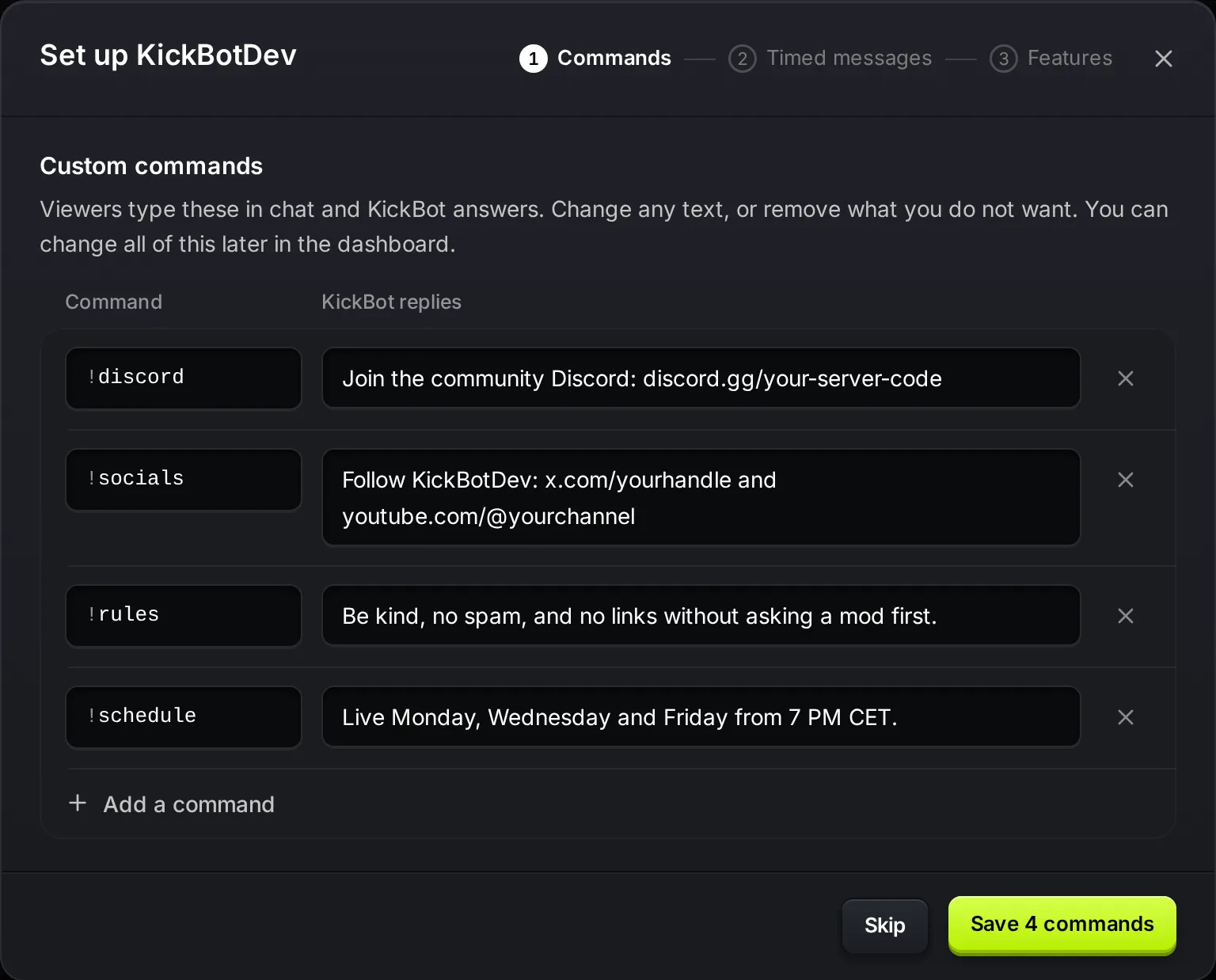
Abschnitt betitelt „Schritt 1: Befehle“KickBot schlägt bis zu 5 eigene Befehle vor, zum Beispiel !discord, !socials, !rules oder !schedule. Jede Zeile zeigt den Befehlsnamen und den Text, den KickBot im Chat postet.
- Klick auf einen Text, um ihn zu ändern.
- Klick auf das X, um einen Befehl zu entfernen.
- Klick auf Befehl hinzufügen, um einen eigenen hinzuzufügen (insgesamt bis zu 5).
- Klick auf den Speichern-Button (zum Beispiel 4 Befehle speichern), um sie zu behalten, oder auf Überspringen, um keinen zu behalten.
Befehlsnamen können Buchstaben, Zahlen und _ enthalten, bis zu 20 Zeichen. Bereits vergebene Namen sind nicht möglich, zum Beispiel !clip oder ein integrierter Befehl wie !followage. Antworten können bis zu 500 Zeichen lang sein. Gespeicherte Befehle sind eingeschaltet, alle im Chat können sie nutzen, und sie haben keinen Cooldown. Das kannst du später auf der Seite „Eigene Befehle“ ändern.
Schritt 2: Zeitgesteuerte Nachrichten
Abschnitt betitelt „Schritt 2: Zeitgesteuerte Nachrichten“KickBot schlägt bis zu 3 zeitgesteuerte Nachrichten vor. KickBot postet sie in festen Abständen im Chat, sobald genug neue Chat-Nachrichten gekommen sind. Für jede Nachricht kannst du festlegen:
- Senden alle: 5 bis 180 Minuten, in 5er-Schritten.
- Chat-Nachrichten dazwischen: 1 bis 30. KickBot wartet auf so viele Chat-Nachrichten, bevor der Bot wieder postet.
Du bearbeitest, entfernst oder fügst Nachrichten genauso hinzu wie bei den Befehlen. Klick dann auf Speichern oder Überspringen.
Schritt 3: Funktionen
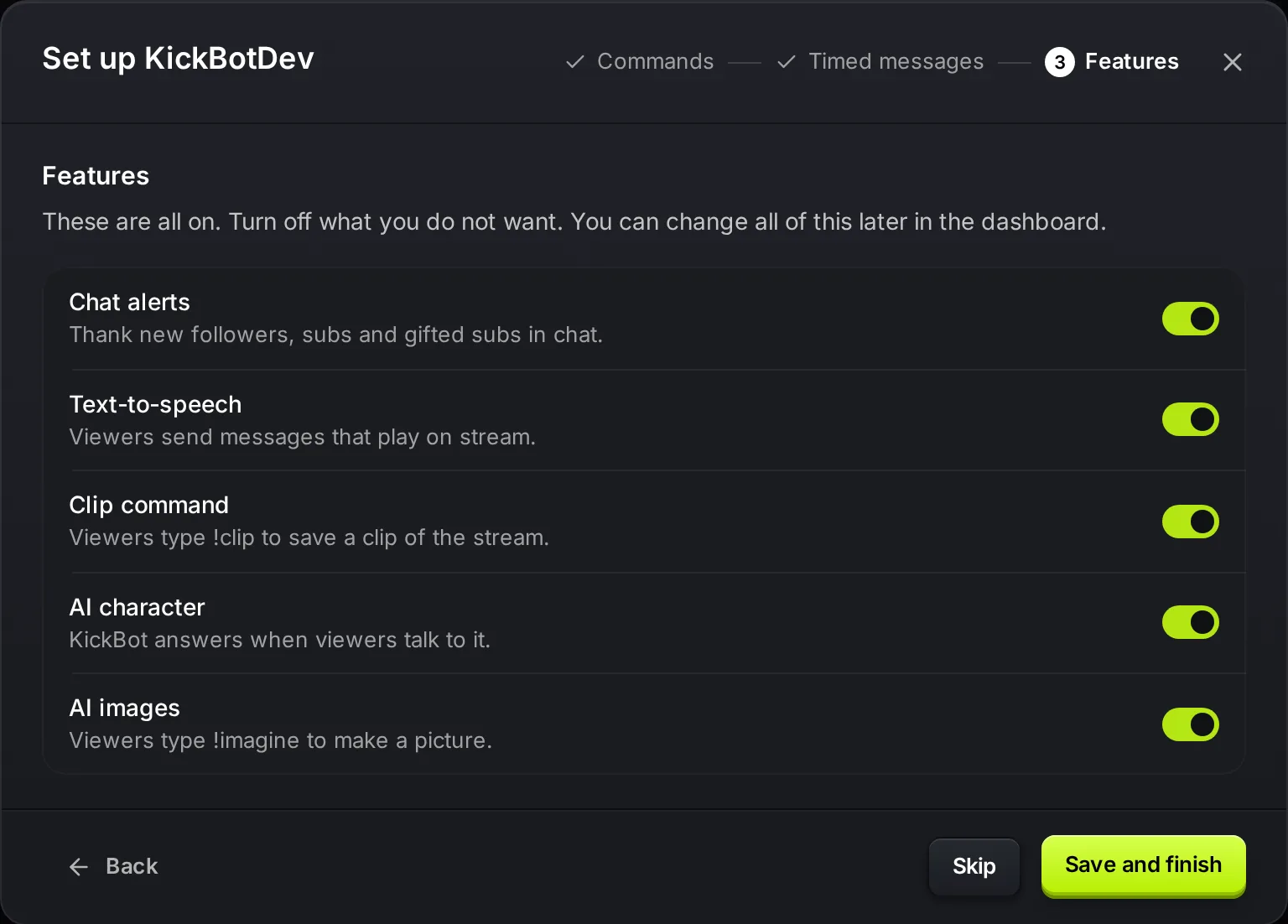
Abschnitt betitelt „Schritt 3: Funktionen“Der letzte Schritt zeigt 5 Funktionen. Zu Beginn sind alle eingeschaltet:
| Funktion | Was sie macht |
|---|---|
| Chat-Alerts | Postet eine Nachricht im Chat für neue Follower, Subs und Gifted Subs. Siehe Chat-Alerts. |
| Text-to-Speech | Zuschauer senden Nachrichten, die im Stream abgespielt werden. Siehe TTS einrichten. |
| Clip-Befehl | Zuschauer tippen !clip, um einen Clip zu speichern. Siehe Clip-Befehl. |
| AI Character | KickBot antwortet, wenn Zuschauer mit dem Bot schreiben. Siehe AI Character. |
| AI-Bilder | Zuschauer tippen !imagine, um ein Bild zu erstellen. Siehe AI-Bilder. |
Schalte aus, was du nicht willst, und klick dann auf Speichern und abschließen. Jede Funktion wird so gespeichert, wie du sie eingestellt hast: an oder aus. Wenn du auf Überspringen klickst, ändert KickBot an diesen Funktionen nichts.
Wenn das Setup fertig ist
Abschnitt betitelt „Wenn das Setup fertig ist“Der letzte Bildschirm zeigt, was gespeichert wurde: die Anzahl der Befehle und zeitgesteuerten Nachrichten und wie viele Funktionen eingeschaltet sind. Außerdem schlägt er einen Befehl vor, den du im Chat ausprobieren kannst, wenn du live gehst. Klick auf Zum Dashboard, um das Setup abzuschließen.
Wenn das AI-Setup nicht abgeschlossen werden kann, siehst du „Die automatische Einrichtung hat diesmal nicht geklappt“. Es geht nichts verloren. Füge Befehle und zeitgesteuerte Nachrichten stattdessen im Dashboard hinzu.
Häufige Fragen
Abschnitt betitelt „Häufige Fragen“Kostet das AI-Setup etwas?
Nein. Es ist kostenlos. Es bleibt innerhalb der Limits des Gratis-Plans: bis zu 5 Befehle und 3 zeitgesteuerte Nachrichten.
Kann ich das AI-Setup noch einmal starten?
Nein. Es erscheint nur bei der Registrierung, für neue Kanäle. Befehle und zeitgesteuerte Nachrichten kannst du jederzeit im Dashboard hinzufügen und ändern.
Wird etwas in meinem Chat gepostet, bevor ich speichere?
Nein. KickBot speichert jeden Schritt erst, wenn du auf Speichern klickst. Für einen Schritt, den du überspringst, wird nichts gespeichert.
Warum hat KickBot nur wenige Befehle vorgeschlagen?
KickBot kann nur nutzen, was auf deinem Kick-Profil öffentlich ist. Wenn dein Profil keine Panels oder Links hat, gibt es wenig, womit KickBot arbeiten kann. Füge deine Links zu deinem Kick-Profil hinzu oder lege Befehle von Hand an.