
Comando clip (!clip)
Con il comando clip di KickBot, gli spettatori scrivono !clip nella tua chat di Kick mentre sei in live. KickBot salva gli ultimi 30 secondi della tua live come clip e scrive il link in chat, per esempio @KickBotDev https://kickbot.com/clip/48fm1hd9. Uno spettatore può anche chiedere una durata, come !clip 60. Lo attivi e lo configuri nella pagina Comando clip sotto Chatbot.
Ogni clip finisce anche nella tua pagina delle clip pubblica su kickbot.com/clips/yourchannel. Vedi pagine delle clip.
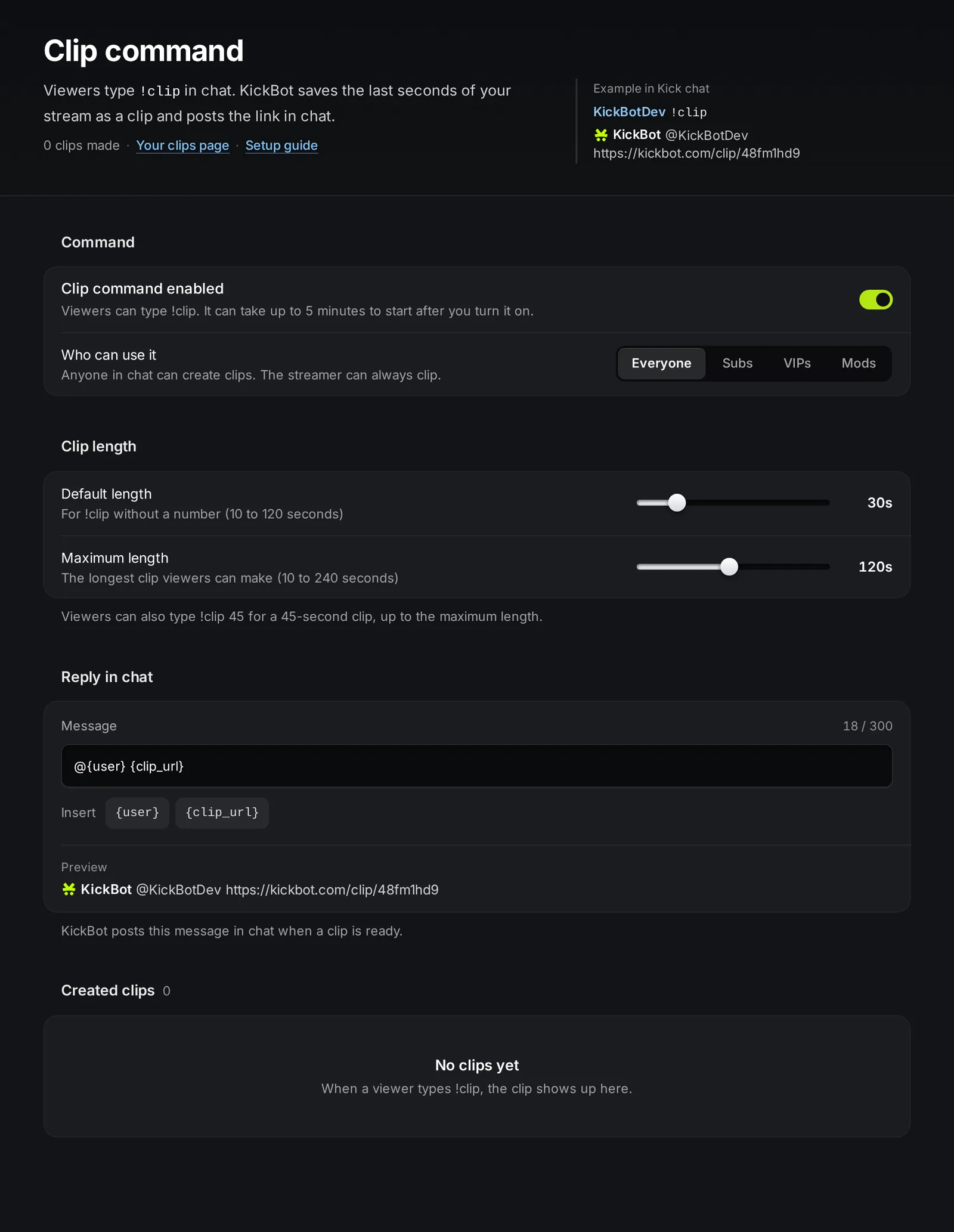
Attiva il comando clip
Sezione intitolata “Attiva il comando clip”KickBot deve essere moderatore del tuo canale, così può scrivere il link.
- Apri kickbot.com/dashboard/clipcommand.
- Attiva Comando clip attivo.
- In Chi può usarlo, scegli chi può creare clip.
- Vai in live e scrivi
!clipnella tua chat per provarlo.
Come lo usano gli spettatori
Sezione intitolata “Come lo usano gli spettatori”| Lo spettatore scrive | KickBot crea |
|---|---|
!clip | Una clip con la tua durata predefinita (30 secondi, se non la cambi) |
!clip 45 | Una clip di 45 secondi |
!clip 500 | Una clip con la tua durata massima, perché 500 è più del massimo |
La clip copre il tempo subito prima che lo spettatore scrivesse il comando. Funziona solo mentre sei in live. Quando sei offline, KickBot non crea la clip e non risponde.
Per evitare lo spam, ogni spettatore può creare una clip alla volta, con una breve attesa tra una clip e l’altra.
Impostazioni
Sezione intitolata “Impostazioni”| Impostazione | Cosa fa | Limiti e predefinito |
|---|---|---|
| Comando clip attivo | Attiva o disattiva !clip nella tua chat. | Disattivato finché non lo attivi. |
| Chi può usarlo | Tutti, Sub, VIP, Mod o una combinazione. | Tu (lo streamer) puoi sempre creare clip. |
| Durata predefinita | La durata di !clip senza numero. | Da 10 a 120 secondi. Predefinita 30. |
| Durata massima | La clip più lunga che uno spettatore può chiedere. | Da 10 a 240 secondi. Predefinita 120. |
| Risposta in chat | Il messaggio che KickBot scrive con il link della clip. | Da 15 a 300 caratteri. Predefinita @{user} {clip_url}. |
Chi può usarlo
Sezione intitolata “Chi può usarlo”Con Tutti, chiunque nella tua chat può creare clip. Disattiva Tutti e scegli Sub, VIP o Mod (o più di uno) per limitarlo. Per esempio, Sub e Mod permette di creare clip solo ad abbonati e moderatori. Il testo sotto i pulsanti ti dice chi può creare clip in questo momento.
Durata delle clip
Sezione intitolata “Durata delle clip”Imposta Durata predefinita e Durata massima con i cursori. Per esempio, con una durata predefinita di 30 e una massima di 90, !clip crea una clip di 30 secondi e !clip 200 una clip di 90 secondi.
Risposta in chat
Sezione intitolata “Risposta in chat”Scrivi il messaggio in Messaggio e premi Invio per salvarlo (Esc annulla la modifica). Usa Inserisci per aggiungere queste variabili:
{user}: lo spettatore che ha scritto!clip{clip_url}: il link alla clip
Per esempio, Clip salvata da @{user}: {clip_url} scrive Clip salvata da @KickBotDev: https://kickbot.com/clip/48fm1hd9. L’Anteprima sotto la casella mostra il risultato.
Trova e gestisci le tue clip
Sezione intitolata “Trova e gestisci le tue clip”- Clip create in fondo alla pagina elenca tutte le clip fatte con
!clip. Ordinale per Più recenti, Meno recenti, Più visualizzazioni o Meno visualizzazioni. - Per eliminare una clip, usa il menu sulla clip. Per eliminarne molte, clicca Seleziona, scegli le clip e clicca Elimina selezionate. Non si può annullare.
- La tua pagina delle clip in alto apre la tua pagina pubblica su
kickbot.com/clips/yourchannel, dove gli spettatori possono guardare e condividere le tue clip.
Puoi anche creare una clip con un tasto da uno Stream Deck. Vedi Stream Deck. Per scaricare le clip come file MP4, vedi Download clip.
Risoluzione dei problemi
Sezione intitolata “Risoluzione dei problemi”Se !clip non risponde:
- KickBot non è moderatore. Vedi aggiungere KickBot come moderatore.
- Sei offline. Le clip funzionano solo mentre sei in live.
- L’hai appena attivato. Aspetta qualche minuto.
- Lo spettatore non è in un gruppo che può creare clip. Controlla Chi può usarlo.
- Lo spettatore ha appena creato una clip. Ogni spettatore può creare una clip alla volta. Aspetta qualche secondo e riprova.
Domande frequenti
Sezione intitolata “Domande frequenti”Come faccio una clip su Kick con un comando in chat?
Scrivi !clip nella chat di un canale che usa il comando clip di KickBot. KickBot salva gli ultimi secondi della live e scrive il link. Scrivi !clip 60 per una clip di 60 secondi, fino al massimo del canale.
Quanto può durare una clip fatta con !clip?
Da 10 secondi fino al massimo che imposta lo streamer. Il massimo può arrivare a 240 secondi (4 minuti) con Premium, e a 120 secondi con il piano gratuito.
Dove finiscono le clip fatte con !clip?
KickBot scrive il link in chat. La clip è anche in Clip create nella tua dashboard e nella tua pagina delle clip pubblica su kickbot.com/clips/yourchannel.
Posso far creare clip solo ad abbonati o mod?
Sì. In Chi può usarlo, disattiva Tutti e scegli Sub, Mod o entrambi. Tu puoi sempre creare clip.