
Comandi personalizzati
Un comando personalizzato è un comando chat che crei tu. Quando uno spettatore lo scrive nella tua chat di Kick, per esempio !discord, KickBot scrive la risposta che hai salvato. Crei e modifichi i comandi chat di Kick nella pagina Comandi personalizzati della dashboard di KickBot, sotto Chatbot.
Ti serve un account KickBot con il tuo canale Kick collegato, e KickBot deve essere moderatore del tuo canale.
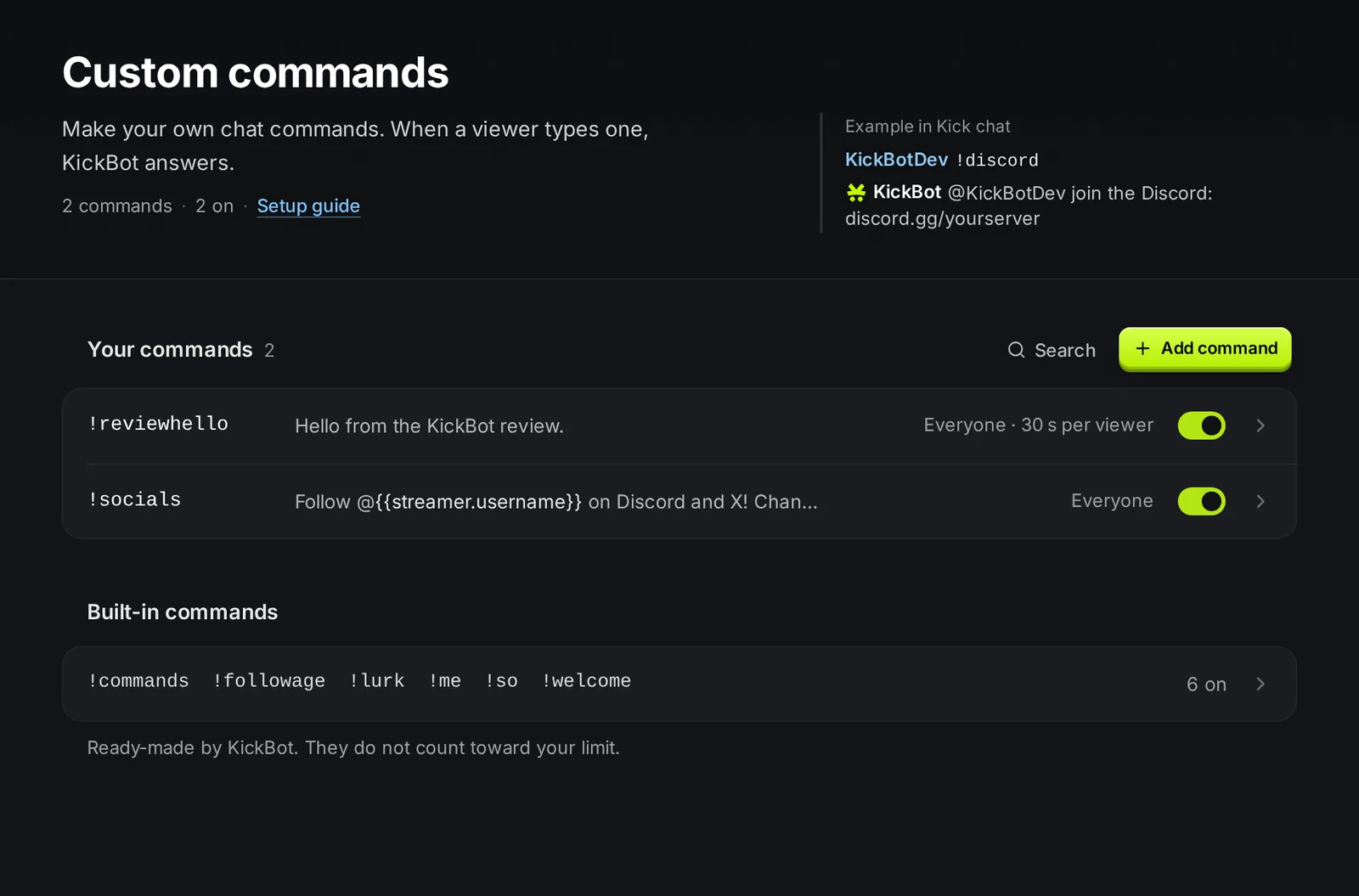
La pagina ha due elenchi:
- I tuoi comandi: i comandi che hai creato tu. Scegli il nome, la risposta e ogni impostazione.
- Comandi integrati: sei comandi pronti, come
!followagee!lurk. Non contano nel limite gratuito. Vedi comandi integrati.
Aggiungi un comando
Sezione intitolata “Aggiungi un comando”- Apri kickbot.com/dashboard/commands.
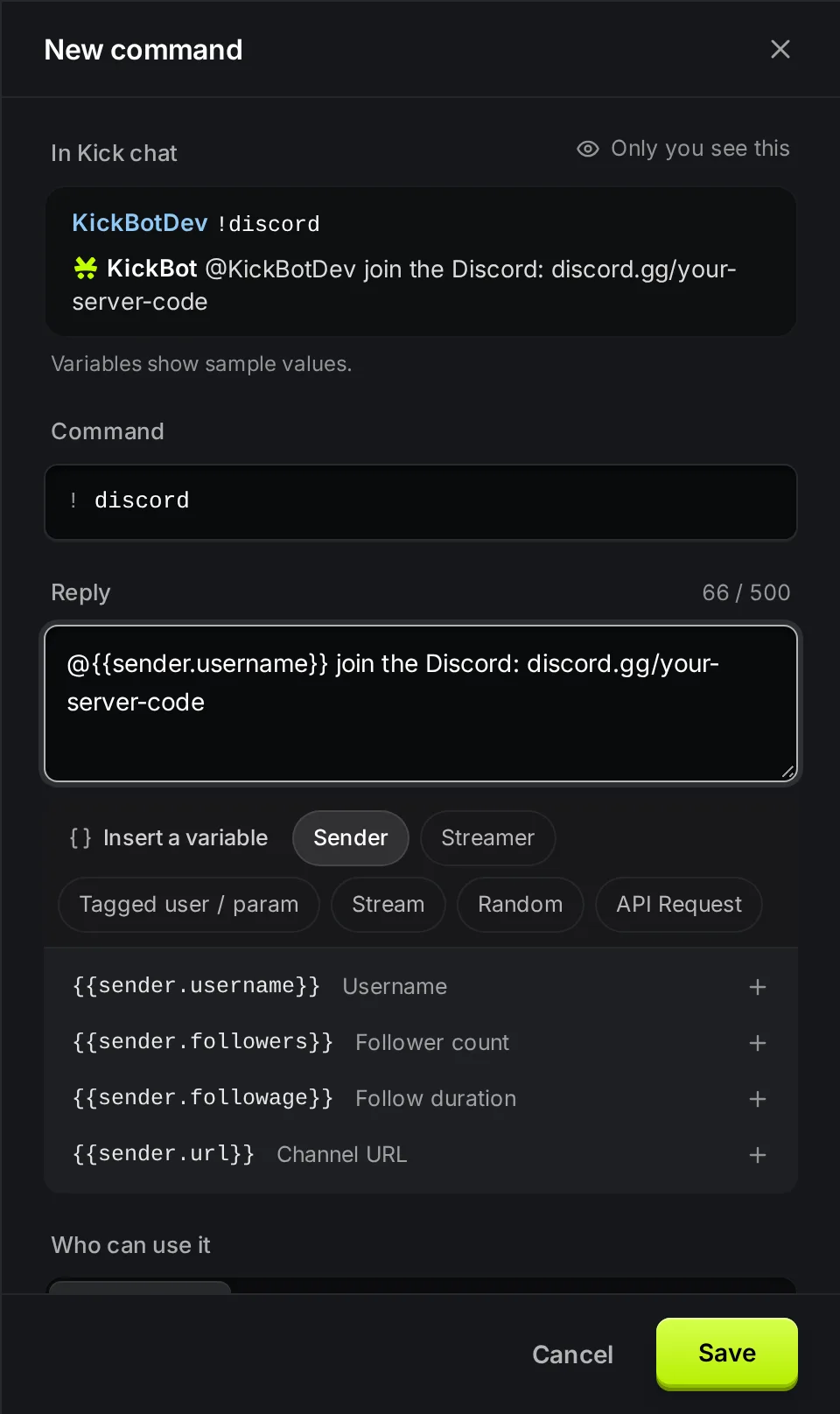
- Clicca Aggiungi comando. Si apre un pannello a destra.
- In Comando, scrivi il nome senza il
!. Lo aggiunge KickBot. Per esempio,discordcrea il comando!discord. - In Risposta, scrivi il messaggio che KickBot scrive in chat. Puoi aggiungere variabili con Inserisci una variabile.
- Scegli Chi può usarlo e imposta un Cooldown se ti serve.
- Clicca Salva.
Il riquadro Nella chat di Kick in alto mostra come appare il comando in chat mentre scrivi. Lì le variabili mostrano valori di esempio. Questa anteprima la vedi solo tu.
Impostazioni
Sezione intitolata “Impostazioni”| Impostazione | Cosa fa | Limiti e predefinito |
|---|---|---|
| Comando | La parola che gli spettatori scrivono dopo !. | Da 1 a 20 caratteri, senza spazi. Maiuscole e minuscole non contano: !Discord e !discord fanno partire lo stesso comando. |
| Risposta | Il messaggio che scrive KickBot. | Fino a 500 caratteri. Può contenere variabili. |
| Chi può usarlo | Tutti, Sub, VIP, Mod o una combinazione. | Predefinito Tutti. |
| Attesa per spettatore | Cooldown per utente: quanto aspetta uno spettatore prima di usare di nuovo il comando. | Da 0 a 300 secondi, a passi di 5. Predefinito 0. |
| Attesa per tutti | Cooldown globale: quanto aspetta tutta la chat dopo che qualcuno ha usato il comando. | Da 0 a 300 secondi, a passi di 5. Predefinito 0. |
| Comando attivo | Attiva o disattiva il comando senza eliminarlo. | Attivo per i nuovi comandi. |
Chi può usare un comando
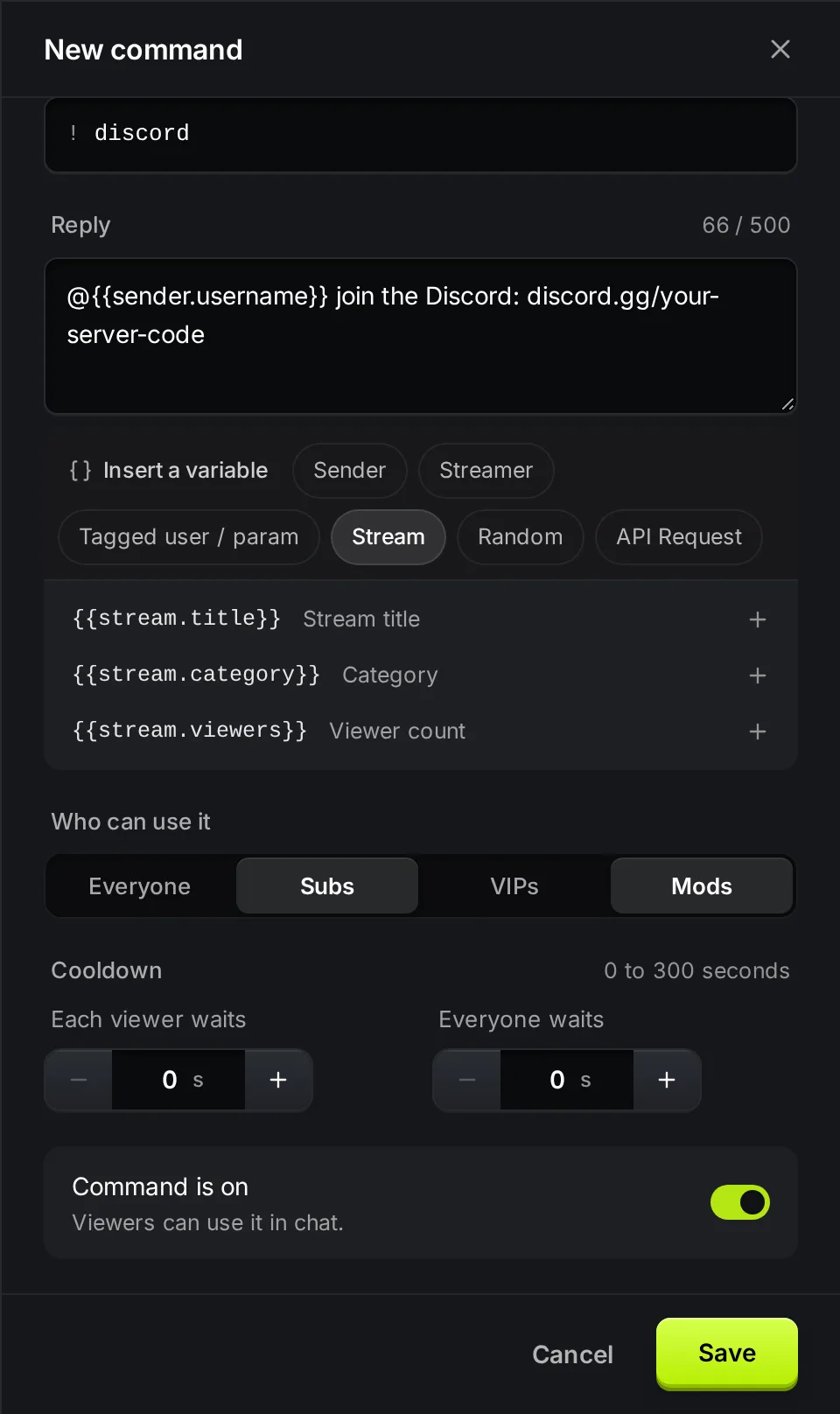
Sezione intitolata “Chi può usare un comando”Tutti permette a ogni spettatore di usare il comando. Quando Tutti è attivo, gli altri gruppi non contano.
Disattiva Tutti e scegli uno o più gruppi per limitare il comando. Per esempio, con Sub e Mod possono usarlo solo abbonati e moderatori. Gli altri spettatori non ricevono risposta.
Tu (lo streamer) puoi sempre usare tutti i comandi. Se disattivi tutti i gruppi, nessuno tranne te può usarlo, e il pannello mostra un avviso.
Cooldown
Sezione intitolata “Cooldown”Un cooldown ferma lo spam quando tanti spettatori scrivono lo stesso comando.
- Attesa per spettatore vale per un singolo spettatore. Con 30 secondi, uno spettatore può usare
!discorduna volta ogni 30 secondi. Gli altri spettatori possono comunque usarlo. - Attesa per tutti vale per tutta la chat. Con 10 secondi, KickBot risponde a
!discordal massimo una volta ogni 10 secondi, chiunque lo scriva.
I cooldown non valgono per te e per i tuoi moderatori.
Modifica, disattiva o elimina un comando
Sezione intitolata “Modifica, disattiva o elimina un comando”- Usa l’interruttore su una riga per attivare o disattivare un comando. La modifica si salva subito.
- Clicca una riga per aprirla. Cambia un campo qualsiasi e clicca Salva.
- Per eliminare un comando, aprilo e clicca Elimina, poi Elimina comando. Non si può annullare.
I comandi integrati non si possono eliminare. Puoi disattivarli o cambiare la loro risposta.
Il limite gratuito
Sezione intitolata “Il limite gratuito”Esempi di comandi utili
Sezione intitolata “Esempi di comandi utili”Copiali e adattali al tuo canale. Un testo come discord.gg/your-server-code è un segnaposto.
| Comando | Risposta |
|---|---|
!discord | Entra nel Discord: discord.gg/your-server-code |
!socials | Segui @{{streamer.username}} su X: x.com/yourhandle |
!schedule | In live martedì, giovedì e sabato alle 21. |
!tip | Supporta la live: kickbot.com/tips/yourchannel |
!title | Oggi: {{stream.title}} |
!dice | @{{sender.username}} ha tirato un {{randomRange(1,6)}} |
!8ball | {{randomItem("Sì","No","Chiedimelo più tardi")}} |
!hug | {{sender.username}} abbraccia {{taggedUser.username}} (gli spettatori scrivono !hug @nome) |
Per l’elenco completo delle variabili e di cosa scrive ognuna, vedi variabili dei comandi. Se vuoi idee per il tuo canale, ne trovi altre nella guida Comandi chat utili per Kick.
Risoluzione dei problemi
Sezione intitolata “Risoluzione dei problemi”Se KickBot non risponde a un comando in chat:
- KickBot non è moderatore. È la causa più comune. Vedi aggiungere KickBot come moderatore.
- Il comando è disattivato. Controlla l’interruttore sulla sua riga. Con il piano gratuito, un nuovo comando parte disattivato quando ci sono già 5 comandi attivi.
- Lo spettatore non è in un gruppo che può usarlo. Per esempio, un comando solo per i Sub non risponde agli spettatori normali.
- Un cooldown è ancora in corso. Aspetta che finisca il cooldown, o fai la prova come streamer.
- Il nome è usato da un’altra funzione. Quando il comando clip è attivo,
!clipcrea sempre una clip, quindi un comando personalizzato!clipnon parte.
Domande frequenti
Sezione intitolata “Domande frequenti”Come aggiungo comandi su Kick?
Usa un chatbot. Con KickBot, apri kickbot.com/dashboard/commands, clicca Aggiungi comando, scrivi un nome e una risposta e clicca Salva. Poi gli spettatori possono scrivere il comando nella tua chat.
I miei moderatori possono creare comandi su KickBot?
Sì. Aggiungili al tuo team su KickBot con il permesso Comandi personalizzati. Poi possono accedere e modificare i comandi del tuo canale. Vedi team.
Quanti comandi posso avere?
Non c’è limite al numero di comandi che crei. Con il piano gratuito, possono essere attivi insieme 5 comandi personalizzati. Premium non ha limiti. I comandi integrati non contano.
Un comando può mostrare il nome dello spettatore o da quanto tempo segue?
Sì. Metti nella risposta variabili come {{sender.username}} o {{sender.followage}}. KickBot inserisce il valore attuale quando il comando parte. Vedi variabili dei comandi.