
Personaggio AI
Il personaggio AI trasforma KickBot in un chatbot AI per la tua chat di Kick. Quando uno spettatore inizia un messaggio con @KickBot, KickBot scrive in chat una breve risposta AI, con la voce della personalità che scegli. Lo configuri su kickbot.com/dashboard/character.
Per esempio, uno spettatore scrive @KickBot qualche consiglio per il mio primo giorno in palestra? e KickBot risponde @viewer Parti leggero, impara bene la tecnica e bevi tanta acqua. Ce la fai!. L’AI legge solo il messaggio in chat. Non vede e non sente la tua live.
Ti serve un account KickBot con il tuo canale Kick collegato, e KickBot deve essere moderatore del tuo canale. Vedi aggiungere KickBot come moderatore.
Attiva il personaggio AI
Sezione intitolata “Attiva il personaggio AI”- Apri kickbot.com/dashboard/character, oppure clicca Chatbot nel menu a sinistra, poi Personaggio AI.
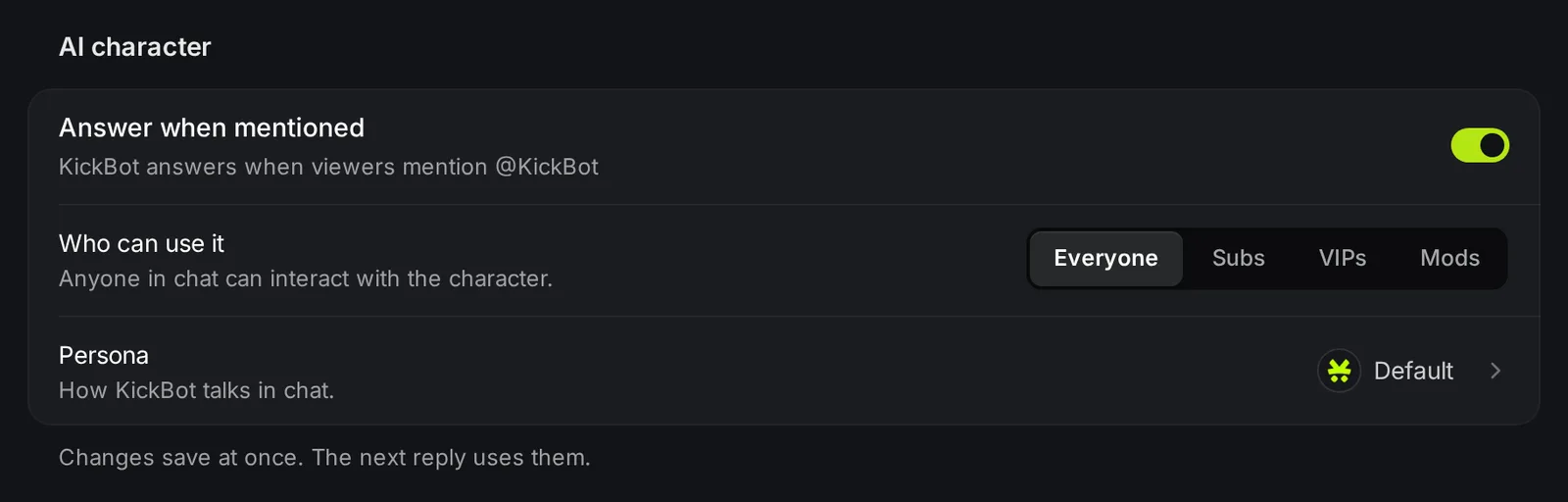
- Attiva Rispondi alle menzioni.
- In Chi può usarlo, scegli chi può parlare con il personaggio.
- Clicca Personalità e scegli come parla KickBot.
- In Modello AI, scegli un modello.
Le modifiche si salvano subito. La risposta successiva le usa già.
Per provarlo, vai in live e scrivi @KickBot ciao nella tua chat. Il messaggio deve iniziare con @KickBot. Una menzione a metà messaggio non riceve risposta.
Impostazioni
Sezione intitolata “Impostazioni”| Impostazione | Cosa fa | Predefinito |
|---|---|---|
| Rispondi alle menzioni | Attiva o disattiva il personaggio AI. | Disattivato |
| Chi può usarlo | Tutti, oppure una combinazione qualsiasi di Sub, VIP e Mod. I messaggi degli altri spettatori non ricevono risposta. | Tutti |
| Personalità | Il carattere delle risposte. Scegli un preset o scrivi il tuo prompt. | Predefinita |
| Modello AI | Il modello AI che scrive le risposte. | Grok 4.3 |
| Ricerca web in tempo reale | Permette a KickBot di cercare fatti recenti prima di rispondere. | Attivo |
Personalità
Sezione intitolata “Personalità”La finestra Personalità ha 15 preset. Ogni preset mostra una risposta di esempio, così senti lo stile prima di sceglierlo. Alcuni esempi: Predefinita (un bot cordiale e disponibile), Capitano pirata, Speaker carico, Nonno brontolone, Cavaliere medievale, Robot, Boss mafioso, Mago saggio e Cowboy. Ci sono anche personalità basate su personaggi di film e figure di internet.
Scegli Personalizzata per scrivere il tuo prompt. Di’ a KickBot chi deve essere, come deve parlare e quali regole deve seguire. Per esempio: «Sei la mascotte di una live tranquilla di giochi di fattoria. Sii gentile, rispondi in breve e non parlare mai di politica.» Il prompt deve avere da 15 a 1.000 caratteri. Premi Ctrl+Invio o clicca Salva per salvarlo.
Modello AI
Sezione intitolata “Modello AI”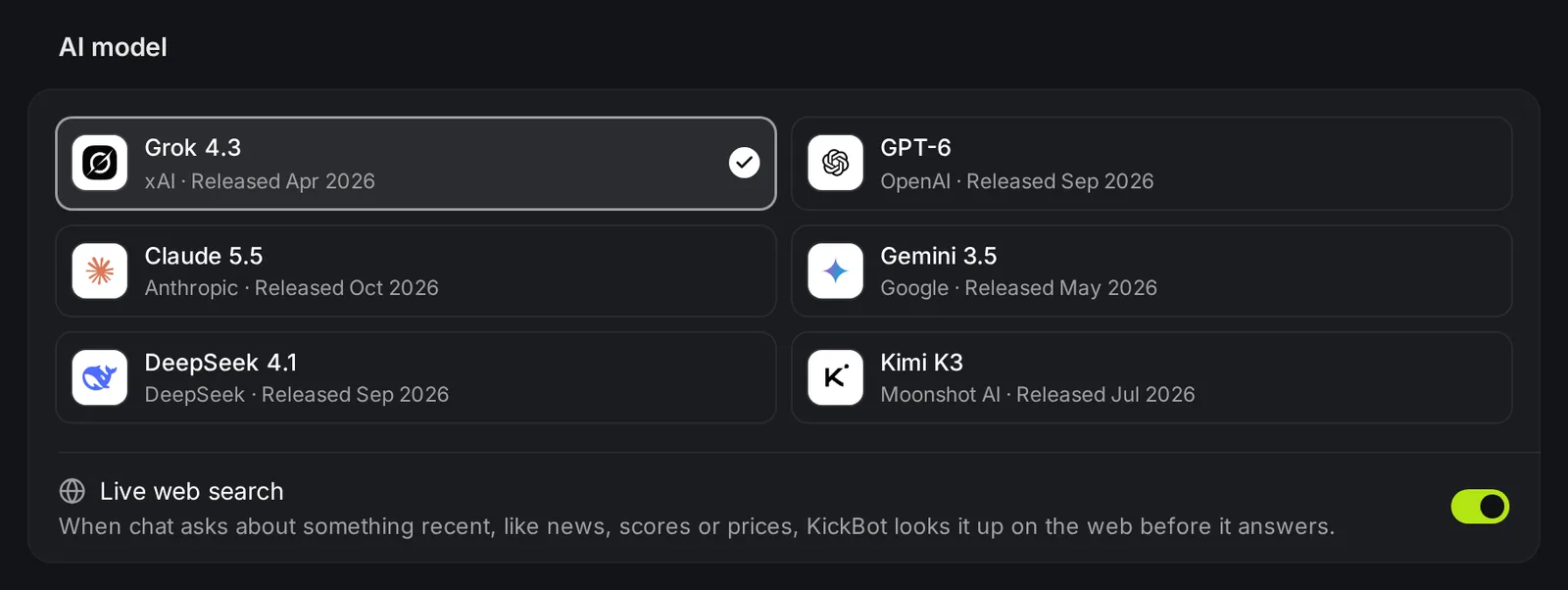
Puoi scegliere uno di 6 modelli:
- Grok 4.3 di xAI
- GPT-6 di OpenAI
- Claude 5.5 di Anthropic
- Gemini 3.5 di Google
- DeepSeek 4.1 di DeepSeek
- Kimi K3 di Moonshot AI
Tutti i modelli usano la stessa personalità. Lo stile delle risposte cambia un po’ da un modello all’altro, quindi provane qualcuno.
Ricerca web in tempo reale
Sezione intitolata “Ricerca web in tempo reale”Con Ricerca web in tempo reale attiva, KickBot cerca sul web quando un messaggio chiede qualcosa di recente, come notizie, risultati sportivi, prezzi, il meteo o la data di uscita di un gioco. Gli altri messaggi ricevono una risposta senza ricerca.
Utilizzo
Sezione intitolata “Utilizzo”Il gruppo Utilizzo mostra quante risposte AI ha mandato KickBot negli ultimi 30 giorni. Il conteggio è su una finestra mobile: ogni risposta esce dal conteggio 30 giorni dopo l’invio.
Risposte in chat
Sezione intitolata “Risposte in chat”- KickBot inizia ogni risposta con il nome dello spettatore, per esempio
@viewer. - Le risposte sono brevi, così stanno bene in chat.
Risoluzione dei problemi
Sezione intitolata “Risoluzione dei problemi”- KickBot non risponde. Controlla che KickBot sia moderatore del tuo canale. Scrivi
/mod KickBotnella tua chat di Kick. Vedi aggiungere KickBot come moderatore. - KickBot risponde ad alcuni spettatori ma non ad altri. Controlla Chi può usarlo. Se è scelto solo Sub, gli altri spettatori non ricevono risposta.
- Nessuna risposta a un messaggio che contiene @KickBot. Il messaggio deve iniziare con
@KickBot. - KickBot ha smesso di rispondere dopo molte risposte. Con il piano gratuito il limite è di 100 risposte in 30 giorni. KickBot risponde di nuovo quando le risposte più vecchie escono dalla finestra di 30 giorni.
Domande frequenti
Sezione intitolata “Domande frequenti”Come aggiungo un chatbot AI alla mia chat di Kick?
Apri kickbot.com/dashboard/character, attiva Rispondi alle menzioni e scegli una personalità. Assicurati che KickBot sia moderatore del tuo canale. Poi gli spettatori iniziano un messaggio con @KickBot per parlarci.
Posso dare a KickBot una personalità tutta mia?
Sì. Scegli Personalizzata in Personalità e scrivi un prompt da 15 a 1.000 caratteri. KickBot risponde in chat seguendo quel prompt.
Il personaggio AI sa cosa succede nella mia live?
No. Legge solo il messaggio in chat che lo menziona. Con la ricerca web in tempo reale attiva, può cercare fatti recenti sul web.
Qual è il modello AI migliore per la chat di Kick?
Tutti e 6 i modelli funzionano con ogni personalità. Grok 4.3 è quello predefinito. Se vuoi uno stile diverso, cambia modello e prova qualche risposta nella tua chat.