
Variabili dei comandi
Le variabili sono segnaposto nella risposta di un comando. Ogni volta che il comando parte, KickBot ci mette il valore attuale. Per esempio, una risposta di !followage con {{sender.followage}} scrive da quanto tempo lo spettatore segue il tuo canale Kick. Le variabili funzionano nei comandi personalizzati e nelle risposte dei comandi integrati.
Scrivi ogni variabile con due parentesi graffe per lato, esattamente come in questa pagina. Maiuscole e minuscole contano: {{sender.username}} funziona, {{Sender.Username}} no.
Aggiungi una variabile a una risposta
Sezione intitolata “Aggiungi una variabile a una risposta”- Apri un comando nella pagina Comandi personalizzati, oppure clicca Aggiungi comando.
- Sotto la casella Risposta, usa Inserisci una variabile. Scegli un gruppo (Mittente, Streamer, Utente taggato / parametro, Stream, Casuale o Richiesta API).
- Clicca una variabile. KickBot la aggiunge dove si trova il cursore.
L’anteprima Nella chat di Kick mostra valori di esempio, così controlli la risposta prima di salvare.
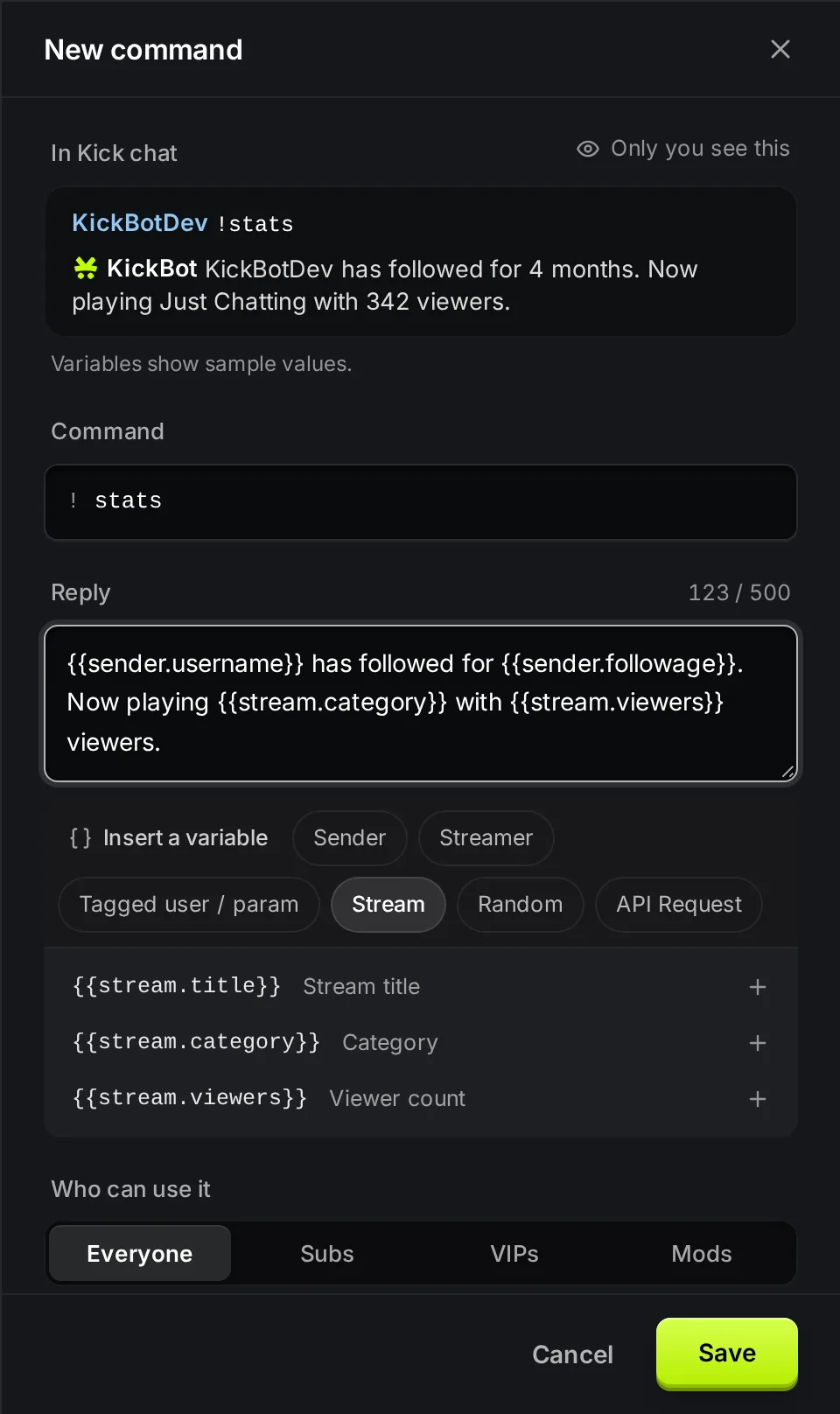
Gli esempi qui sotto usano uno spettatore di nome KickBotDev in un canale di nome yourchannel.
Mittente
Sezione intitolata “Mittente”Lo spettatore che ha scritto il comando.
| Variabile | Cosa scrive | Esempio |
|---|---|---|
{{sender.username}} | Il nome dello spettatore come nel link del suo canale (in minuscolo) | kickbotdev |
{{sender.followers}} | Quanti follower ha il canale dello spettatore | 128 |
{{sender.followage}} | Da quanto tempo lo spettatore segue il tuo canale | 4 months 12 days |
{{sender.url}} | Il link al canale Kick dello spettatore | https://kick.com/kickbotdev |
{{sender.bio}} | La bio del profilo Kick dello spettatore | Streamer variety da Milano |
{{sender.instagram}} | Il nome Instagram nel profilo Kick dello spettatore | yourhandle |
{{sender.twitter}} | Il nome X (Twitter) nel profilo Kick dello spettatore | yourhandle |
{{sender.youtube}} | YouTube nel profilo Kick dello spettatore | yourhandle |
{{sender.discord}} | Discord nel profilo Kick dello spettatore | discord.gg/your-server-code |
{{sender.tiktok}} | Il nome TikTok nel profilo Kick dello spettatore | yourhandle |
{{sender.facebook}} | Il nome Facebook nel profilo Kick dello spettatore | yourhandle |
Followage su Kick
Sezione intitolata “Followage su Kick”Se lo spettatore non segue il tuo canale, KickBot scrive questo al posto della tua risposta: @kickbotdev is not following @yourchannel.
Il comando integrato !followage usa questa variabile. La sua risposta è @{{sender.username}} has been following for {{sender.followage}}, quindi in chat appare come @kickbotdev has been following for 4 months 12 days.
Streamer
Sezione intitolata “Streamer”Tu, il proprietario del canale.
| Variabile | Cosa scrive | Esempio |
|---|---|---|
{{streamer.username}} | Il nome del tuo canale come nel link del canale | yourchannel |
{{streamer.followers}} | Il numero dei tuoi follower | 2450 |
{{streamer.url}} | Il link al tuo canale Kick | https://kick.com/yourchannel |
{{streamer.bio}} | La tua bio di Kick | Live tranquille ogni sera |
{{streamer.instagram}} | Il nome Instagram nel tuo profilo Kick | yourhandle |
{{streamer.twitter}} | Il nome X (Twitter) nel tuo profilo Kick | yourhandle |
{{streamer.youtube}} | YouTube nel tuo profilo Kick | yourhandle |
{{streamer.discord}} | Discord nel tuo profilo Kick | discord.gg/your-server-code |
{{streamer.tiktok}} | Il nome TikTok nel tuo profilo Kick | yourhandle |
{{streamer.facebook}} | Il nome Facebook nel tuo profilo Kick | yourhandle |
Utente taggato e parametro
Sezione intitolata “Utente taggato e parametro”Testo o un nome che lo spettatore scrive dopo il comando. Per esempio, uno spettatore scrive !so @SomeChannel o !hug @friend.
| Variabile | Cosa scrive | Esempio per !so @SomeChannel great stream |
|---|---|---|
{{param}} | Tutto il testo dopo il comando | @SomeChannel great stream |
{{taggedUser.username}} | Il nome dopo la prima @ | SomeChannel |
{{taggedUser.url}} | Il link al canale taggato | https://kick.com/SomeChannel |
{{taggedUser.followers}} | Il numero di follower del canale taggato | 57 |
{{taggedUser.followage}} | Da quanto tempo lo spettatore taggato segue il tuo canale | 2 months 3 days |
L’utente taggato ha anche le variabili del profilo: {{taggedUser.bio}}, {{taggedUser.instagram}}, {{taggedUser.twitter}}, {{taggedUser.youtube}}, {{taggedUser.discord}}, {{taggedUser.tiktok}} e {{taggedUser.facebook}}.
Se lo spettatore non tagga nessuno, {{taggedUser.username}} è vuoto. Se il nome taggato non è un canale Kick, le variabili che cercano dati (follower, bio e gli altri campi del profilo) non possono funzionare, e KickBot scrive 404 tagged user not found al posto della risposta.
Esempio: il comando integrato !so (shout-out) ha la risposta Go check @{{taggedUser.username}}'s channel! {{taggedUser.url}}.
La tua live in corso. Queste variabili funzionano mentre sei in live.
| Variabile | Cosa scrive | Esempio |
|---|---|---|
{{stream.title}} | Il titolo della tua live | Live tranquilla, passa a trovarci |
{{stream.category}} | La categoria della tua live | Just Chatting |
{{stream.viewers}} | Il numero di spettatori in questo momento | 342 |
Mentre sei offline, KickBot non può leggere la tua live, quindi un comando con queste variabili non scrive la sua risposta normale. Al suo posto può scrivere 404 stream not found.
Casuale
Sezione intitolata “Casuale”Usale per giochi e comandi divertenti. Ogni volta esce un valore nuovo.
| Variabile | Cosa scrive | Esempio |
|---|---|---|
{{randomRange(1,100)}} | Un numero intero dal primo numero al secondo, inclusi entrambi | 42 |
{{randomItem("sasso","carta","forbici")}} | Un elemento della lista, ognuno con la stessa probabilità | carta |
{{randomItemPercentage("comune":70,"raro":25,"leggendario":5)}} | Un elemento della lista, con la probabilità che dai a ogni elemento | comune |
Regole:
randomRangevuole due numeri interi da 0 in su. Il primo non deve essere più grande del secondo.- Metti ogni elemento tra virgolette doppie dritte (
"), separati da virgole. Gli elementi possono avere spazi, per esempio"Chiedimelo più tardi". - In
randomItemPercentage, metti il numero subito dopo i due punti, senza spazio. I numeri sono pesi. Con 70, 25 e 5, il primo elemento esce circa 70 volte su 100.randomItemPercentagenon è nel menu Inserisci una variabile. Scrivilo tu.
Richiesta API
Sezione intitolata “Richiesta API”{{request("https://...")}} prende dati da un indirizzo web (API) e li mette nella risposta. Usalo per mostrare una battuta, un rank di gioco o qualsiasi altra cosa restituita da un’API pubblica.
{{request("https://uselessfacts.jsph.pl/api/v2/facts/random").text}}KickBot apre l’indirizzo, legge la risposta JSON e scrive il campo text. Per esempio: The praying mantis is the only insect that can turn its head.
Come funziona:
- Scegli un campo. Aggiungi il percorso dopo la parentesi di chiusura. Usa i punti per i nomi e
[0]per gli elementi di una lista, per esempio.data[0].name. Senza percorso, o se il percorso non è nella risposta, KickBot scrive tutta la risposta. - Usa variabili nell’indirizzo. Per esempio,
{{request("https://example.com/rank?user={{sender.username}}").rank}}. KickBot inserisce il valore e lo rende sicuro per un indirizzo web (uno spazio diventa%20). Una richiesta dentro un’altra richiesta non è permessa. - Solo richieste GET. KickBot non può mandare un body o degli header. Se l’API vuole una chiave, mettila nell’indirizzo come parametro della query.
- Limiti. Solo indirizzi
httpehttpssu internet pubblico. KickBot aspetta una risposta al massimo 3 secondi, quindi usa un’API che risponde veloce e in breve.
Altre variabili
Sezione intitolata “Altre variabili”Queste variabili funzionano ma non sono nel menu Inserisci una variabile.
| Variabile | Cosa scrive | Esempio |
|---|---|---|
{{user}} | Il nome dello spettatore con le sue maiuscole | KickBotDev |
{{sender.fullUsername}} | Il nome dello spettatore con @ davanti | @KickBotDev |
{{commands}} | Tutti i comandi attivi, separati da virgole | commands, followage, lurk, me, so, welcome, discord |
Il comando integrato !commands usa {{commands}}. La sua risposta è Enabled commands: {{commands}}.
Errori comuni
Sezione intitolata “Errori comuni”- Una parentesi invece di due.
{sender.username}resta come testo. Usa{{sender.username}}. - Un nome scritto male. Una variabile sconosciuta, come
{{sender.name}}, blocca la risposta del comando. Controlla che sia scritta come in questa pagina. - Virgolette curve.
randomItemerequestvogliono virgolette dritte ("). Alcuni telefoni e editor di testo le cambiano in virgolette curve (“ ”). Per sicurezza, scrivile direttamente nella dashboard.
Domande frequenti
Sezione intitolata “Domande frequenti”Come creo un comando followage su Kick?
KickBot ha un comando integrato !followage attivo per ogni canale. Per crearne uno tuo, aggiungi un comando con una risposta come @{{sender.username}} segue il canale da {{sender.followage}}.
Come mostro il nome dello spettatore in un comando?
Usa {{sender.username}} per il nome come nel link del canale, o {{user}} per il nome con le sue maiuscole. Aggiungi @ davanti se vuoi che Kick lo mostri come menzione, per esempio @{{sender.username}}.
Un comando può mostrare il numero di spettatori o il titolo della live?
Sì. Usa {{stream.viewers}} e {{stream.title}}. Funzionano mentre sei in live.