
Configurazione AI per i nuovi canali
La configurazione AI («Configura il tuo canale») è un passaggio facoltativo alla fine della registrazione. KickBot legge il tuo profilo pubblico di Kick e i link che contiene, poi ti propone fino a 5 comandi chat, fino a 3 messaggi programmati e 5 funzioni da attivare. Controlli e modifichi ogni passaggio prima che venga salvato qualcosa. Di solito ci vogliono da 15 a 30 secondi.
Quando compare
Sezione intitolata “Quando compare”La configurazione AI viene proposta ai nuovi canali durante la registrazione, subito dopo che hai aggiunto KickBot come moderatore. Se l’hai saltata, puoi configurare tutto a mano nella dashboard.
Cosa legge KickBot
Sezione intitolata “Cosa legge KickBot”KickBot legge solo informazioni pubbliche:
- Il tuo profilo Kick, i pannelli sotto la tua live, le regole della chat e il messaggio fissato.
- Le pagine di link e i siti web a cui rimanda il tuo profilo Kick, come una pagina Linktree o il tuo canale YouTube.
Mentre legge, la finestra elenca quello che trova, per esempio «Trovato il server Discord» o «Trovato il tuo calendario». KickBot lascia fuori i dati privati, come la tua età o il posto in cui vivi.
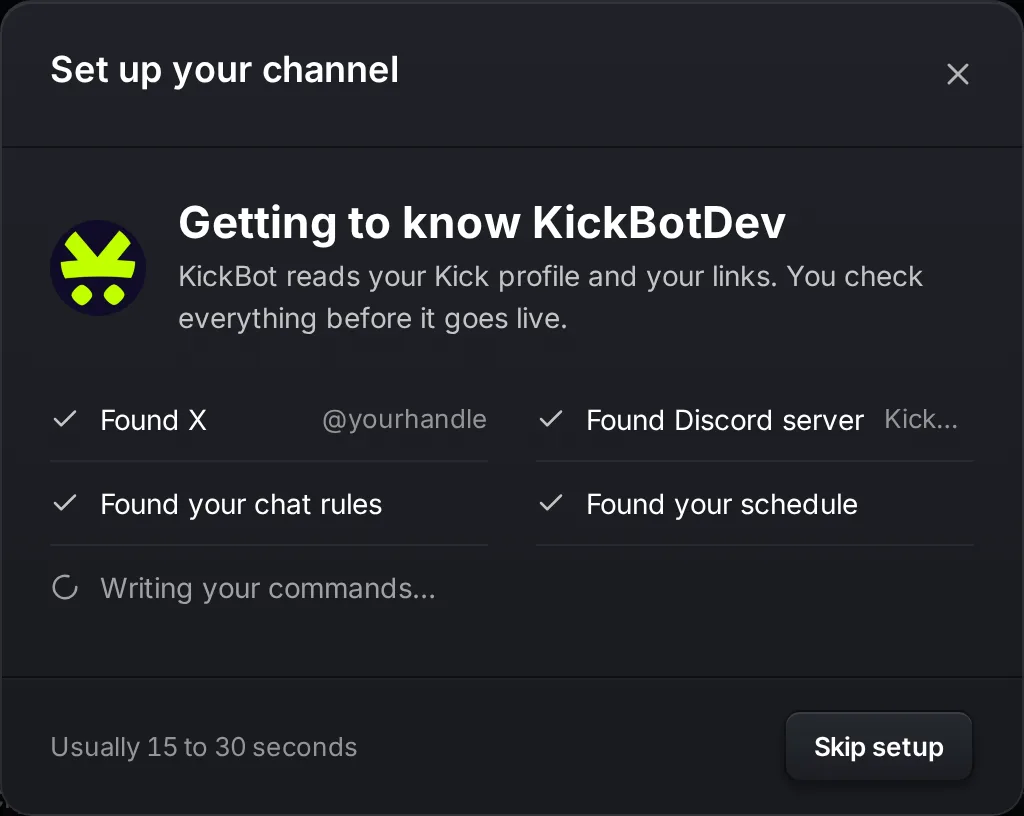
Per interrompere, clicca Salta la configurazione. Torni alla dashboard e non viene salvato nulla.
Passaggio 1: comandi
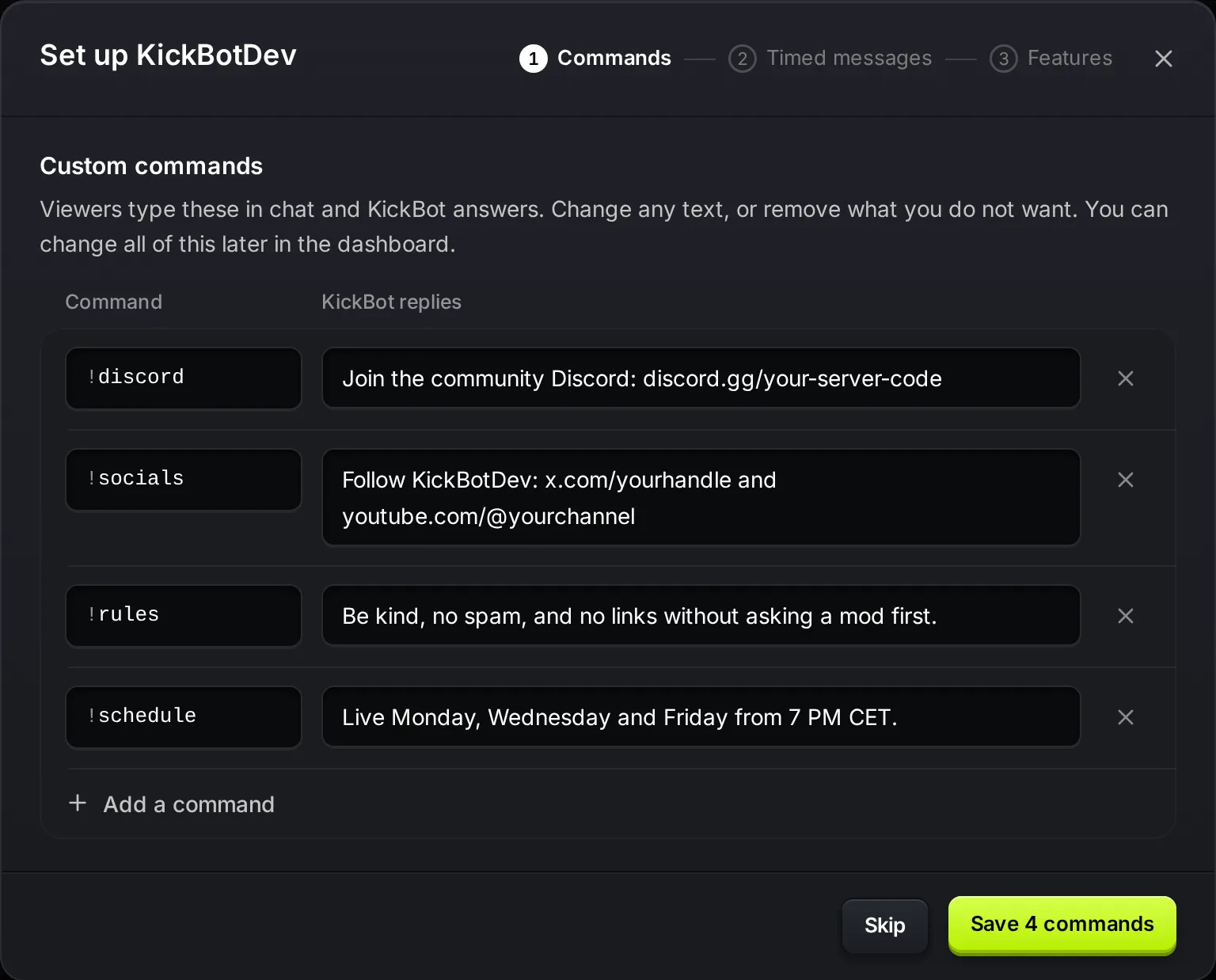
Sezione intitolata “Passaggio 1: comandi”KickBot ti propone fino a 5 comandi personalizzati, per esempio !discord, !socials, !rules o !schedule. Ogni riga ha il nome del comando e il testo che KickBot scrive in chat.
- Clicca su un testo per modificarlo.
- Clicca la X per togliere un comando.
- Clicca Aggiungi comando per aggiungerne uno tuo (fino a 5 in tutto).
- Clicca il pulsante di salvataggio (per esempio Salva 4 comandi) per tenerli, oppure Salta per non tenerne nessuno.
I nomi dei comandi possono contenere lettere, numeri e _, fino a 20 caratteri. Non puoi usare un nome già occupato, come !clip o un comando integrato come !followage. Le risposte possono avere fino a 500 caratteri. I comandi salvati sono attivi, chiunque in chat può usarli e non hanno cooldown. Puoi cambiare queste impostazioni più tardi nella pagina Comandi personalizzati.
Passaggio 2: messaggi programmati
Sezione intitolata “Passaggio 2: messaggi programmati”KickBot ti propone fino a 3 messaggi programmati. KickBot li scrive in chat a intervalli regolari, quando sono arrivati abbastanza nuovi messaggi in chat. Per ogni messaggio puoi impostare:
- Invia ogni: da 5 a 180 minuti, a passi di 5.
- Messaggi in chat tra un invio e l’altro: da 1 a 30. KickBot aspetta questo numero di messaggi in chat prima di scrivere di nuovo.
Modifica, togli o aggiungi messaggi come per i comandi. Poi clicca Salva o Salta.
Passaggio 3: funzioni
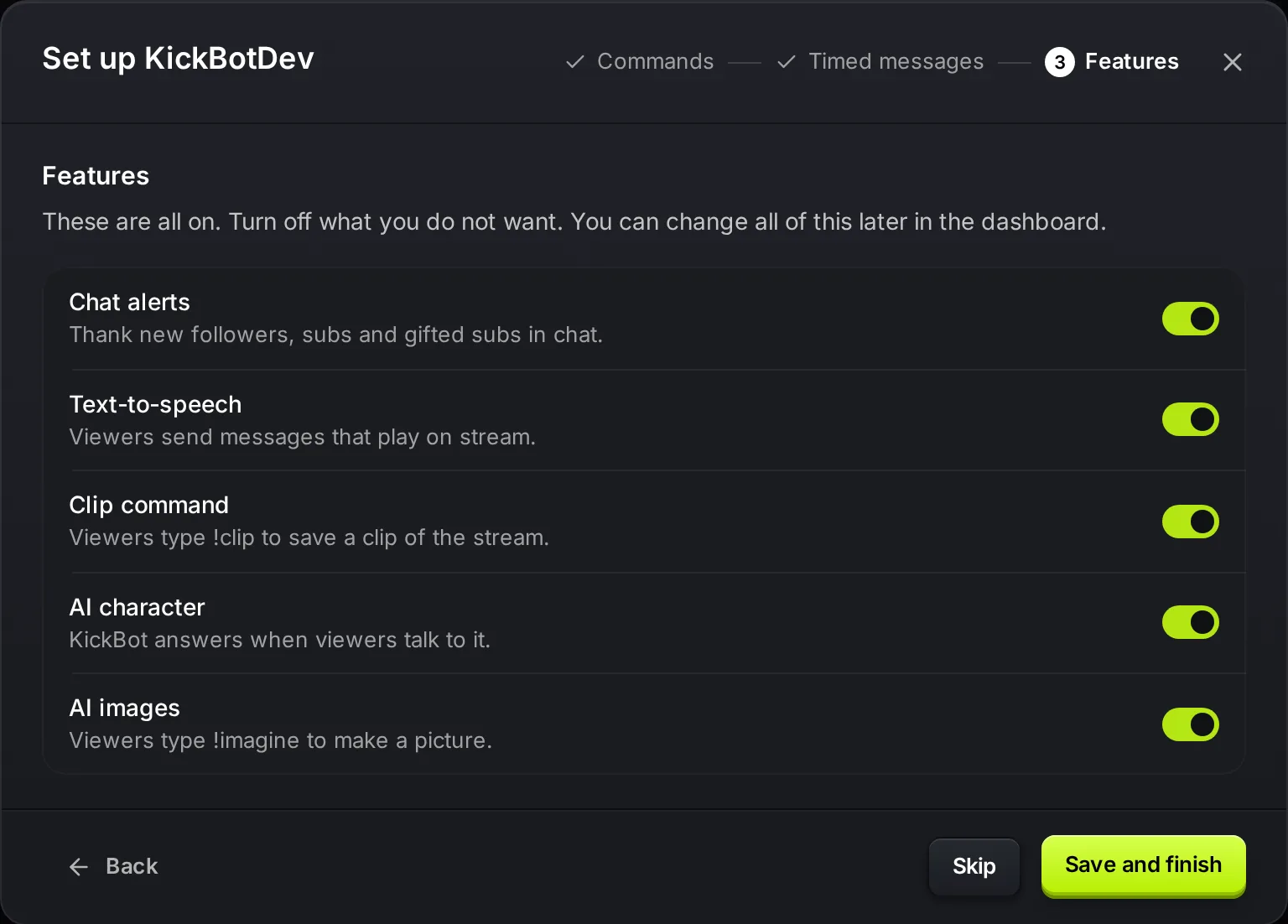
Sezione intitolata “Passaggio 3: funzioni”L’ultimo passaggio elenca 5 funzioni. Quando si apre, sono tutte attive:
| Funzione | Cosa fa |
|---|---|
| Alert in chat | Scrive un messaggio in chat per i nuovi follower, i sub e i sub regalati. Vedi alert in chat. |
| Sintesi vocale | Gli spettatori inviano messaggi che vengono letti in live. Vedi configurare il TTS. |
| Comando clip | Gli spettatori scrivono !clip per salvare una clip. Vedi comando clip. |
| Personaggio AI | KickBot risponde quando gli spettatori gli parlano. Vedi personaggio AI. |
| Immagini AI | Gli spettatori scrivono !imagine per creare un’immagine. Vedi immagini AI. |
Disattiva quello che non vuoi, poi clicca Salva e termina. Ogni funzione viene salvata attiva o disattivata, come l’hai impostata. Se clicchi Salta, KickBot non cambia queste funzioni.
Quando hai finito
Sezione intitolata “Quando hai finito”L’ultima schermata mostra cosa è stato salvato: il numero di comandi e di messaggi programmati, e quante funzioni sono attive. Ti suggerisce anche un comando da provare in chat quando vai in live. Clicca Vai alla dashboard per finire.
Se la configurazione AI non riesce a finire, vedi «Questa volta la configurazione automatica non ha funzionato». Non perdi nulla. Aggiungi comandi e messaggi programmati dalla dashboard.
Domande frequenti
Sezione intitolata “Domande frequenti”La configurazione AI costa qualcosa?
No. È gratis. Resta nei limiti del piano gratuito: fino a 5 comandi e 3 messaggi programmati.
Posso rifare la configurazione AI?
No. Compare solo durante la registrazione, per i nuovi canali. Puoi aggiungere e modificare comandi e messaggi programmati quando vuoi dalla dashboard.
Viene scritto qualcosa nella mia chat prima che io salvi?
No. KickBot salva ogni passaggio solo quando clicchi Salva. Per un passaggio che salti non viene salvato nulla.
Perché KickBot mi ha proposto solo pochi comandi?
KickBot può usare solo quello che è pubblico sul tuo profilo Kick. Se il profilo non ha pannelli né link, ha poco materiale su cui lavorare. Aggiungi i tuoi link al profilo Kick, oppure aggiungi i comandi a mano.