
Gestisci team
Gestisci team permette ad altre persone di aiutarti a gestire KickBot per il tuo canale. Crei un codice invito, scegli un ruolo e le aree che la persona può aprire, e le mandi il codice. La persona accede a KickBot con il suo account, quindi non condividi mai la tua password. La pagina è in Account > Gestisci team e possono aprirla solo il proprietario del canale e gli admin.
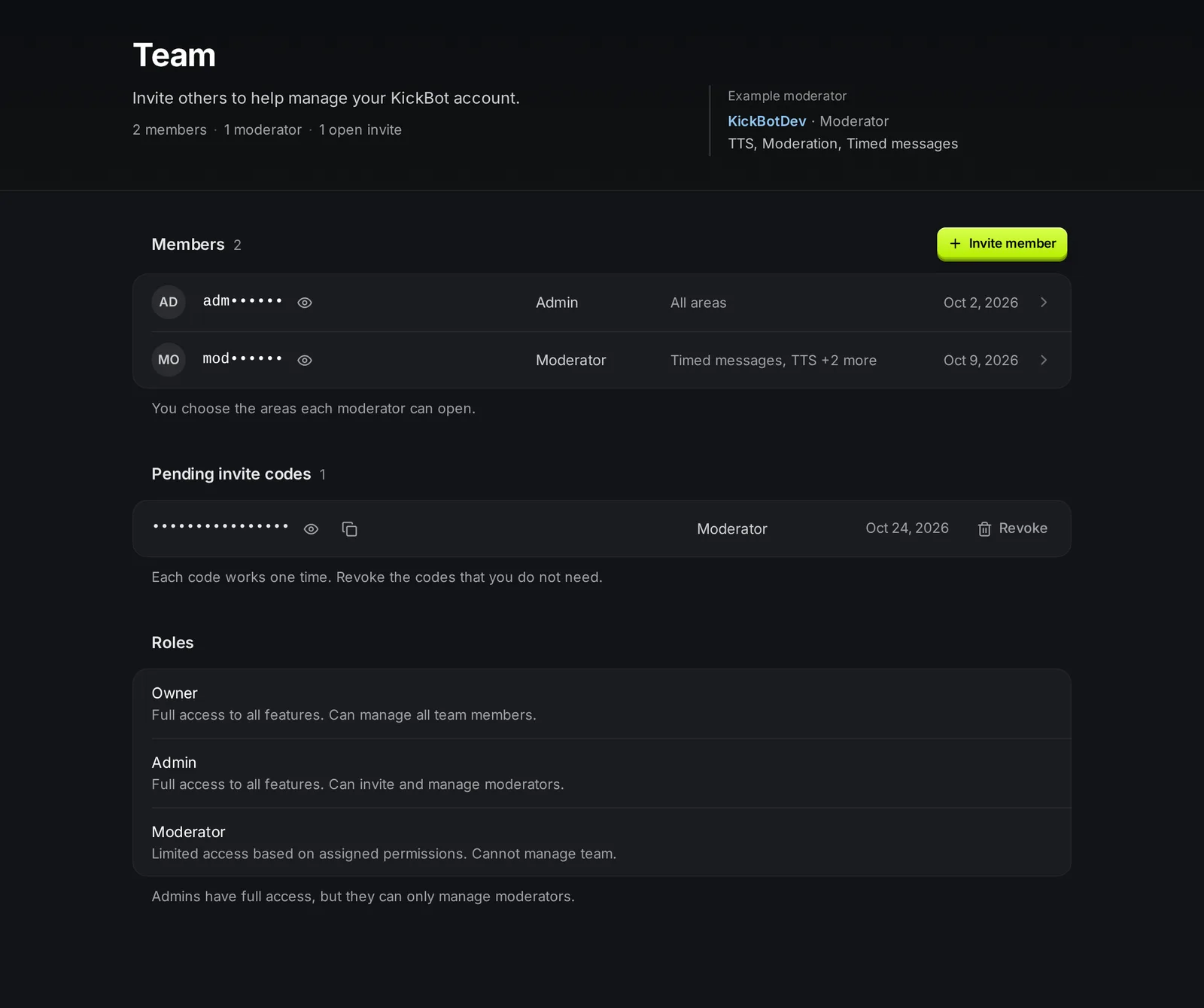
| Ruolo | Cosa può fare |
|---|---|
| Proprietario | Accesso completo a tutte le funzioni. Può gestire tutti i membri del team. È la persona che ha collegato il canale Kick. |
| Admin | Accesso completo a tutte le funzioni. Può invitare e gestire i moderatori, ma non gli altri admin. |
| Moderatore | Può aprire solo le aree che attivi tu. Non può aprire Gestisci team. |
Solo il proprietario può invitare admin o cambiare il ruolo di un membro. Gli admin possono invitare solo moderatori.
Invita qualcuno
Sezione intitolata “Invita qualcuno”- Vai su kickbot.com/dashboard/team.
- Clicca Invita membro.
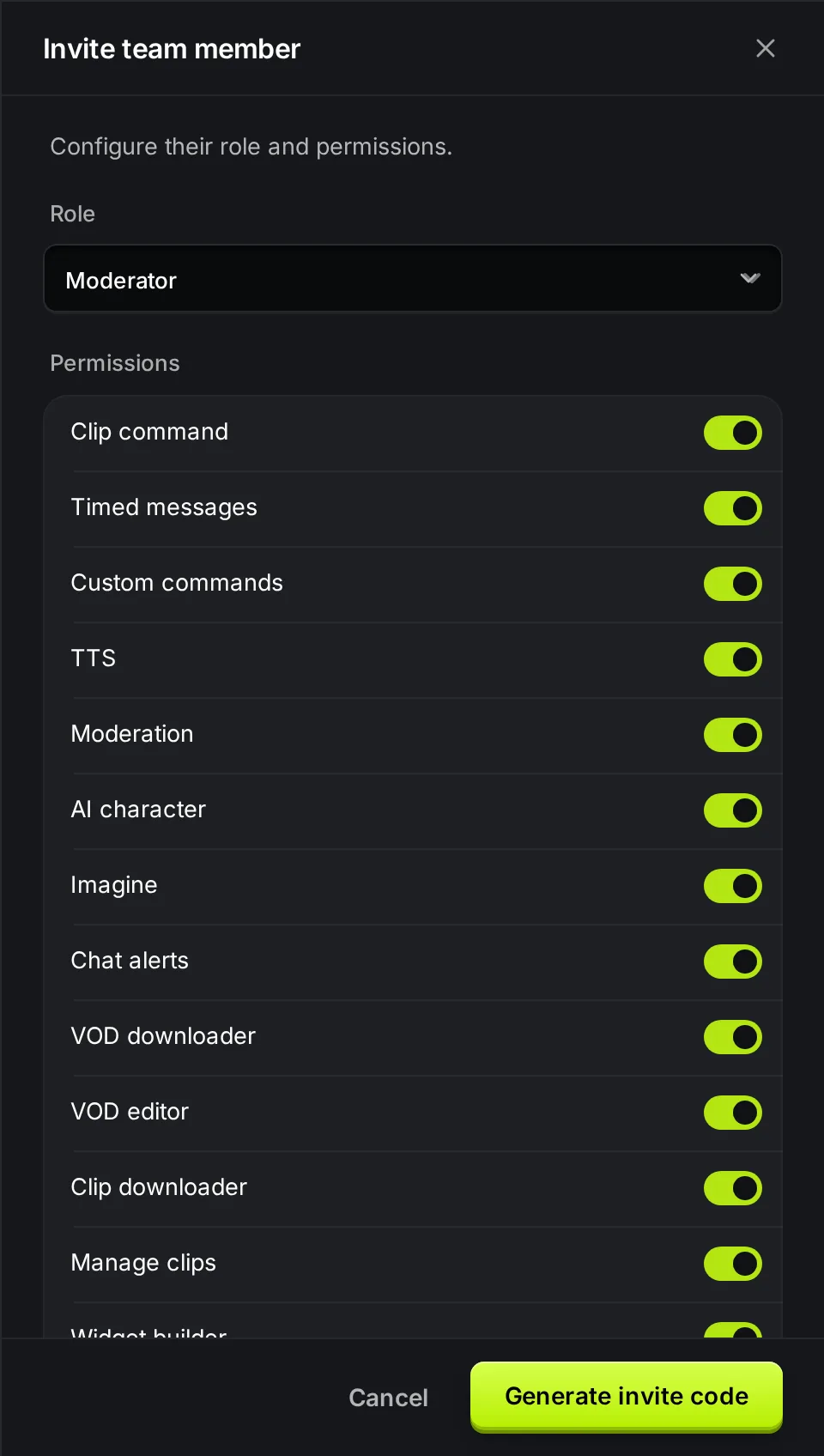
- Scegli un Ruolo: Moderatore o Admin.
- Per un moderatore, attiva in Permessi le aree che può aprire. Gli admin hanno sempre tutte le aree.
- Clicca Genera codice invito.
- Clicca Copia e manda il codice alla persona, per esempio in un messaggio privato.
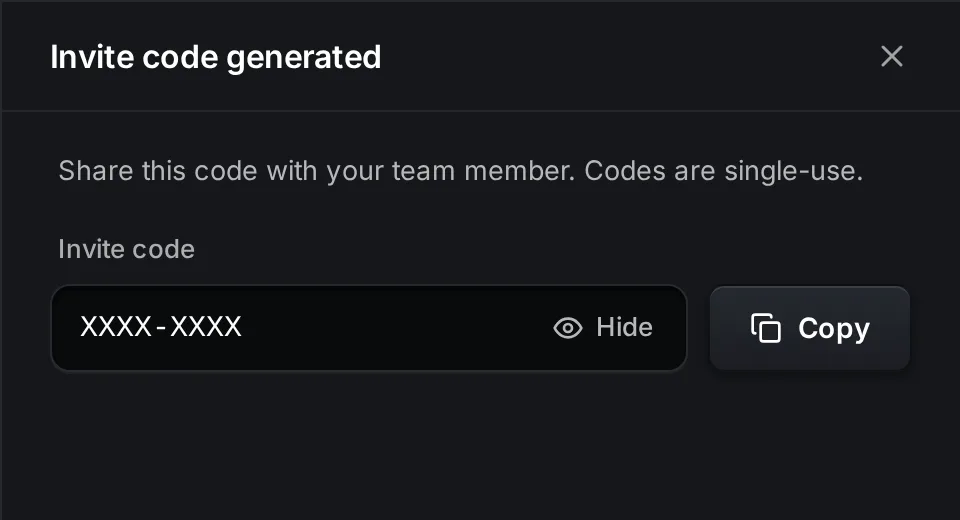
Poi la persona accede a KickBot (o crea un account gratuito), apre il selettore del canale, clicca Aggiungi streamer e sceglie Inserisci un codice invito. I nuovi utenti vedono Inserisci un codice invito subito dopo la registrazione. Dopo che ha cliccato Entra, il tuo canale compare nel suo selettore del canale. Vedi Gestire più canali.
Permessi
Sezione intitolata “Permessi”Un moderatore può aprire solo le aree che attivi tu. Quando inviti un moderatore, tutte le aree sono attive tranne Accesso API e MCP. Disattiva quello che non gli serve.
| Permesso | Cosa apre |
|---|---|
| Comando clip | Le impostazioni del Comando clip |
| Messaggi programmati | Messaggi programmati |
| Comandi personalizzati | Comandi personalizzati |
| TTS | Tutte le pagine del TTS |
| Moderazione | Filtri e log della moderazione della chat |
| Personaggio AI | Personaggio AI |
| Imagine | Immagini AI |
| Alert in chat | Alert in chat |
| Download VOD | Download VOD |
| Editor VOD | Editor VOD |
| Download clip | Download clip |
| Gestisci clip | Eliminare le clip fatte con !clip |
| Widget builder | Widget builder |
| Configura widget | I widget salvati e la Libreria widget |
| Moderazione donazioni | La coda donazioni |
| Configurazione donazioni | Tutte le pagine delle donazioni, inclusi i pagamenti e la pagina delle donazioni |
| Accesso API e MCP | Chiavi API e app AI per il canale. Vedi la documentazione API. |
Le aree che un moderatore non può aprire restano nel suo menu con un lucchetto.
Modifica o rimuovi un membro
Sezione intitolata “Modifica o rimuovi un membro”Clicca un membro nell’elenco Membri. Puoi cambiare i suoi permessi, e il proprietario può anche cambiare il suo ruolo. Quando hai finito, clicca Salva modifiche.
Per rimuovere qualcuno, apri il membro e clicca Rimuovi, poi Rimuovi membro. Perde subito l’accesso al tuo canale su KickBot. Questo non cambia il suo ruolo di moderatore su Kick.
Nomi e codici invito sono nascosti con dei puntini. Clicca l’icona dell’occhio per vederne uno.
Revoca un codice invito
Sezione intitolata “Revoca un codice invito”I codici che nessuno ha ancora usato sono in Codici invito in attesa. Clicca Revoca accanto a un codice, poi Revoca codice. Il codice smette di funzionare. Revoca i codici che non ti servono più.
Dimensione del team con il piano gratuito
Sezione intitolata “Dimensione del team con il piano gratuito”Con il piano gratuito, un team può avere 3 persone, incluso tu. Contano anche i codici invito aperti. Con Premium non c’è limite. Se un team era già più grande, tutti mantengono l’accesso, ma non puoi creare nuovi codici invito finché il canale è sul piano gratuito.
Domande frequenti
Sezione intitolata “Domande frequenti”Come do ai miei mod di Kick l'accesso a KickBot?
Crea un codice invito in Account > Gestisci team con il ruolo Moderatore e le aree che gli servono. Il tuo mod accede a KickBot con il suo account e inserisce il codice.
Un membro del team di KickBot è la stessa cosa di un moderatore su Kick?
No. Un moderatore di Kick può moderare la tua chat su Kick. Un membro del team di KickBot può cambiare le tue impostazioni di KickBot. Li configuri in posti diversi. Anche KickBot stesso deve essere moderatore su Kick.
I codici invito scadono?
Un codice funziona una volta. Resta aperto finché qualcuno non lo usa o finché non lo revochi.
Un membro del team può disdire il mio Premium?
No. Solo chi ha acquistato Premium, o il proprietario del canale, può gestire l’abbonamento.