
KickBotのアカウントを作成する
KickBotを使いはじめるには、kickbot.com/loginで新規登録し、Kickチャンネルを接続して、KickチャットでKickBotをモデレーターに追加します。無料で、1分ほどで終わります。PCにインストールするものはありません。KickBotはクラウドで動き、ブラウザのダッシュボードから操作します。
手順は短い3つのパートに分かれています。
- KickBotのログインを作る。
- Kickチャンネルを接続する(ダッシュボードのステップ1/2)。
- KickBotをモデレーターに追加する(ステップ2/2)。
新しいチャンネルでは、そのあと任意のAIセットアップで、最初のコマンドと定期メッセージを作ってもらえます。
- kickbot.com/loginを開きます。
- ログイン欄の下にある新規登録をクリックします。
- ログイン方法を選びます。
- GoogleまたはDiscord:ロゴのボタンをクリックし、開いたウィンドウでKickBotを承認します。
- メールアドレスとパスワード:メールアドレスとパスワードを入力し、アカウントを作成をクリックします。パスワードは8文字以上で、数字を1つ以上含める必要があります。KickBotから確認リンク付きのメールが届きます。リンクを開くと完了です。
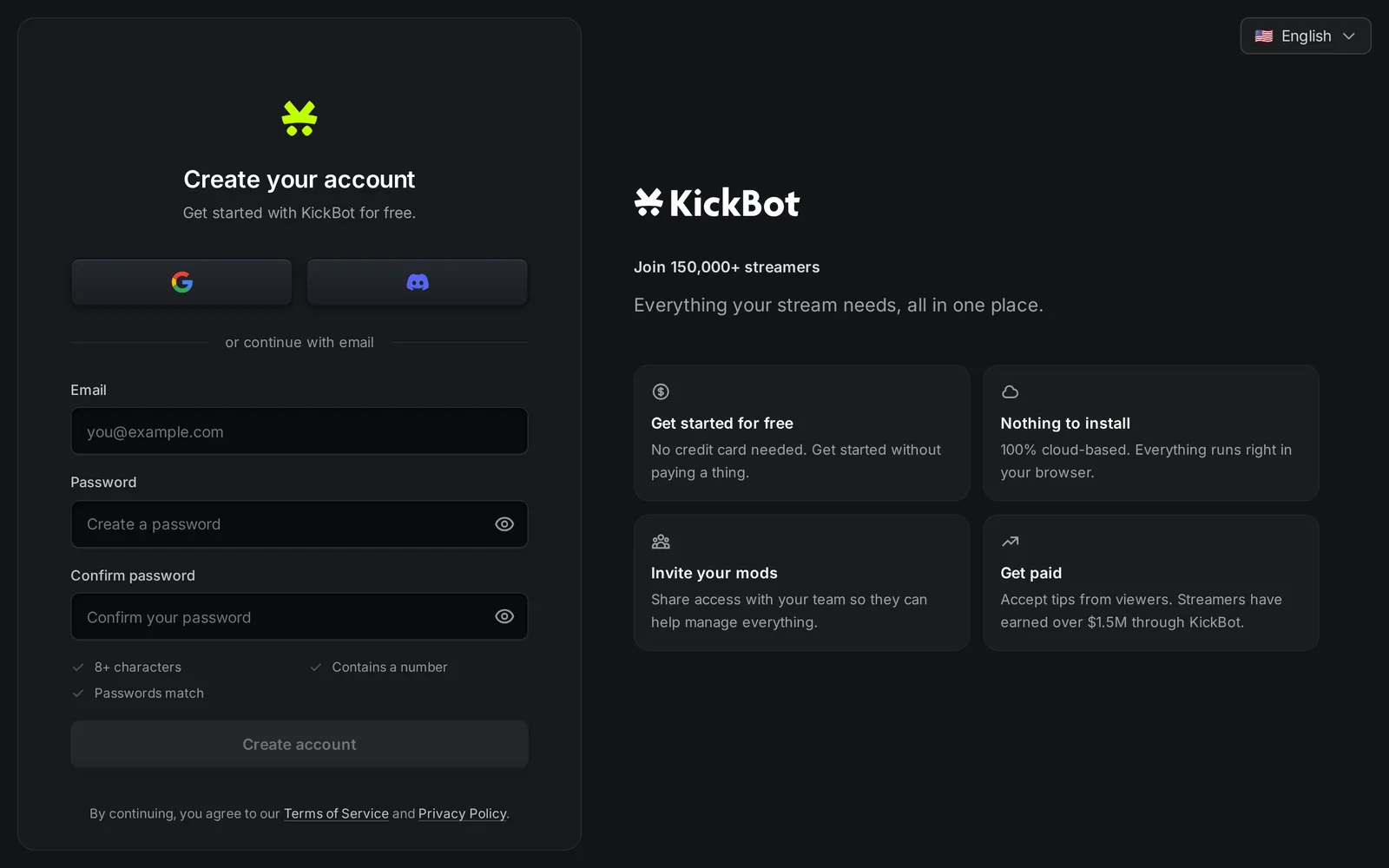
ログインはチャンネルではなく、あなた個人のものです。自分のチャンネルも、モデレーターとして手伝っているチャンネルも、同じログインで管理します。複数のチャンネルを管理するをご覧ください。
Kickチャンネルを接続する
Section titled “Kickチャンネルを接続する”初めてログインすると、ダッシュボードにKickBotをはじめようが表示されます。選択肢は2つです。
- Kickチャンネルを連携:自分が所有するチャンネルの場合に選びます。
- 招待コードを入力:配信者からチームに招待された場合に選びます。コードは配信者から受け取ります。チーム管理をご覧ください。
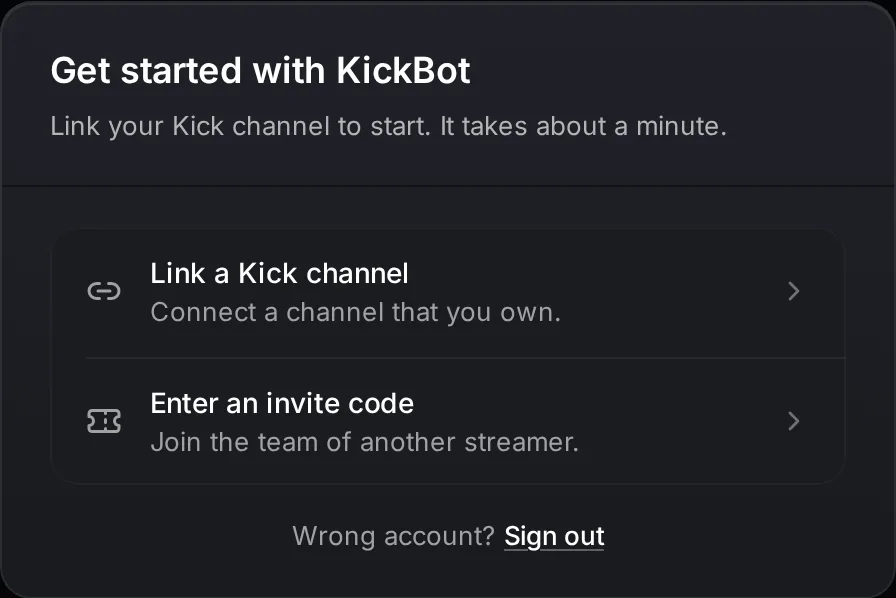
自分のチャンネルを接続する手順:
- Kickチャンネルを連携をクリックします。
- 接続をクリックします。同じタブでKickが開きます。
- Kickにログインを求められたら、配信に使うチャンネルでログインします。
- KickでKickBotを承認します。権限はすべて選択したままにしてください。KickBotがチャットを読み取り、投稿するために必要です。
- KickからKickBotに戻ります。
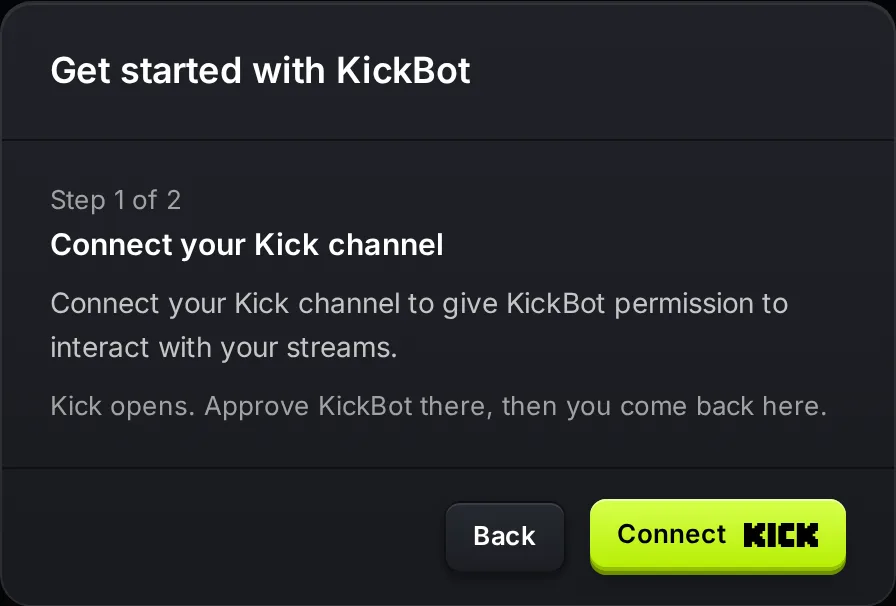
別のKickBotログインでログインしていた場合は、2つの選択肢の下にあるログアウトをクリックして、ログインし直してください。
KickBotをモデレーターに追加する
Section titled “KickBotをモデレーターに追加する”Kickから戻ると、ダッシュボードにステップ2/2:KickBotをモデレーターに追加が表示されます。Kickチャットで次のように入力します。
/mod KickBotそのあと続けるをクリックします。KickBotが、チャンネルのモデレーターになっているかを確認します。モデレーターでないと、KickBotはチャットに投稿したりモデレーションしたりできません。詳しい手順と、確認が通らないときの対処はKickBotをモデレーターに追加するにあります。
セットアップのあと
Section titled “セットアップのあと”KickBotを初めて使うチャンネルでは、次にAIセットアップが開きます。Kickの公開プロフィールを読み取り、コマンド、定期メッセージ、機能を提案します。各ステップを確認して、必要なものだけを残せます。AIセットアップをご覧ください。
そのあと、ダッシュボードのホームに移動します。最初にやっておくと良いこと:
- ダッシュボードの使い方でひととおり見て回る。
!discordや!socialsなどのカスタムコマンドを追加する。- テキスト読み上げをオンにして、TTSウィジェットをOBSに追加する。
- ウィジェットライブラリからチャットオーバーレイなどのオーバーレイを追加する。
- チーム管理でモデレーターを招待する。
トラブルシューティング
Section titled “トラブルシューティング”「このチャンネルは別のアカウントに連携されています」:Kickチャンネルが、すでに別のKickBotログインに接続されています。KickBotにアカウントを移行が表示されます。クリックすると、チャンネルは今使っているログインに移り、あなたがオーナーになります。もう一方のログインは、管理者としてチームに残ります。Kickでもう一度確認を求められます。移行したくない場合は、ログアウトをクリックして、もう一方のログインでログインしてください。
「Kickで認証できませんでした」:Kickとの接続が最後まで終わっていません。ダッシュボードに戻るをクリックして、もう一度接続を試してください。Kickでは、すべての権限を承認してください。
「Kickとの接続を始められませんでした」:ページを再読み込みして、もう一度試してください。
確認メールが届かない:迷惑メールフォルダを確認してください。メールは、アカウントを作成をクリックした直後にKickBotから送られます。
よくある質問
Section titled “よくある質問”KickBotは無料ですか?
はい。カードの登録なしで、無料で新規登録して使えます。Premiumでは一部の上限が高くなります。KickBot Premiumをご覧ください。
KickでKickBotを使うのに、何かダウンロードする必要はありますか?
いいえ。KickBotはクラウドで動きます。設定はブラウザで行います。オーバーレイは、ブラウザソース(リンク)としてOBSなどの配信ソフトに追加します。OBSにブラウザソースを追加するをご覧ください。
モデレーターに新規登録してもらい、KickBotの設定を任せられますか?
はい。ただし、先に自分でチャンネルを接続してください。そのあと、チーム管理の招待コードでモデレーターを招待します。モデレーターは自分のログインで新規登録し、招待コードを入力を選びます。
1つのKickBotログインで、複数のKickチャンネルを使えますか?
はい。チャンネル切り替えの配信者を追加から、別のチャンネルを連携したり、別のチームに参加したりできます。複数のチャンネルを管理するをご覧ください。