
KickBotをモデレーターに追加する
KickBotがチャットに投稿したりモデレーションしたりするには、Kickチャンネルのモデレーターになっている必要があります。追加するには、自分のKickチャットで/mod KickBotと入力するか、KickのダッシュボードのモデレーターページでKickBotを追加します。そのあとKickBotに戻り、続けるまたはもう一度確認をクリックします。
コマンド、定期メッセージ、チャットアラート、!clipがチャットで反応しないときは、まずここを確認してください。いちばん多い原因は、モデレーター権限がないことです。
KickBotがモデレーターである必要がある理由
Section titled “KickBotがモデレーターである必要がある理由”次の機能はチャットに投稿したりモデレーションしたりするため、モデレーター権限が必要です。
- カスタムコマンドと標準コマンド
- 定期メッセージ
- チャットアラート
- クリップコマンド
- メッセージを削除するモデレーションフィルター
- AIキャラクターとAI画像
- テキスト読み上げの返信とモデレーター用コマンド
OBSのオーバーレイと投げ銭ページはチャットに投稿しません。モデレーター権限がなくても動きます。
KickBotをモデレーターに追加する
Section titled “KickBotをモデレーターに追加する”Kickでモデレーターを追加できるのは、チャンネルのオーナーだけです。次の2つの方法のどちらかを使います。
方法1:チャットコマンド
Section titled “方法1:チャットコマンド”- チャンネルのオーナーとしてログインした状態で、kick.comで自分のチャンネルのチャットを開きます。
/mod KickBotと入力してEnterキーを押します。
方法2:Kickのダッシュボード
Section titled “方法2:Kickのダッシュボード”- Kickのダッシュボードのモデレーターページ(dashboard.kick.com/channel/roles/moderator)を開きます。KickBotのKickのモデレーター設定を開くボタンからも開けます。
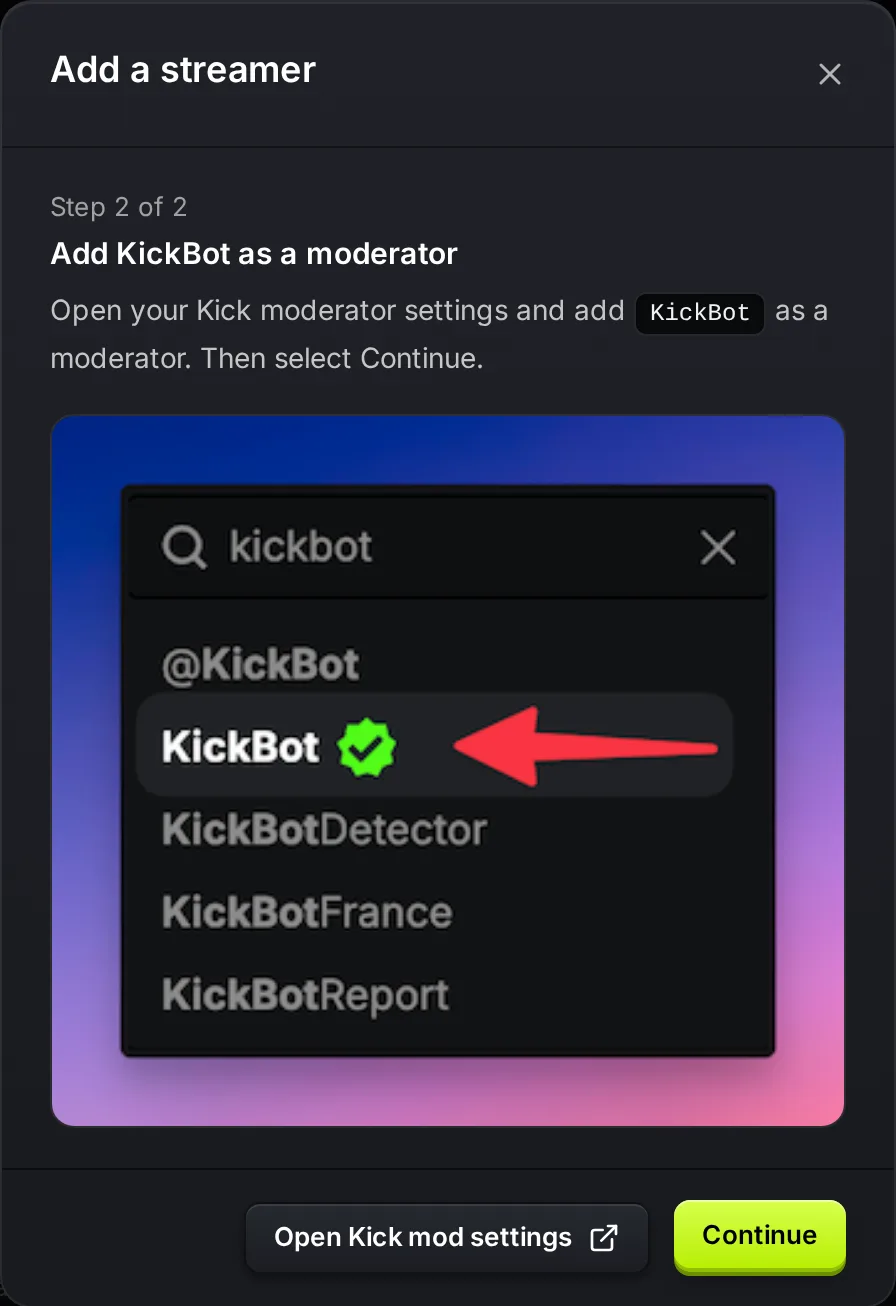
KickBotを検索します。- 緑の認証済みチェックが付いたKickBotというアカウントを選び、Add(追加)をクリックします。
どちらの方法も、Kickのヘルプ記事How to moderate your KICK chat(英語)で説明されています。
追加できたか確認する
Section titled “追加できたか確認する”新規登録のとき。 ダッシュボードのステップ2/2に、同じ手順が表示されます。KickBotを追加したら、続けるをクリックします。確認が通ると、セットアップが先に進みます。通らなかった場合は「KickBotはモデレーターではありません。正しいボットを追加したか確認するか、少ししてからもう一度お試しください。」と表示されます。数秒待ってから、もう一度続けるをクリックしてください。
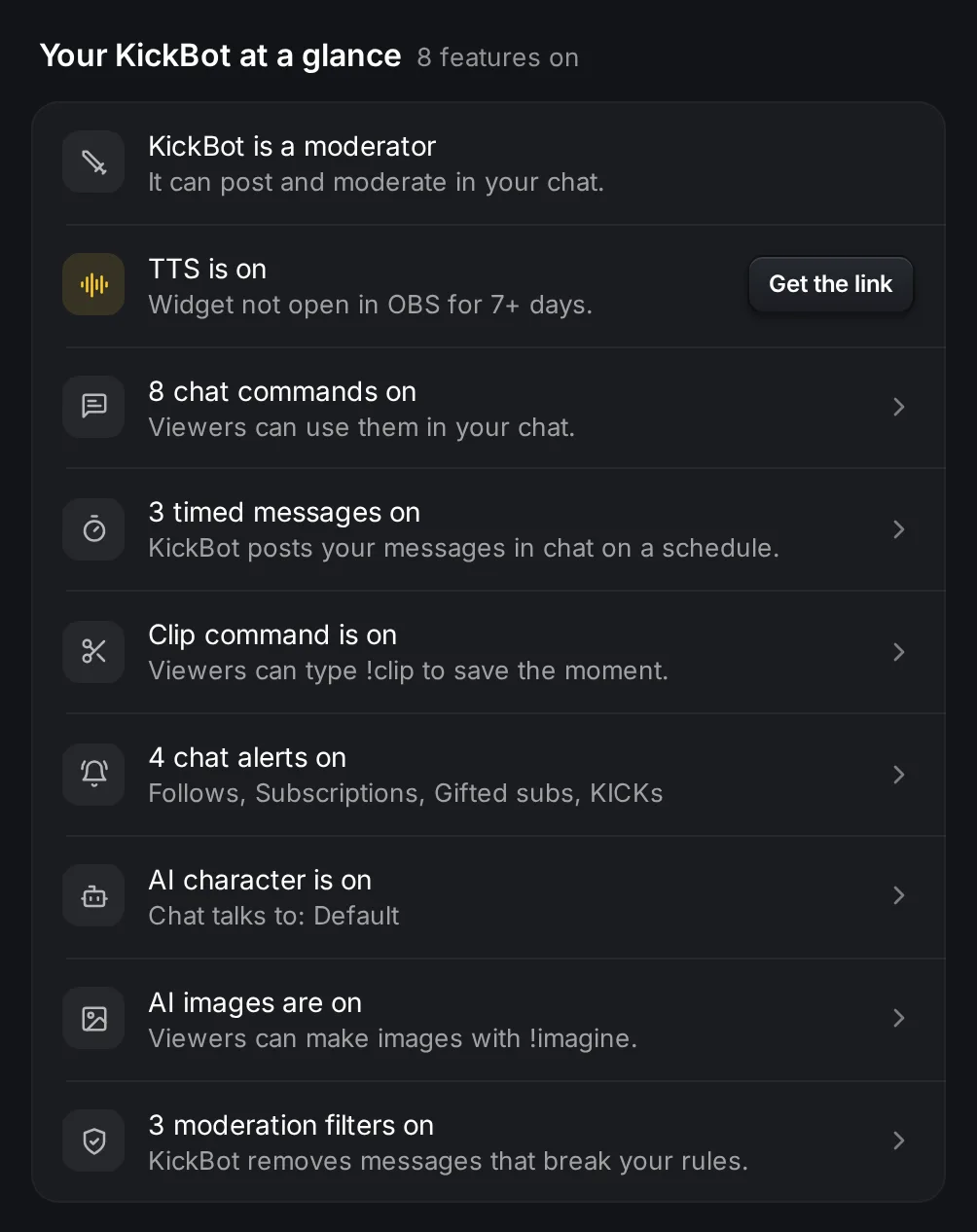
あとから、ホーム画面で。 問題がなければ、KickBotの状況の1行目にKickBotはモデレーターですと表示されます。KickBotがモデレーターでない場合は、代わりにKickBotはモデレーターではありませんと表示されます。
サイドパネルの警告。 KickBotが自分はモデレーターでないと検知すると、オーナーと管理者にはサイドパネルの上部にKickBotはまだモデレーターではありませんと修正ボタンが表示されます。スマホでは、代わりにバナーが表示されます。修正を押すと、手順ともう一度確認ボタンが開きます。KickBotを追加したら、もう一度確認をクリックします。確認が通ると「KickBotがチャンネルのモデレーターになりました。」と表示されます。
トラブルシューティング
Section titled “トラブルシューティング”KickBotを追加したのに、確認が通らない。
- 名前が正確に
KickBotのアカウントをモデレーターにしたか確認します。似た名前ではいけません。 - KickBotに接続したのと同じKickチャンネルで追加したか確認します。接続中のチャンネルは、ダッシュボード左上のチャンネル切り替えに表示されます。
- 少し待ってから、もう一度確認します。Kickへの反映には数秒かかることがあります。
KickBotはモデレーターだったのに、反応しなくなった。 誰かがKickで権限を外した可能性があります(例:/unmod)。/mod KickBotでもう一度追加してください。
KickBotはモデレーターなのに、コマンドが反応しない。 機能そのものを確認してください。機能がオンで、その視聴者が使える設定になっている必要があります。たとえばカスタムコマンドをご覧ください。
よくある質問
Section titled “よくある質問”KickでKickBotをモデレーターにするには?
チャンネルのオーナーとしてログインした状態で、自分のKickチャットに/mod KickBotと入力します。Kickのダッシュボードのモデレーターページから追加することもできます。
自分のモデレーターに、KickBotを代わりに追加してもらえますか?
いいえ。Kickでモデレーターを追加・削除できるのは、チャンネルのオーナーだけです。
KickBotをモデレーターにしても安全ですか?
KickBotがモデレーターの操作を使うのは、オンにした機能のためだけです。たとえば、モデレーションフィルターに当てはまるメッセージの削除です。権限は/unmod KickBotでいつでも外せます。