
أوفرلاي دردشة Kick (kick chat overlay)
يعرض أوفرلاي دردشة Kick رسائل دردشتك المباشرة على بثك. أما Basic Chat Widget من KickBot فهو ويدجت دردشة شفاف لـ OBS: تثبّته من مكتبة الويدجت، وتغيّر الخط والألوان، وتضيف رابطه كمصدر متصفح (browser source). يعرض شارات Kick، وإيموتات Kick و 7TV، ويزيل الرسائل التي يحذفها مشرفوك.
تحتاج إلى حساب KickBot مربوط بقناتك على Kick. لا يحتاج KickBot إلى أن يكون مشرفًا ليعمل أوفرلاي الدردشة.
اختر شكل الدردشة
Section titled “اختر شكل الدردشة”في KickBot ثلاثة ويدجت دردشة رسمية. حجمها كلها 800 × 600 بكسل. الإعدادات أدناه خاصة بـ Basic Chat Widget. ويمكنك أيضًا تغيير الألوان وخيارات العرض في الاثنين الآخرين.
- Basic Chat Widget: بدون خلفية. تظهر الأسماء والشارات والرسائل فقط، فتبقى الدردشة فوق لعبتك. هذا هو أوفرلاي دردشة Kick الشفاف الكلاسيكي.
- Basic chat (Block background): لكل رسالة مربع داكن خاص بها خلفها.
- Basic chat (Box background): كل الرسائل داخل مربع داكن واحد.
في المكتبة أيضًا ويدجت دردشة صنعها مذيعون آخرون، مثل الأشكال المتحركة والجانبية وأسلوب الآلة الكاتبة. ابحث عن chat في مكتبة الويدجت لتراها كلها.
أضف دردشة Kick إلى OBS
Section titled “أضف دردشة Kick إلى OBS”- افتح مكتبة الويدجت واضغط على Basic Chat Widget (أو شكل دردشة آخر).
- اضغط على تثبيت الودجت.
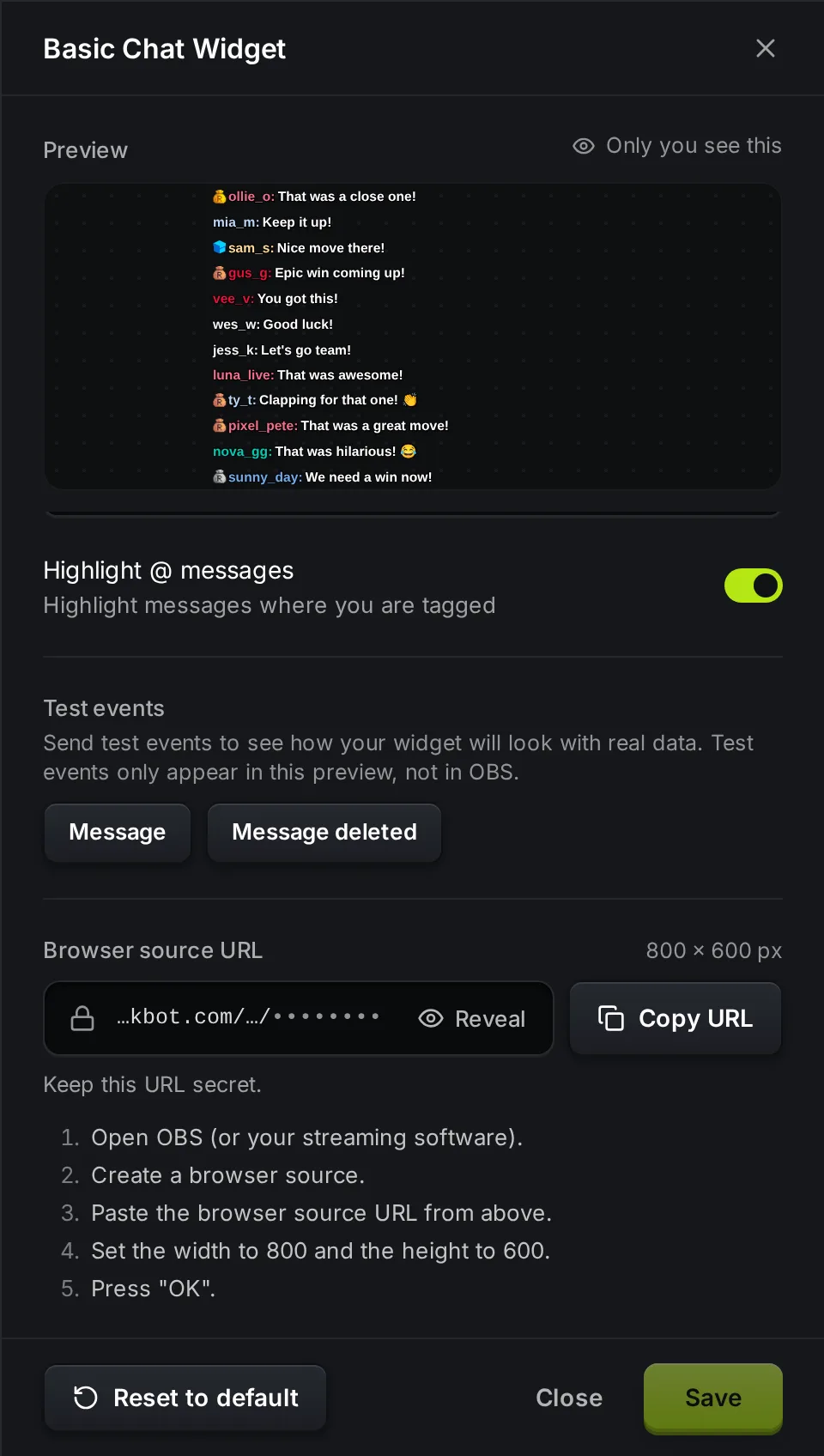
- افتح الويدجت المحفوظة واضغط على نسخ الرابط في ويدجت الدردشة.
- في OBS، أضف مصدر Browser (المتصفح) إلى مشهدك والصق الرابط في حقل URL.
- اضبط Width (العرض) على 800 و Height (الارتفاع) على 600، ثم اضغط على OK.
تظهر دردشتك الأخيرة فورًا، وتصل الرسائل الجديدة مباشرة. لتغيير الحجم على الشاشة، اسحب زوايا المصدر في OBS. لتكبير النص أو تصغيره، غيّر Font size في KickBot بدلًا من ذلك، حتى يبقى النص واضحًا.
الإعدادات
Section titled “الإعدادات”اضغط على ويدجت الدردشة في الويدجت المحفوظة لفتح إعداداته. تعرض المعاينة في الأعلى دردشة نموذجية مع تغييراتك. اضغط على حفظ عند الانتهاء. يُعاد تحميل الأوفرلاي في OBS تلقائيًا.
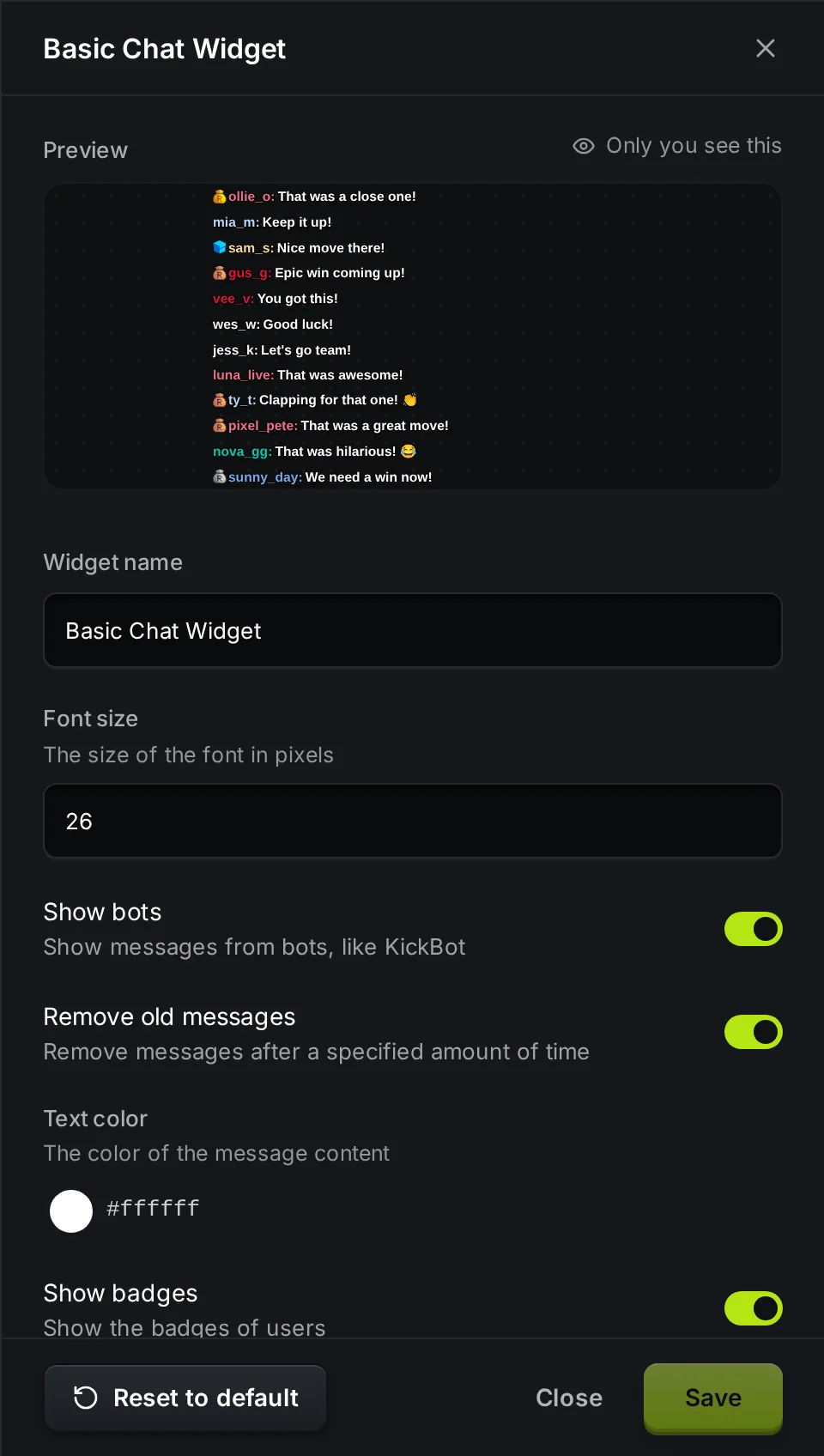
| الإعداد | ما يفعله | الافتراضي |
|---|---|---|
| Widget name (اسم الويدجت) | الاسم في قائمة الويدجت المحفوظة. لا يظهر على البث. | Basic Chat Widget |
| Font size (حجم الخط) | حجم نص الرسالة، بالبكسل. | 26 |
| Show bots (إظهار البوتات) | عند إيقافه، يخفي رسائل KickBot وبوتات الدردشة المعروفة الأخرى. | مفعّل |
| Remove old messages (إزالة الرسائل القديمة) | عند تفعيله، تختفي كل رسالة بعد المدة أدناه. | مفعّل |
| Remove messages after (إزالة الرسائل بعد) | عدد الثواني قبل أن تختفي الرسالة. | 60 |
| Text color (لون النص) | لون نص الرسالة. تحتفظ الأسماء بلون اسم كل شخص في Kick. | أبيض (#ffffff) |
| Show badges (إظهار الشارات) | يعرض شارات Kick بجانب الأسماء: صاحب البث، والمشرف، و VIP، و OG، و founder، ومُهدي الاشتراكات، وشارات الاشتراك الخاصة بقناتك. | مفعّل |
| Show emotes (إظهار الإيموتات) | يعرض إيموتات Kick وإيموتات 7TV الخاصة بك كصور. عند إيقافه، تُحذف الإيموتات من الرسائل. | مفعّل |
| Text shadow (ظل النص) | يضيف ظلًا خفيفًا وحدًّا حول النص ليسهل قراءته في المشاهد الساطعة. | مفعّل |
| Highlight @ messages (تمييز رسائل @) | يميّز الرسائل التي تذكر اسم قناتك. | مفعّل |
عندما يحذف مشرف رسالة على Kick، تختفي من الأوفرلاي أيضًا.
تحت أحداث تجريبية، اضغط على رسالة لإضافة رسالة دردشة نموذجية إلى المعاينة، أو رسالة محذوفة لإزالة واحدة. الأحداث التجريبية تذهب إلى المعاينة فقط، لا إلى OBS.
اصنع أوفرلاي دردشة شفافًا
Section titled “اصنع أوفرلاي دردشة شفافًا”ليس لـ Basic Chat Widget خلفية، فهو شفاف في OBS افتراضيًا. تظهر الأسماء والشارات والإيموتات والنص فقط. إذا كانت لعبتك ساطعة وصعبت قراءة النص، فاترك Text shadow مفعّلًا، أو ثبّت Basic chat (Block background) ليظهر مربع داكن خلف كل رسالة.
حل المشكلات
Section titled “حل المشكلات”لا تظهر أي رسائل في OBS. تأكد من أنك لصقت الرابط كاملًا من الويدجت المحفوظة. اكتب رسالة في دردشتك على Kick وانتظر بضع ثوانٍ. إذا بقي الأوفرلاي فارغًا، اضغط بزر الفأرة الأيمن على المصدر في OBS واختر Refresh cache of current page (تحديث ذاكرة الصفحة الحالية).
النص ضبابي. السبب أنك كبّرت المصدر في OBS. أعد المصدر إلى 800 × 600 وزِد Font size في KickBot.
رسائل البوتات ما زالت تظهر. أوقف Show bots واضغط على حفظ. يخفي الفلتر KickBot وقائمة من بوتات Kick الشائعة. حساب بوت باسم آخر يبقى ظاهرًا.
الإيموتات لا تظهر. فعّل Show emotes واضغط على حفظ. لإيموتات 7TV، يجب أن تكون قناتك على Kick مربوطة في 7TV.
لمساعدة إضافية في مصادر المتصفح، راجع أضف مصدر متصفح إلى OBS. ولدليل خطوة بخطوة فيه طرق أخرى لعرض الدردشة، راجع كيف تضيف دردشة Kick إلى OBS.
الأسئلة الشائعة
Section titled “الأسئلة الشائعة”كيف أضيف دردشة Kick إلى OBS؟
ثبّت Basic Chat Widget من مكتبة ويدجت KickBot، وانسخ رابطه من الويدجت المحفوظة، وأضفه إلى OBS كمصدر Browser بحجم 800 × 600.
هل ويدجت الدردشة في KickBot مجاني؟
نعم. ويدجت الدردشة في المكتبة تعمل في الخطة المجانية.
هل يمكنني استخدام أوفرلاي دردشة Kick في Streamlabs أو Meld؟
نعم. أضف الرابط نفسه كمصدر متصفح في Streamlabs Desktop أو Meld أو أي برنامج يستطيع عرض صفحة ويب.
لماذا أرى أسماء نموذجية في المعاينة؟
تعرض المعاينة في KickBot رسائل نموذجية لترى إعداداتك. في OBS، يعرض الأوفرلاي دردشتك الحقيقية على Kick.