
صفحات المقاطع
عندما يكتب مشاهد !clip في دردشتك على Kick، يحفظ KickBot المقطع ويمنحه صفحة خاصة به على kickbot.com/clip/<id>. تظهر كل مقاطع قناتك أيضًا في صفحة مقاطعك على kickbot.com/clips/yourchannel، حيث يستطيع أي شخص مشاهدتها وترتيبها وتنزيلها.
لا تحتاج إلى إعداد أي شيء لهذه الصفحات. تعمل بمجرد تفعيل أمر !clip وربط قناتك على Kick بـ KickBot.
كيف تصل المقاطع إلى صفحة مقاطعك
Section titled “كيف تصل المقاطع إلى صفحة مقاطعك”- فعّل أمر Clip في kickbot.com/dashboard/clipcommand. راجع أمر !clip للإعدادات.
- أثناء بثك المباشر، يكتب مشاهد
!clipفي الدردشة. يحفظ KickBot الجزء الأخير من بثك (30 ثانية افتراضيًا). - افتراضيًا، ينشر KickBot رابط صفحة المقطع الجديدة في دردشتك، مثلًا
@viewer https://kickbot.com/clip/abc123. - عندما يجهز المقطع، يظهر في صفحة مقاطع قناتك.
المقاطع التي تقصها في محرر VOD تحصل أيضًا على صفحة على kickbot.com/clip/<id>. اضغط على عرض المقطع في المحرر لفتحها.
صفحة مقاطع قناتك
Section titled “صفحة مقاطع قناتك”صفحة مقاطعك هي kickbot.com/clips/yourchannel (واسم مستخدمك على Kick في النهاية). في الصفحة الرئيسية للوحة التحكم رابط إليها تحت روابطك، بجانب صفحة المقاطع.
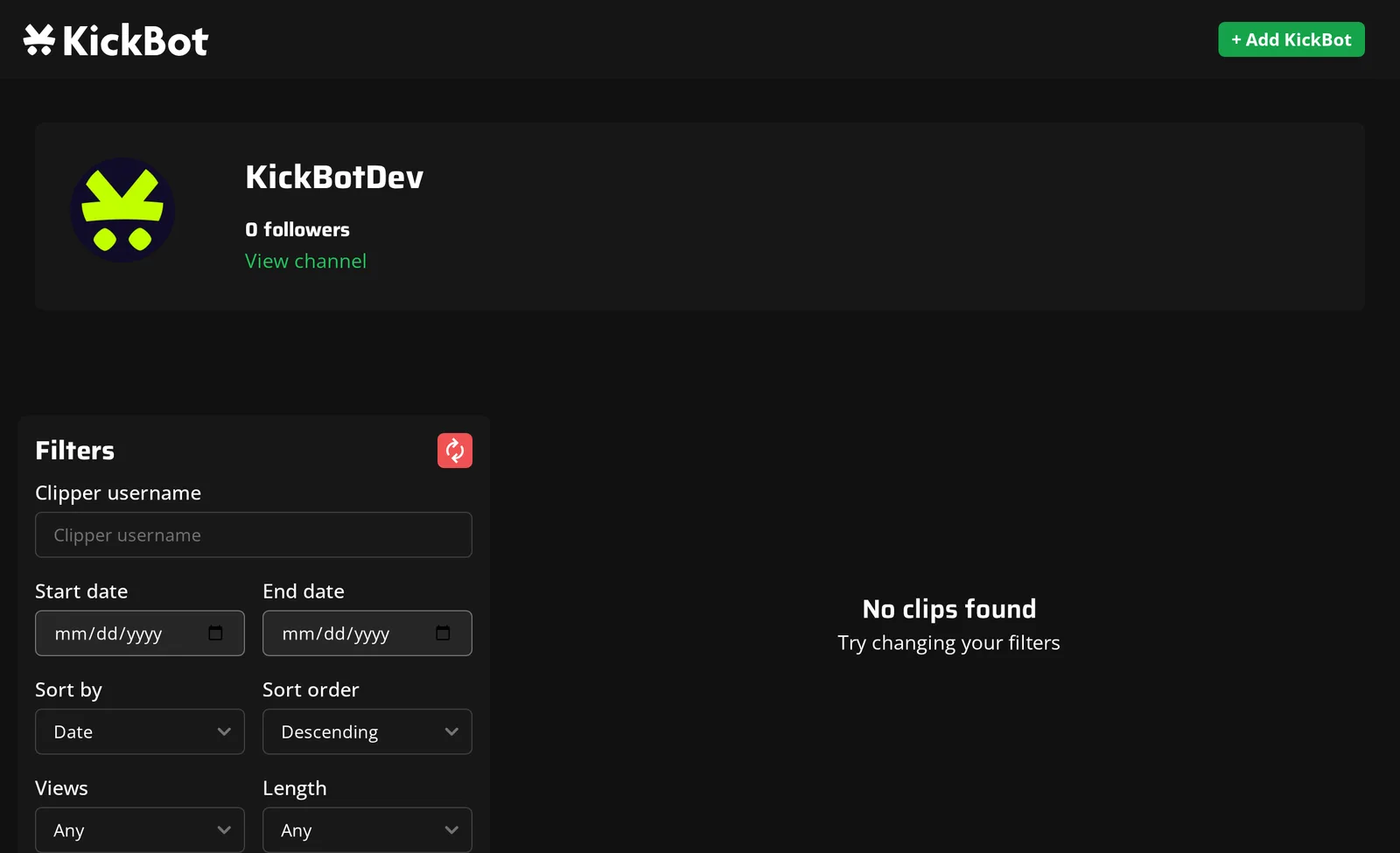
تعرض الصفحة صورة ملفك الشخصي على Kick، وعدد متابعيك، ورابط View channel (عرض القناة) إلى قناتك على Kick. تحت ذلك شبكة من مقاطعك، الأحدث أولًا. تُحمَّل مقاطع أخرى كلما مرّرت إلى الأسفل.
الفلاتر
Section titled “الفلاتر”على الحاسوب، تتيح لوحة Filters (الفلاتر) لأي شخص العثور على مقطع:
| الفلتر | الخيارات |
|---|---|
| Clipper username (اسم صانع المقطع) | عرض مقاطع مشاهد واحد فقط |
| Start date و End date (تاريخ البداية وتاريخ النهاية) | عرض المقاطع ضمن فترة زمنية |
| Sort by (الترتيب حسب) | التاريخ (Date)، أو المشاهدات (Views)، أو المدة (Length) |
| Sort order (اتجاه الترتيب) | تنازلي (Descending) أو تصاعدي (Ascending) |
| Views (المشاهدات) | أي عدد، أو أقل من 5 أو 20 أو 50 أو 100 أو 250، أو أكثر من 5 أو 20 أو 50 أو 100 أو 250 |
| Length (المدة) | أي مدة، أو أقل من دقيقة، أو أكثر من دقيقة |
يعيد الزر الأحمر بجانب Filters ضبط كل الفلاتر. لوحة الفلاتر مخفية على الهواتف.
شارك صفحة مقاطعك في النبذة التعريفية (bio) على Kick، أو على Discord، أو في أمر مخصص، مثلًا !clips، حتى يجد المشاهدون أفضل اللحظات.
صفحة مقطع واحد
Section titled “صفحة مقطع واحد”في كل صفحة مقطع على kickbot.com/clip/<id>:
- مشغّل فيديو للمقطع.
- اسم القناة، ومن صنع المقطع، وعدد المشاهدات، ووقت صنعه.
- Download (تنزيل): يحفظ المقطع كملف MP4. يستطيع أي شخص استخدامه. إذا لم يكن المقطع قد جُهّز للتنزيل بعد، يعرض الزر Processing… (جارٍ المعالجة) لوقت قصير، ثم يبدأ التنزيل.
- زر ينسخ رابط المقطع.
- Report (إبلاغ): يتيح لأي شخص الإبلاغ عن مقطع يخالف القواعد.
- Delete (حذف): يظهر لك فقط (ولأعضاء الفريق الذين لديهم صلاحية إدارة Clips) عندما تكون مسجّل الدخول إلى KickBot.
- Trending clips (المقاطع الرائجة): مقاطع KickBot الحديثة الشائعة.
المذيعون المميزون
Section titled “المذيعون المميزون”في صفحات المقاطع على kickbot.com (معرض المقاطع على kickbot.com/clips وكل صفحة مقطع) قائمة Featured streamers (المذيعون المميزون). تعرض مذيعي KickBot الذين يبثون مباشرة في تلك اللحظة، مع رابط إلى قنواتهم على Kick. تظهر القنوات المشتركة في KickBot Premium أولًا. هذا هو جزء «الترويج لقناتك على صفحات المقاطع في KickBot» من Premium.
أدِر مقاطعك
Section titled “أدِر مقاطعك”لرؤية مقاطع قناتك وحذفها من لوحة التحكم، افتح قائمة القصاصات المُنشأة في kickbot.com/dashboard/clipcommand. يمكنك ترتيب القائمة وحذف المقاطع واحدًا تلو الآخر أو دفعة واحدة. لا يمكن استعادة المقطع المحذوف. راجع أمر !clip.
الأسئلة الشائعة
Section titled “الأسئلة الشائعة”أين أجد مقاطعي على Kick التي صُنعت بـ KickBot؟
افتح kickbot.com/clips/yourchannel، مع اسم مستخدمك على Kick في النهاية. تجد الرابط أيضًا في الصفحة الرئيسية للوحة التحكم تحت روابطك.
هل يستطيع المشاهدون تنزيل المقاطع من صفحة مقاطعي؟
نعم. في كل صفحة مقطع زر Download يحفظ المقطع كملف MP4. لحفظ مقاطع صُنعت على Kick نفسه، استخدم أداة تنزيل المقاطع.
لماذا صفحة مقاطعي فارغة؟
تظهر المقاطع بعد أن يصنعها أمر !clip. تأكد من أن الأمر مفعّل وأن KickBot مشرف في قناتك. راجع أضف KickBot كمشرف.
كيف أزيل مقطعًا من صفحة مقاطعي؟
سجّل الدخول إلى KickBot، وافتح صفحة المقطع، واضغط على Delete. يمكنك أيضًا حذف المقاطع من قائمة القصاصات المُنشأة في صفحة أمر Clip.