
مكتبة الويدجت والأوفرلاي لـ Kick
مكتبة الويدجت هي المكان الذي تحصل منه على أوفرلاي KickBot (overlay) لبثك على Kick: الدردشة، والتنبيهات، وعدد المشاهدين والمتابعين، والأهداف، وآخر مشترك وغيرها. تثبّت الويدجت بضغطة واحدة، وتغيّر شكله في الويدجت المحفوظة، وتضيف رابطه الخاص إلى OBS كمصدر متصفح (browser source). افتحها على kickbot.com/dashboard/widget-library.
تحتاج إلى حساب KickBot مربوط بقناتك على Kick. راجع إنشاء حساب KickBot.
ماذا يوجد في المكتبة
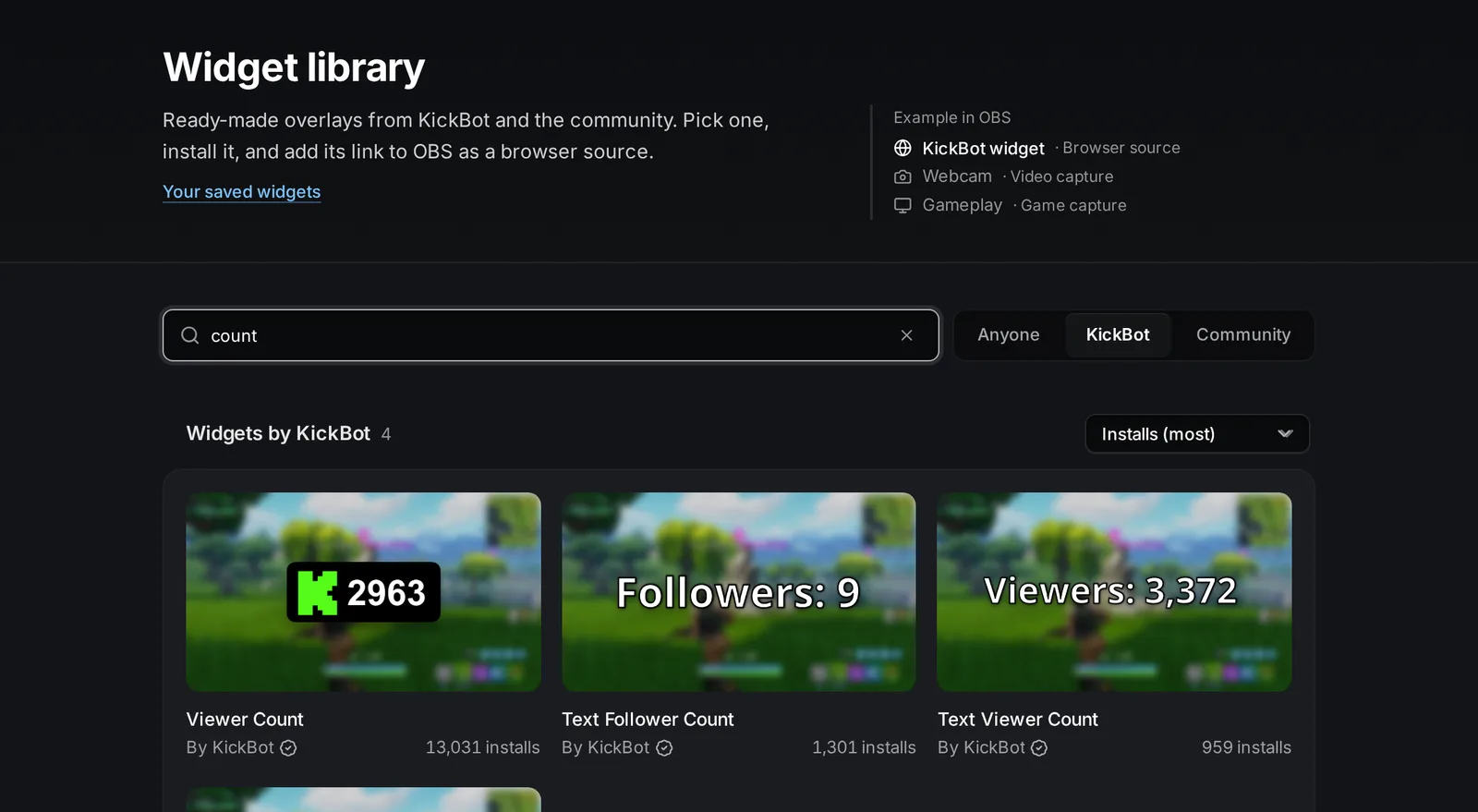
Section titled “ماذا يوجد في المكتبة”في المكتبة ويدجت من صنع KickBot وويدجت من صنع مذيعين آخرين. على الويدجت الرسمية علامة تحقق و«من KickBot» تحت الاسم. تعرض ويدجت المجتمع اسم المذيع الذي صنعها على Kick. يراجع KickBot كل ويدجت من المجتمع قبل أن يدخل المكتبة.
ويدجت KickBot الرسمية:
| النوع | الويدجت |
|---|---|
| الدردشة | Basic Chat Widget، Basic chat (Block background)، Basic chat (Box background). راجع أوفرلاي الدردشة. |
| التنبيهات | Follower Alert، Sub Alert، Gifted Sub Alert، KICKs Alert، Raid Alert. راجع التنبيهات على الشاشة. |
| الإشعارات | All-In-One Notification، Follower Notification، Sub Notification، Sub Gift Notification، Raid Notification |
| العدّادات | Viewer Count، Text Viewer Count، Text Follower Count، Text Sub Count. راجع عدد المشاهدين وعدد المتابعين. |
| الأهداف | Simple Follower Goal، Simple Sub Goal |
| النشاط الأخير | Last Sub، Text Last Subscriber، Text Last Follower. راجع آخر مشترك. |
تضيف ويدجت المجتمع أنماطًا أخرى، مثل الدردشة المتحركة، وأوفرلاي الرسالة المثبتة، ومؤثرات الإيموتات، ومؤقتات الـ subathon. يمكنك أيضًا تصفّح المكتبة دون حساب في المعرض العام على kickbot.com/widgets.
بعض أوفرلاي KickBot ليست في المكتبة لأن لها صفحتها الخاصة: ويدجت TTS، وويدجت تنبيهات الإكراميات، وويدجت صور الذكاء الاصطناعي.
ثبّت ويدجت
Section titled “ثبّت ويدجت”- افتح kickbot.com/dashboard/widget-library.
- ابحث بالاسم، أو اختر KickBot أو المجتمع لتصفية القائمة. ترتّب قائمة الترتيب الويدجت حسب عدد التثبيتات أو الاسم أو التاريخ.
- اضغط على ويدجت لفتح صفحته. ترى صور المعاينة ووصفًا قصيرًا والحجم على البث (العرض والارتفاع اللذين تستخدمهما في OBS).
- اضغط على تثبيت الودجت.
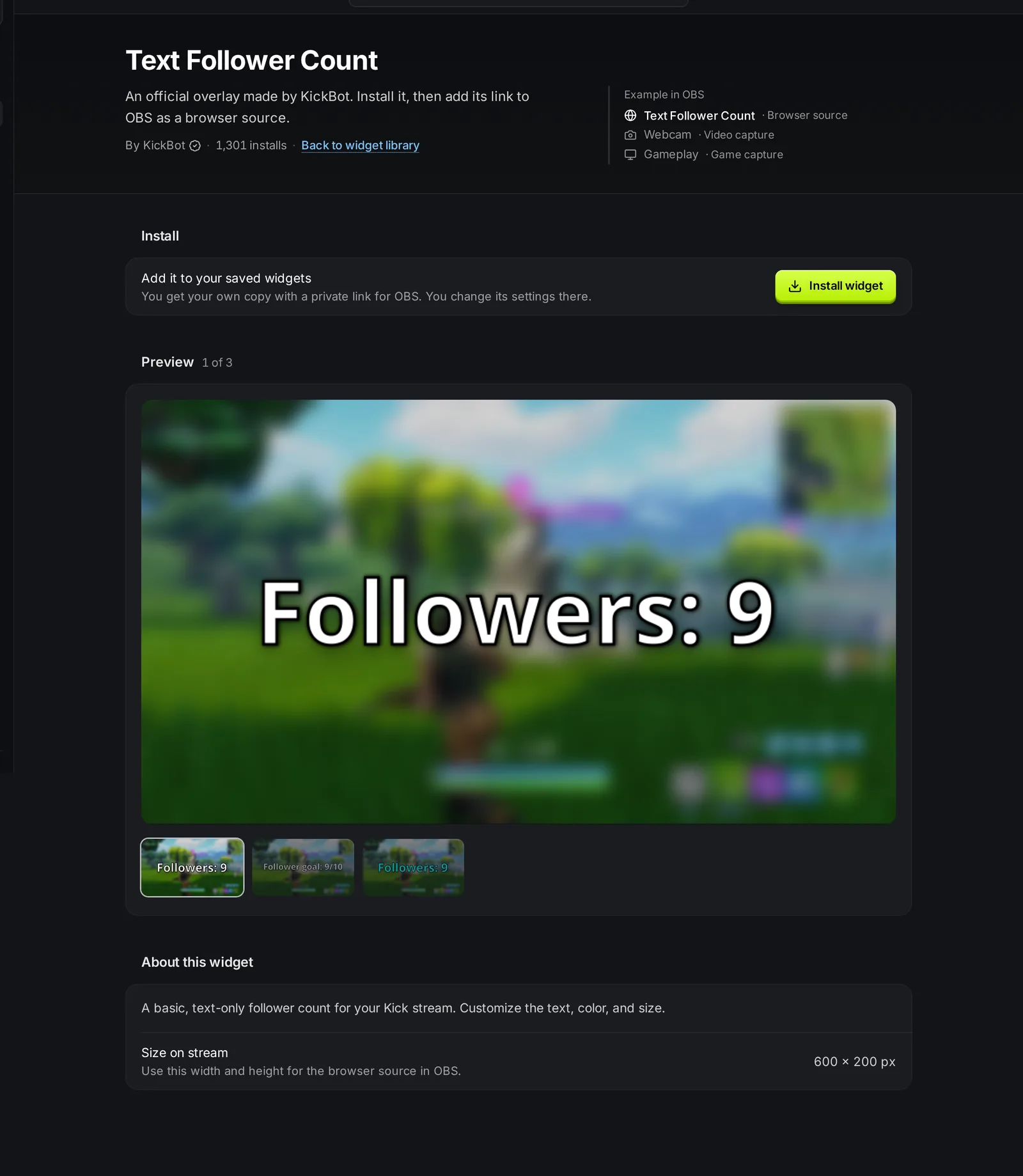
يمنحك التثبيت نسختك الخاصة من الويدجت برابطها الخاص. بعد ذلك يتحوّل الزر إلى مثبّت مع رابط إلى فتح الويدجت المحفوظة. إذا أردت نسخة ثانية من الويدجت نفسه بإعدادات أخرى، استخدم تكرار في الويدجت المحفوظة (انظر أدناه).
عندما ينشر صانع الويدجت إصدارًا جديدًا، تستخدم نسختك المثبّتة الإصدار الجديد. تبقى إعداداتك كما هي.
الويدجت المحفوظة
Section titled “الويدجت المحفوظة”تعرض الويدجت المحفوظة كل ويدجت ثبّته، والويدجت التي صنعتها بنفسك في منشئ الويدجت. يعرض كل صف صانع الويدجت وحجمه ورابطه مع إخفاء الجزء السري منه. استخدم مربع البحث والفلاتر الجميع و KickBot والمجتمع وأنا لتجد ويدجت.
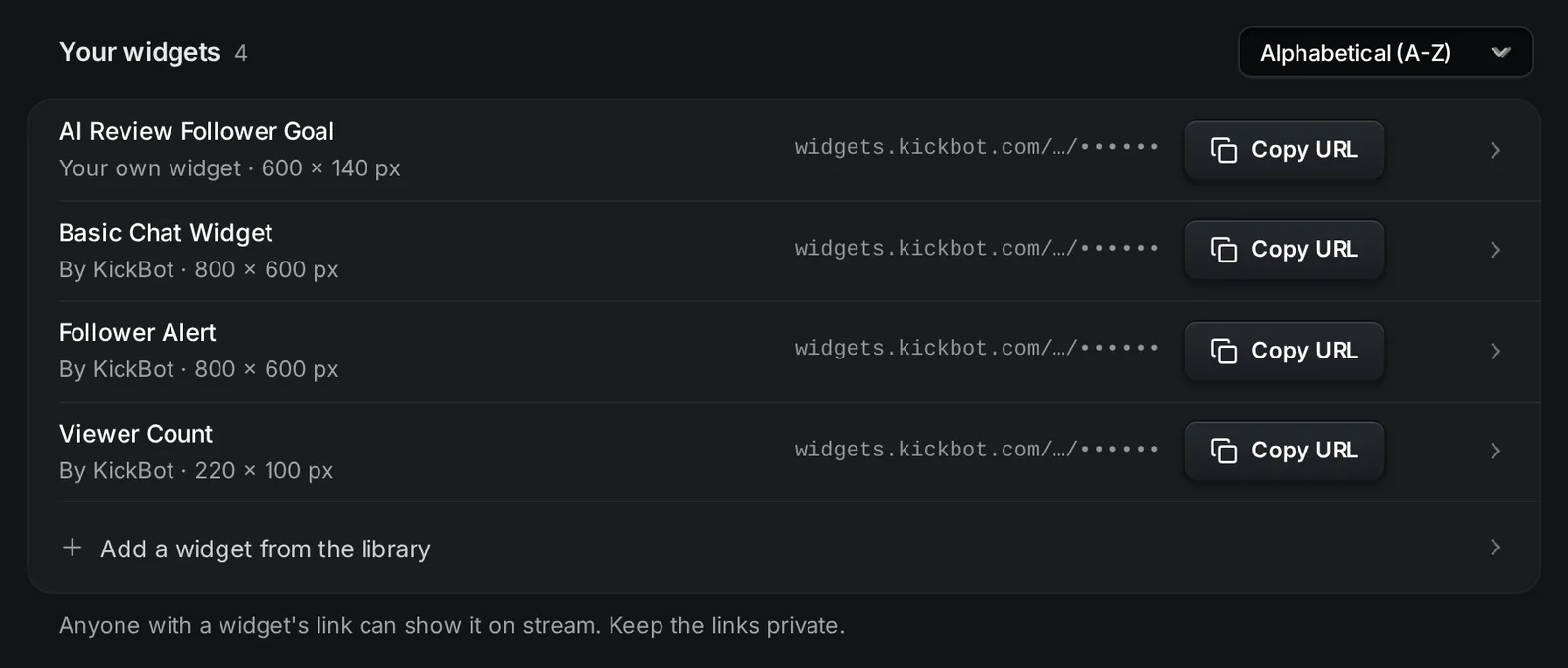
ما يمكنك فعله بويدجت محفوظ:
- تعديل: اضغط على الصف. تُفتح لوحة فيها معاينة مباشرة واسم الويدجت وإعداداته.
- نسخ الرابط: ينسخ رابط مصدر المتصفح لـ OBS.
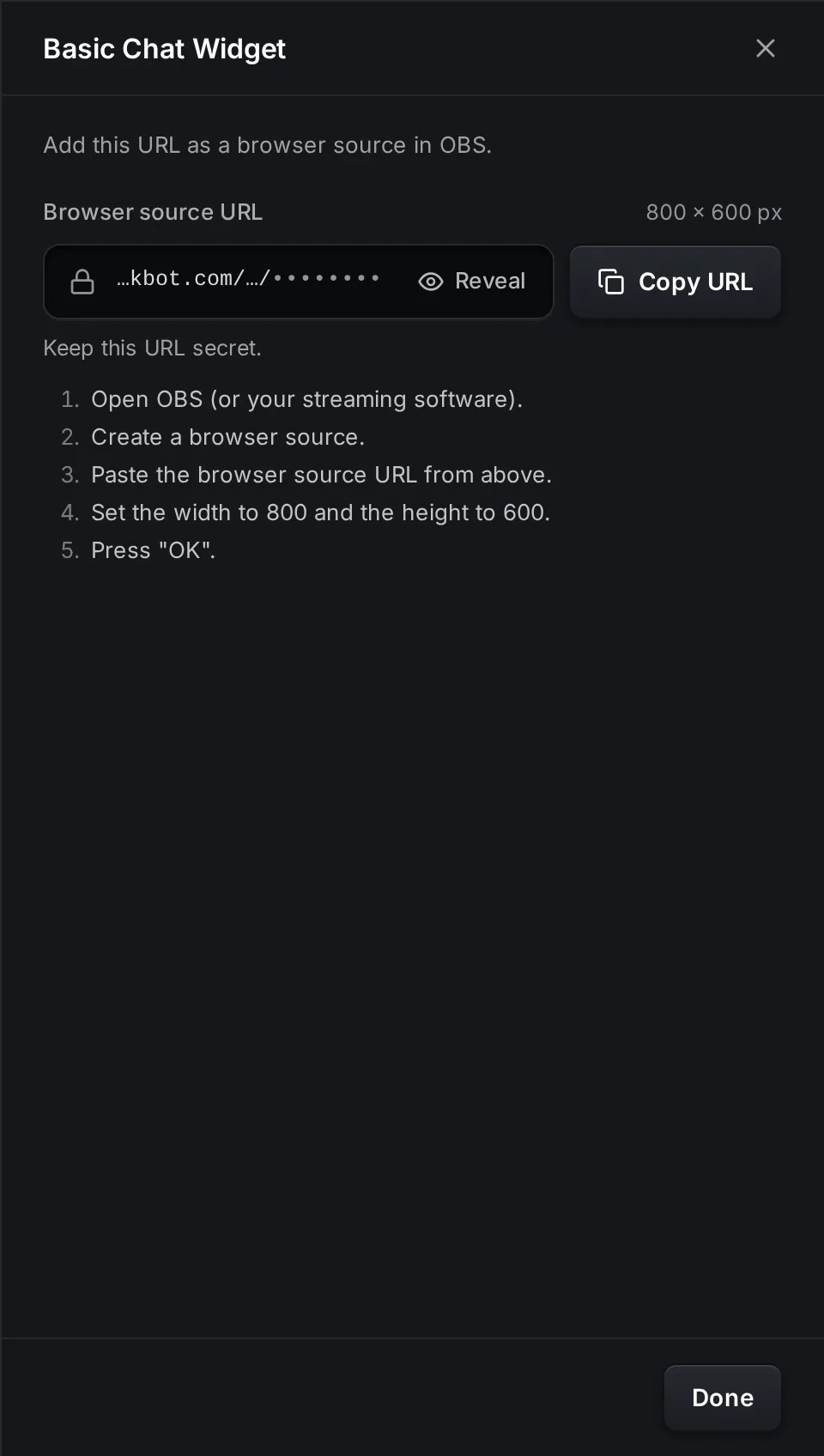
- إعداد OBS (في قائمة ⋯): يعرض الرابط والحجم وخطوات OBS.
- تكرار (في قائمة ⋯): يصنع نسخة بالإعدادات نفسها، ورابط جديد، مع إضافة «(Copy)» إلى الاسم.
- حذف (في قائمة ⋯): يزيل الويدجت. لا يمكن التراجع عن ذلك، ويتوقف رابطه عن العمل.
غيّر الإعدادات
Section titled “غيّر الإعدادات”- اضغط على الويدجت في الويدجت المحفوظة.
- غيّر الإعدادات. تتحدّث المعاينة في الأعلى فورًا. أنت وحدك ترى المعاينة.
- اضغط على حفظ.
تختلف الإعدادات من ويدجت إلى آخر، مثل النص أو الألوان أو حجم الخط أو رقم الهدف. يعرض الإعداد المطلوب الفارغ «قيمة مطلوبة ناقصة»، ولا يمكنك الحفظ حتى تملأه. يعيد إعادة الضبط القيمة الافتراضية لكل إعداد، لكنه لا يحفظ. اضغط على حفظ بعده.
عندما تضغط على حفظ، يُعاد تحميل الويدجت في OBS تلقائيًا بالإعدادات الجديدة. لا تحتاج إلى تحديث مصدر المتصفح.
تحت أحداث تجريبية يمكنك إرسال متابعة أو اشتراك أو رسالة دردشة وهمية وغيرها إلى المعاينة. لا تظهر إلا الأحداث التي يستخدمها الويدجت. الأحداث التجريبية تصل إلى المعاينة فقط، ولا تصل أبدًا إلى OBS أو إلى بثك.
لإعدادات الصور والفيديو والصوت زر رفع. يمكن أن يصل حجم الملف إلى 25 ميغابايت.
أضف ويدجت إلى OBS
Section titled “أضف ويدجت إلى OBS”- في الويدجت المحفوظة، اضغط على نسخ الرابط في الويدجت. يمكنك أيضًا فتح ⋯ > إعداد OBS، الذي يعرض الحجم المناسب.
- في OBS، أضف مصدرًا من نوع Browser (المتصفح) إلى المشهد.
- الصق الرابط في حقل URL.
- اضبط Width (العرض) و Height (الارتفاع) على حجم الويدجت (مثلًا 800 × 600 لويدجت الدردشة).
- اضغط على OK.
يعمل الرابط نفسه في Streamlabs Desktop و Meld وبرامج البث الأخرى التي فيها مصدر متصفح. لمزيد من المساعدة في الأحجام والطبقات والتحديث، راجع أضف مصدر متصفح إلى OBS.
أعضاء الفريق
Section titled “أعضاء الفريق”يحتاج أعضاء الفريق إلى صلاحية إعداد Widgets لتثبيت الويدجت أو تغييرها أو تكرارها أو حذفها. بدونها يستطيعون تصفّح المكتبة، لكن الأزرار تكون معطّلة. راجع إدارة الفريق.
حل المشكلات
Section titled “حل المشكلات”الويدجت فارغ في OBS. تأكد من أنك لصقت الرابط كاملًا، وأن العرض والارتفاع يطابقان حجم الويدجت. بعض الويدجت لا تعرض شيئًا إلا عند وقوع حدث، مثل التنبيهات. أرسل حدثًا تجريبيًا في لوحة التعديل لترى الشكل، ثم انتظر حدثًا حقيقيًا.
الويدجت يعرض إعدادات قديمة. تأكد من أنك ضغطت على حفظ. إذا بقي OBS يعرض الشكل القديم، اضغط بزر الفأرة الأيمن على المصدر واختر Refresh cache of current page (تحديث ذاكرة الصفحة الحالية).
الويدجت مقصوص أو صغير جدًا. حجم مصدر المتصفح لا يطابق الويدجت. استخدم الحجم من إعداد OBS، ثم غيّر حجم المصدر في المشهد بالفأرة.
الأسئلة الشائعة
Section titled “الأسئلة الشائعة”هل ويدجت KickBot مجانية؟
نعم. يمكنك تثبيت الويدجت من المكتبة في الخطة المجانية. حد الـ 10 ويدجت في الخطة المجانية يخص الويدجت التي تصنعها بنفسك في منشئ الويدجت.
هل يمكنني استخدام الويدجت نفسه في مشهدين؟
نعم. أضف الرابط نفسه كمصدر متصفح في المشهدين. إذا أردت إعدادات مختلفة في كل مشهد، كرّر الويدجت في الويدجت المحفوظة واستخدم رابط النسخة في المشهد الثاني.
هل تعمل ويدجت Kick من KickBot في Streamlabs؟
نعم. كل ويدجت من KickBot صفحة ويب، فيعمل في أي برنامج بث فيه مصدر متصفح، ومنها OBS و Streamlabs Desktop و Meld.
هل يمكنني صنع ويدجت خاص بي ومشاركته؟
نعم. اصنعه في منشئ الويدجت وانشره. بعد المراجعة، يستطيع مذيعون آخرون تثبيته من المكتبة.